BOOK 07/25บิลและการชำระเงิน
PromptPay
ตั้งค่าช่องทาง QR รับเงินของร้าน (PromptPay หรือ QR ธนาคาร/แม่มณี/KPlus) และตรวจสอบเงินเข้าอัตโนมัติ พร้อมหน้าจอไว้จับคู่เงินเข้ากับบิลด้วยมือเมื่อระบบจับคู่ไม่ได้
ตั้งค่า PromptPay
เลือกโหมด QR ที่ร้านใช้
ในหน้าตั้งค่าร้าน เลือกโหมด QR ได้ 3 แบบ: PromptPay (เบอร์/บัตรประชาชน), SCB แม่มณี, หรือ KPlus Shop — ระบบจะ route การตรวจสลิปให้อัตโนมัติตามโหมดที่เลือก
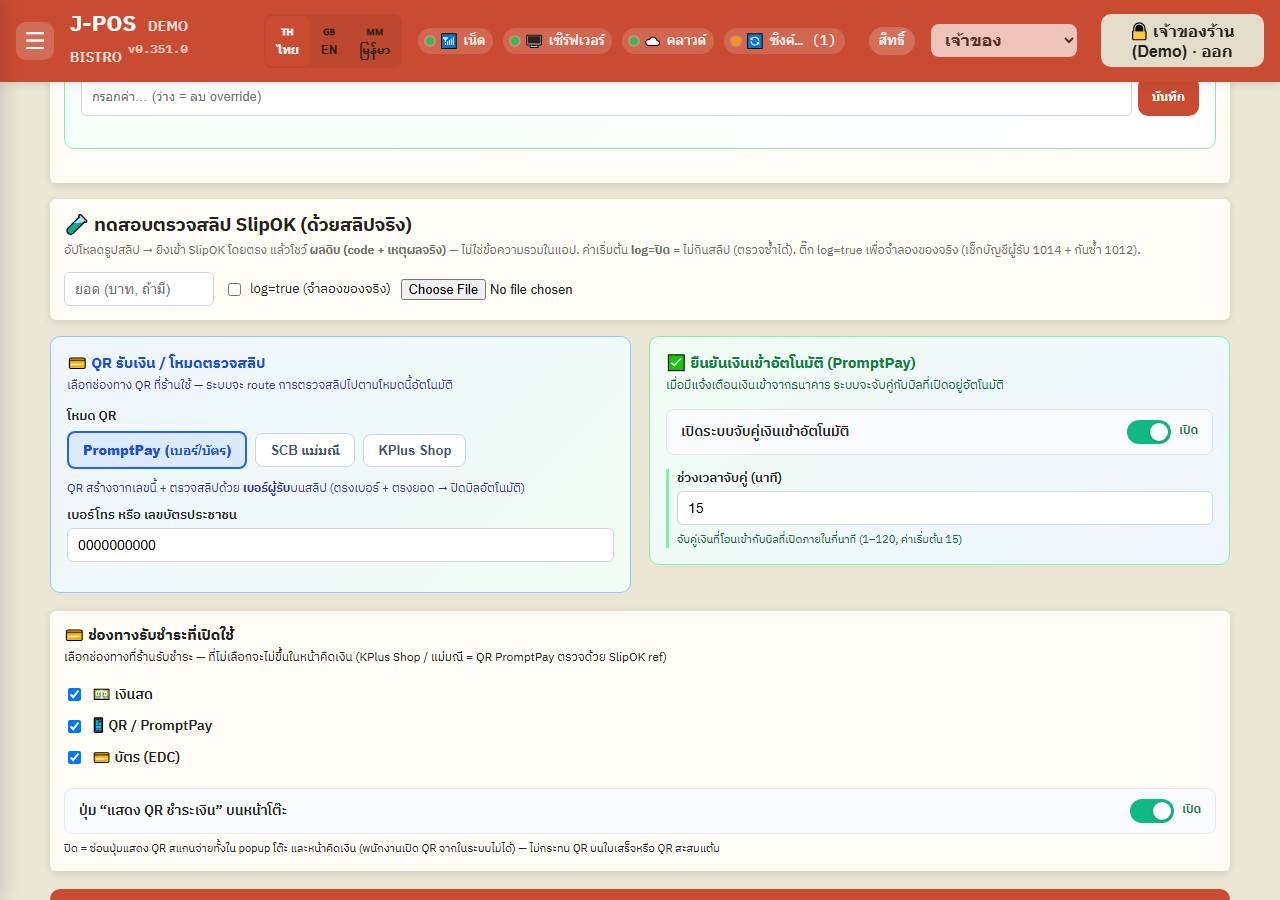
เปิดภาพเต็ม โหมด PromptPay — กรอกเบอร์/เลขบัตร
ถ้าเลือกโหมดนี้ กรอกเบอร์โทรศัพท์หรือเลขบัตรประชาชนที่ผูก PromptPay ไว้ ระบบจะสร้าง QR ระบุยอดเงินอัตโนมัติจากเลขนี้ทุกครั้งที่มีบิล และตรวจสลิปโดยเทียบ “เบอร์ผู้รับ” บนสลิปกับเลขที่กรอกไว้ — ถ้าตรงเบอร์และตรงยอด บิลจะขึ้นว่าเงินเข้าแล้ว พร้อมให้พนักงานกดปิดบิล (ปิดเองอัตโนมัติเฉพาะโหมดเคาน์เตอร์)
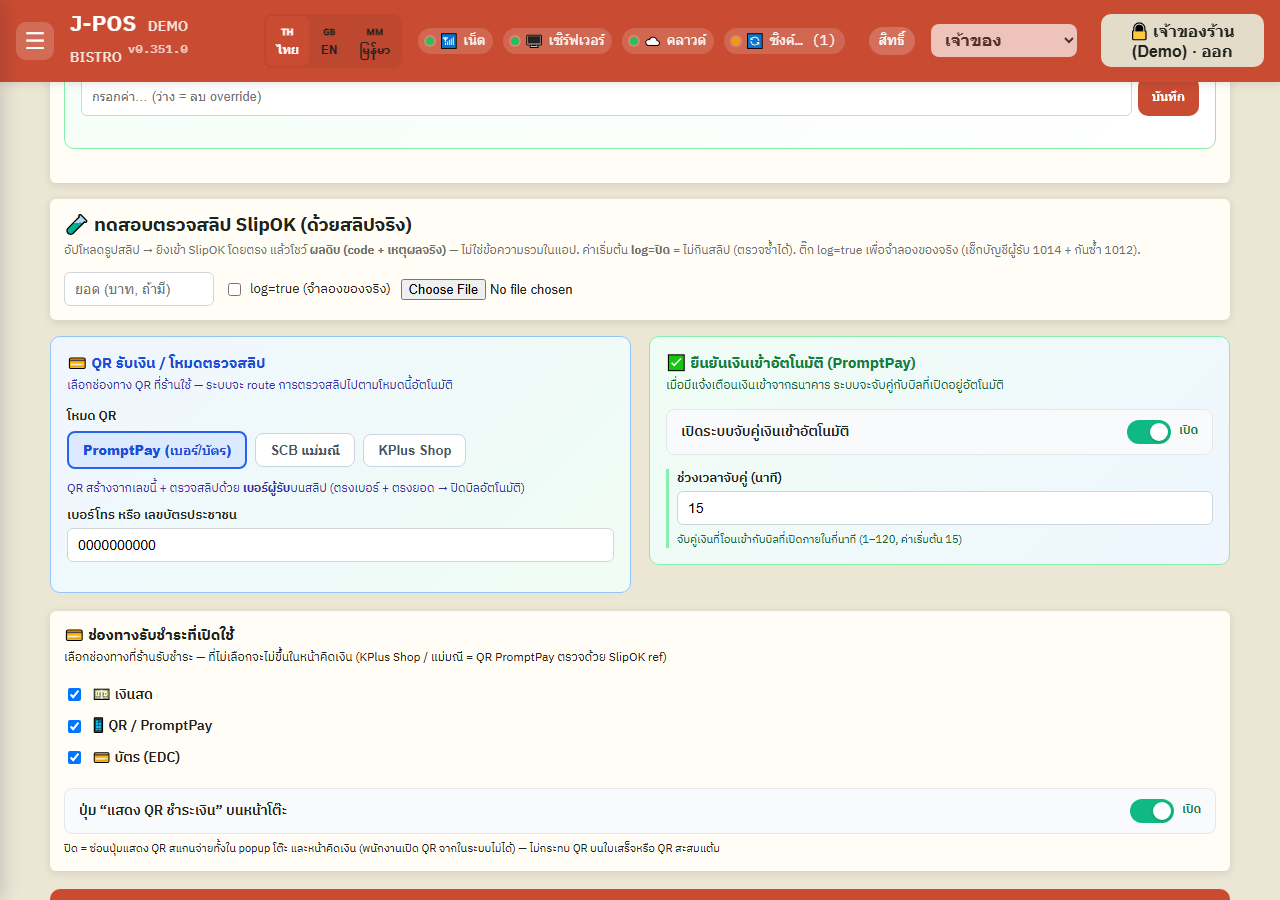
เปิดภาพเต็ม โหมดแม่มณี/KPlus — อัปโหลด QR ร้านแล้วตั้งค่า ref1
บัญชีผู้รับของแม่มณี/KPlus ใช้ร่วมกันหลายร้าน ระบบจึงตรวจด้วย “ref1 / merchant id” แทนเบอร์โทร — ตั้งค่า ref1 ที่การ์ด “ตั้งค่า Secret” (ดูค่าที่ถูกต้องได้จากปุ่ม “ทดสอบตรวจสลิป SlipOK”)
อัปโหลดรูป QR ของร้าน (จากป้าย standee) ระบบจะพยายามถอด payload จากรูปให้เองเพื่อสร้าง QR ระบุยอดต่อบิลอัตโนมัติ ถ้าถอดไม่ได้จะ fallback ไปใช้รูป QR แบบ static แทน
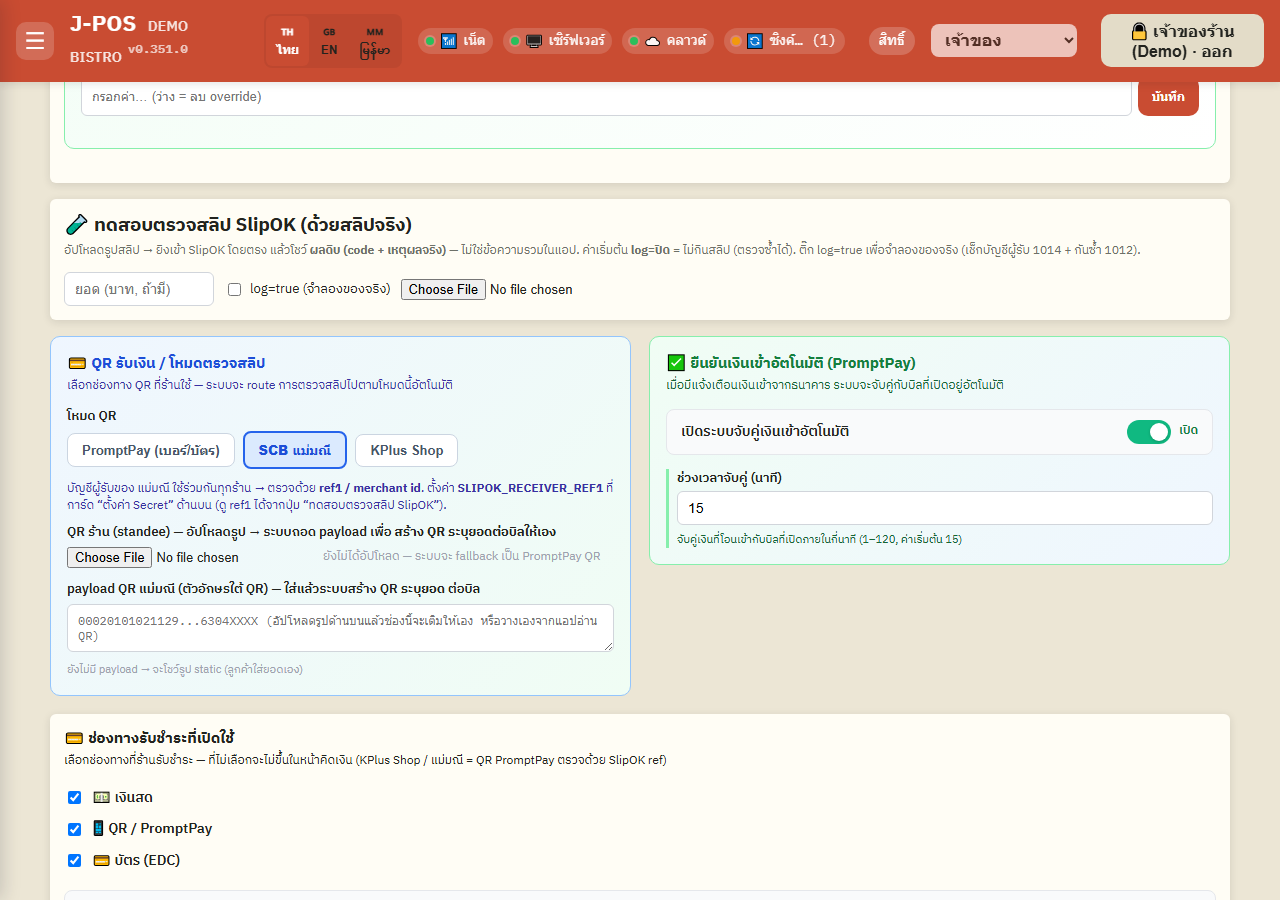
เปิดภาพเต็ม รับเงินที่หน้าบิล
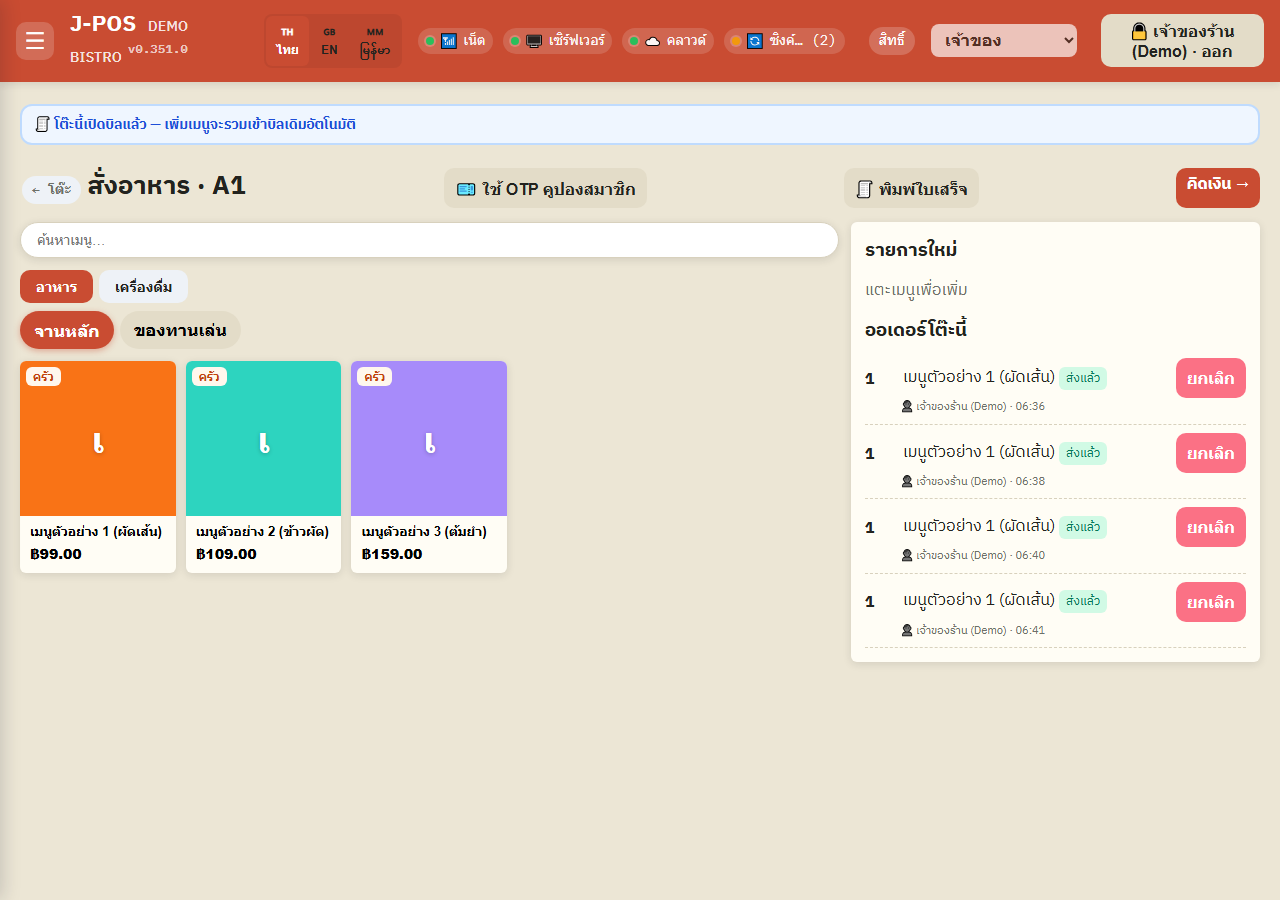
เมื่อลูกค้าเลือกจ่ายผ่าน QR/PromptPay ที่หน้าคิดเงิน ระบบจะแสดง QR ให้สแกน ถ้ามีการตรวจสลิปอัตโนมัติเปิดใช้งาน เมื่อยอด+ผู้รับตรงกัน บิลจะขึ้นว่าเงินเข้าแล้ว แล้วพนักงานที่มีสิทธิ์กดปิดบิล (ปิดเองอัตโนมัติเฉพาะโหมดเคาน์เตอร์) ถ้าไม่ตรงหรือปิดระบบตรวจอัตโนมัติไว้ พนักงานต้องกดยืนยันรับเงินด้วยตนเองพร้อม PIN ผู้มีอำนาจ
ในส่วน “ชำระบางส่วน / หลายช่องทาง” ของหน้าบิล ถ้าบันทึกยอด QR/PromptPay ในบิลที่ยังไม่มีหลักฐานเงินเข้า ก็ต้องใส่ PIN เช่นเดียวกัน
เปิดภาพเต็ม
ตรวจสอบเงินเข้า (Payment Alerts)
เปิดหน้าเงินเข้า PromptPay
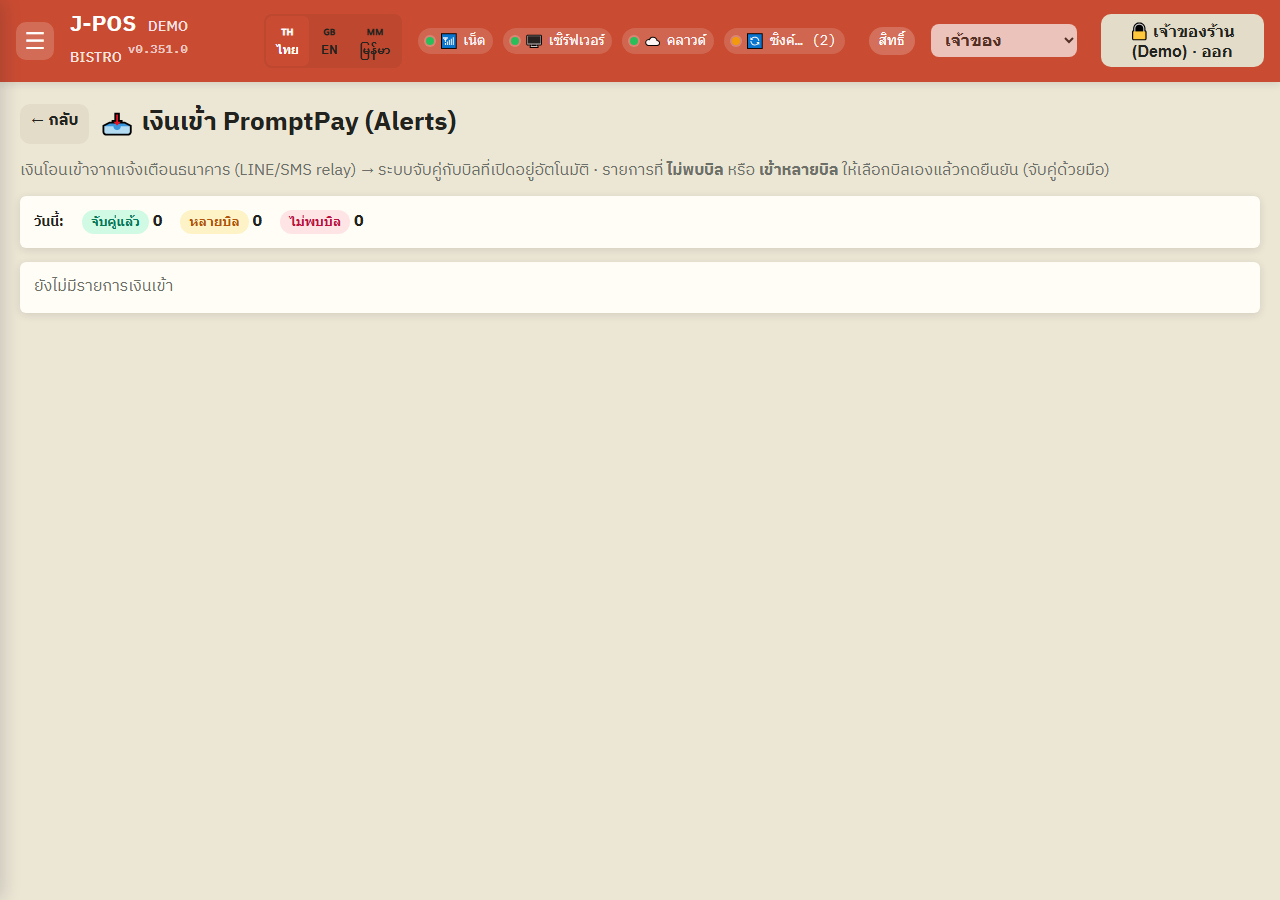
หน้า “เงินเข้า PromptPay (Alerts)” แสดงการแจ้งเตือนเงินเข้าจากธนาคารทุกรายการเรียงจากล่าสุด พร้อมสถานะจับคู่แต่ละรายการ: จับคู่แล้ว, หลายบิล (จับคู่ได้มากกว่า 1 บิล), ไม่พบบิล, ใช้แล้ว, หรือ parse ไม่ออก
หน้านี้รีเฟรชอัตโนมัติทุกประมาณ 15 วินาที และมีสรุปยอดวันนี้แยกตามสถานะให้ดูภาพรวมเร็วๆ
เปิดภาพเต็ม จับคู่เงินเข้ากับบิลด้วยมือ
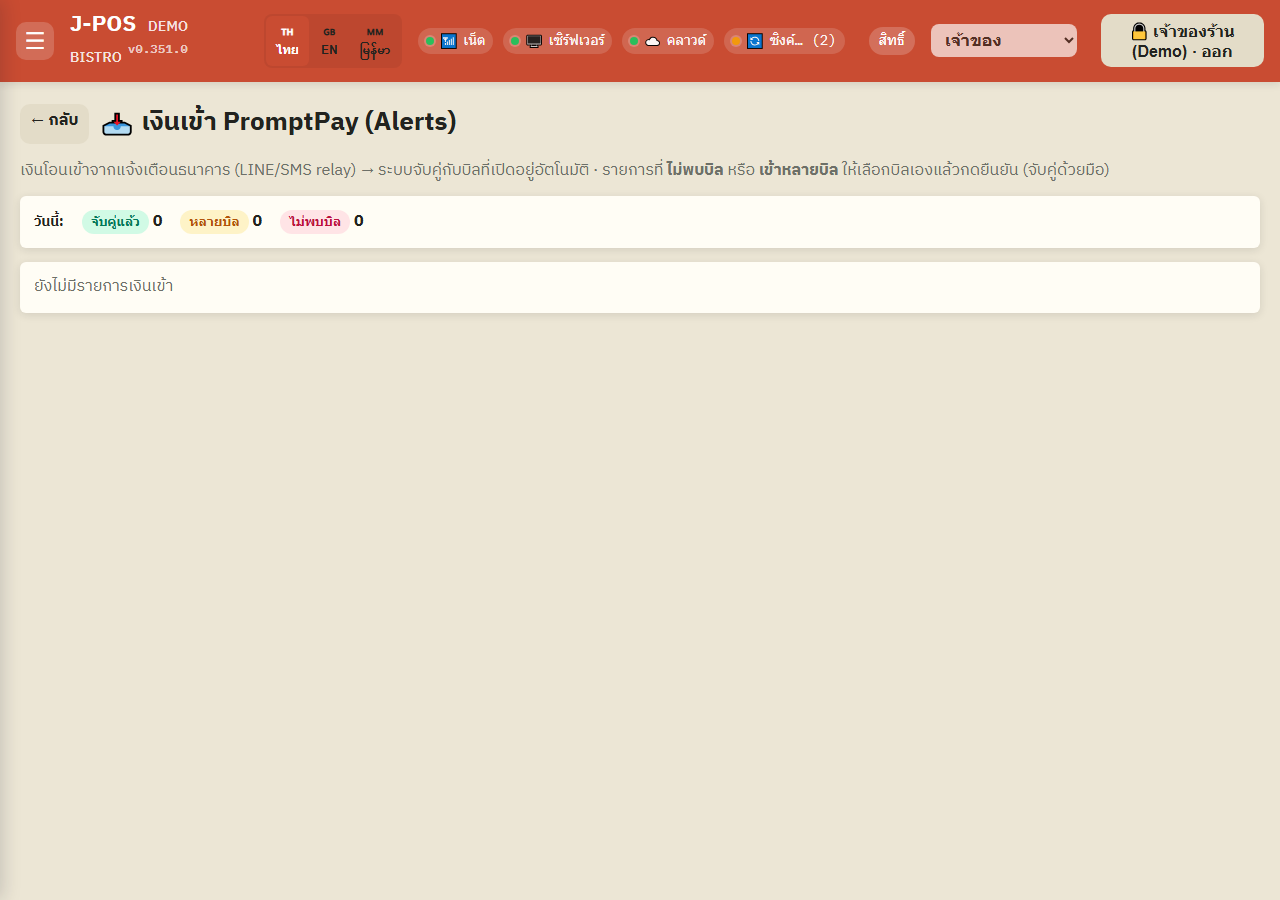
รายการที่สถานะ “หลายบิล” หรือ “ไม่พบบิล” เลือกบิลที่เปิดค้างอยู่จาก dropdown เพื่อจับคู่เองได้ ระบบแสดงเลขบิล ชื่อโต๊ะ และยอดเงินให้เทียบก่อนเลือก
ถ้าไม่มีบิลไหนตรงเลยแต่ต้องการยืนยันว่าเงินเข้าจริง ใช้การยืนยันด้วยตนเองพร้อม PIN ได้ เหมือนการปิดบิลแบบไม่มีหลักฐานอัตโนมัติที่หน้าบิล
เปิดภาพเต็ม
จุดที่มักสับสน
แม่มณี/KPlus ตรวจด้วย ref1 ไม่ใช่เบอร์โทร
ต่างจากโหมด PromptPay ตรงๆ ที่ตรวจด้วยเบอร์รับเงิน โหมดแม่มณี/KPlus ใช้บัญชีกลางร่วมกันหลายร้าน จึงต้องพึ่ง ref1/merchant id เพื่อแยกว่าเงินเข้าร้านไหน — ถ้าตั้ง ref1 ผิดหรือไม่ได้ตั้ง ระบบจะจับคู่อัตโนมัติไม่ได้เลย ต้องจับคู่มือทุกรายการ
"parse ไม่ออก" ไม่ได้แปลว่าเงินไม่เข้า
สถานะนี้แปลว่าระบบรับข้อความแจ้งเตือนจากธนาคารมาได้ แต่ดึงยอดเงินจากข้อความไม่สำเร็จ (รูปแบบข้อความเปลี่ยน/ไม่คาดคิด) — เงินอาจเข้าจริงแล้ว ต้องตรวจสอบมือและจับคู่บิลเองถ้าจำเป็น
หน้า Payment Alerts ต้องมีสิทธิ์ตั้งค่าระบบ
เข้าหน้านี้ได้เฉพาะผู้มีสิทธิ์ settings.manage เท่านั้น ไม่ใช่ทุกคนที่รับชำระเงินที่หน้าบิลได้จะเข้าหน้าจับคู่เงินเข้านี้ได้