BOOK 06/25บิลและการชำระเงิน
บิล/ประวัติ
เปิดบิล รับชำระเงิน (เงินสด / พร้อมเพย์ / บัตร) แยกบิล และย้อนดู พิมพ์ซ้ำ หรือคืนเงินบิลเก่าได้ที่หน้าประวัติบิล
เปิดบิล / รับชำระเงิน
เปิดหน้าบิลของโต๊ะ
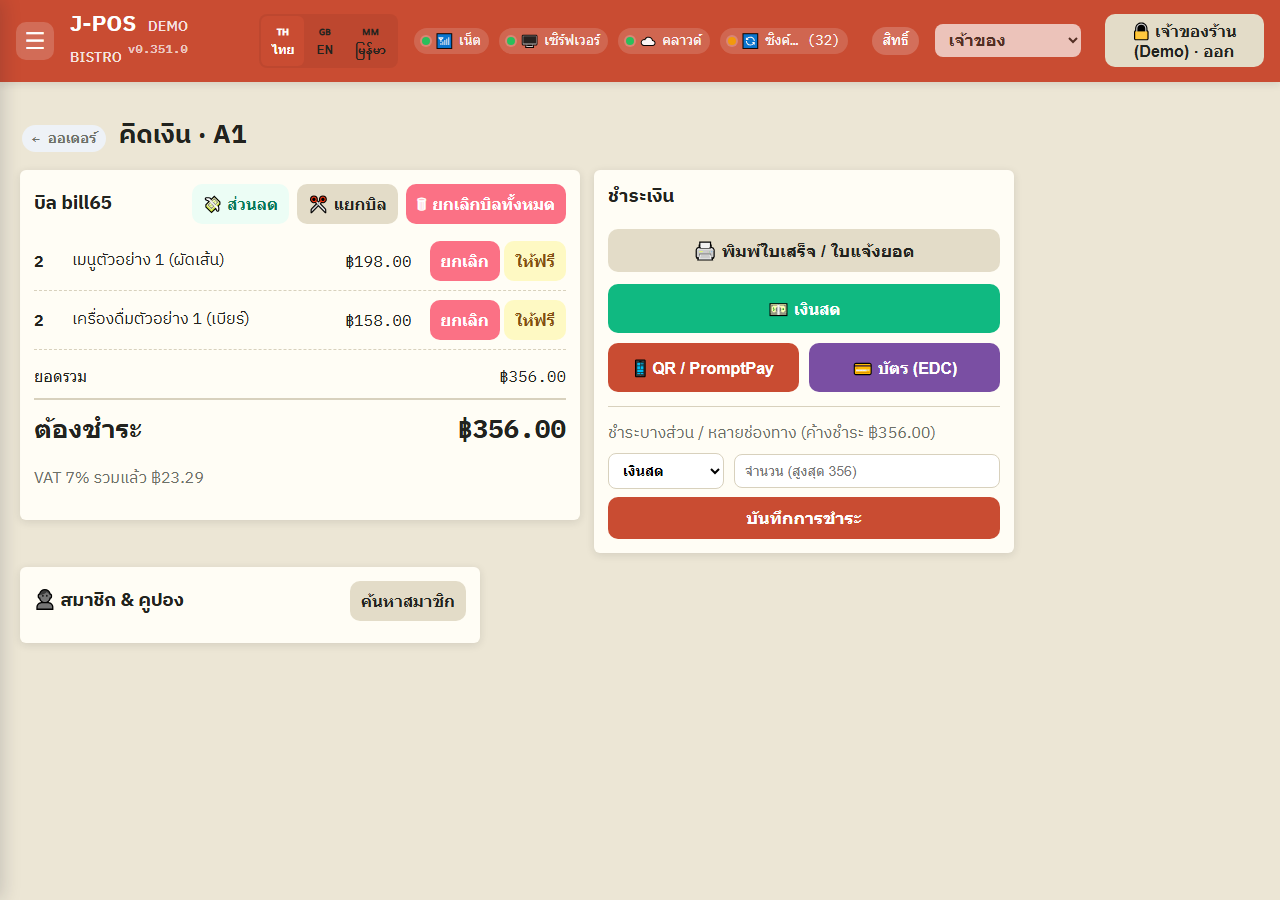
จากป็อปอัปโต๊ะ กด “สั่งอาหาร / ดูบิล” แล้วกด “คิดเงิน →” ในหน้าสั่งอาหาร ระบบจะพาไปหน้าบิลของโต๊ะนั้น
เปิดภาพเต็ม ใส่ส่วนลด (ถ้ามี)
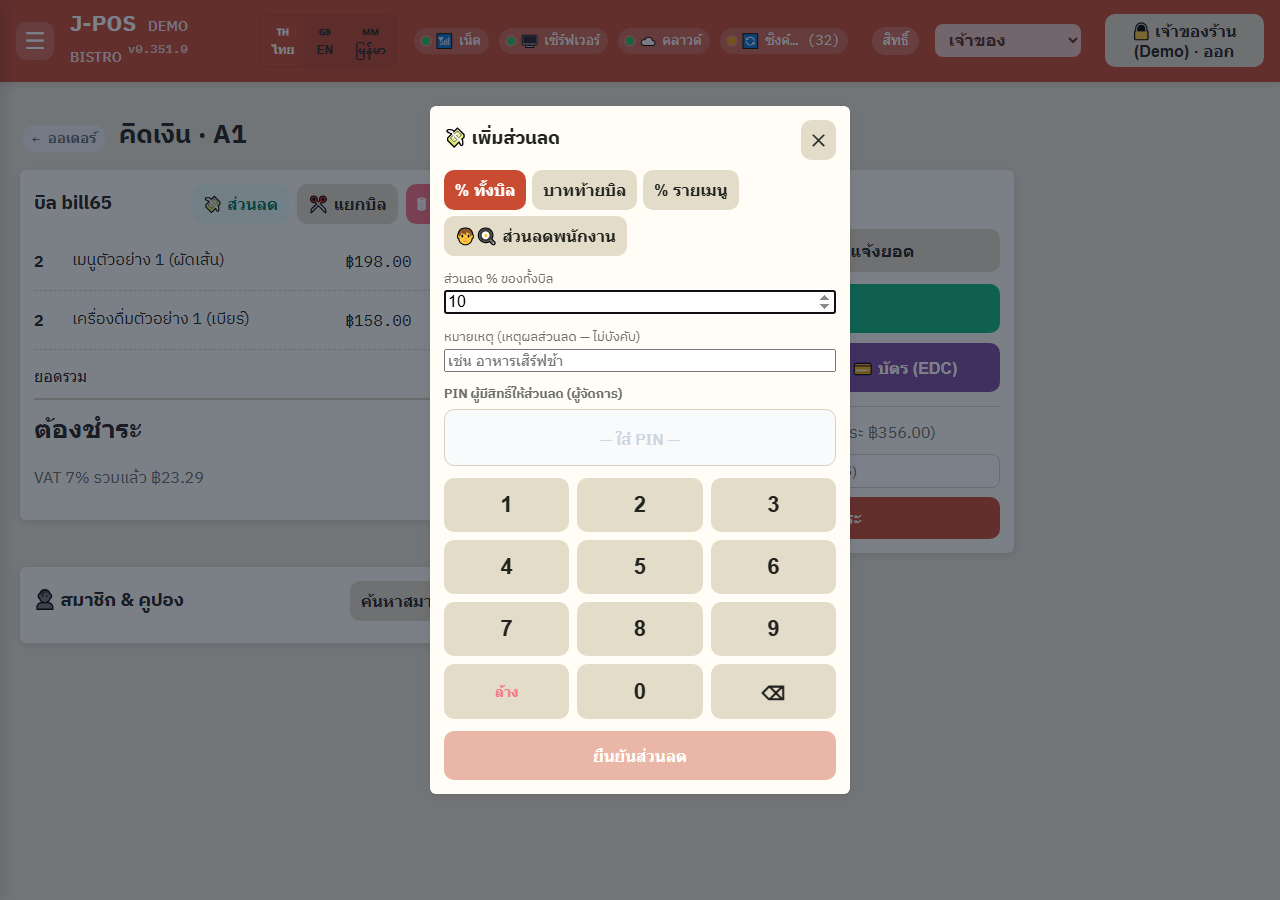
กดปุ่ม “ส่วนลด” แล้วกรอกจำนวนหรือเปอร์เซ็นต์ส่วนลดก่อนรับชำระเงิน — ส่วนลดที่ใส่ตรงนี้ต้องใส่ PIN ของผู้มีอำนาจทุกครั้ง (โปรโมชันที่ระบบใส่ให้เองไม่ต้องใช้ PIN)
เปิดภาพเต็ม รับเงินสด
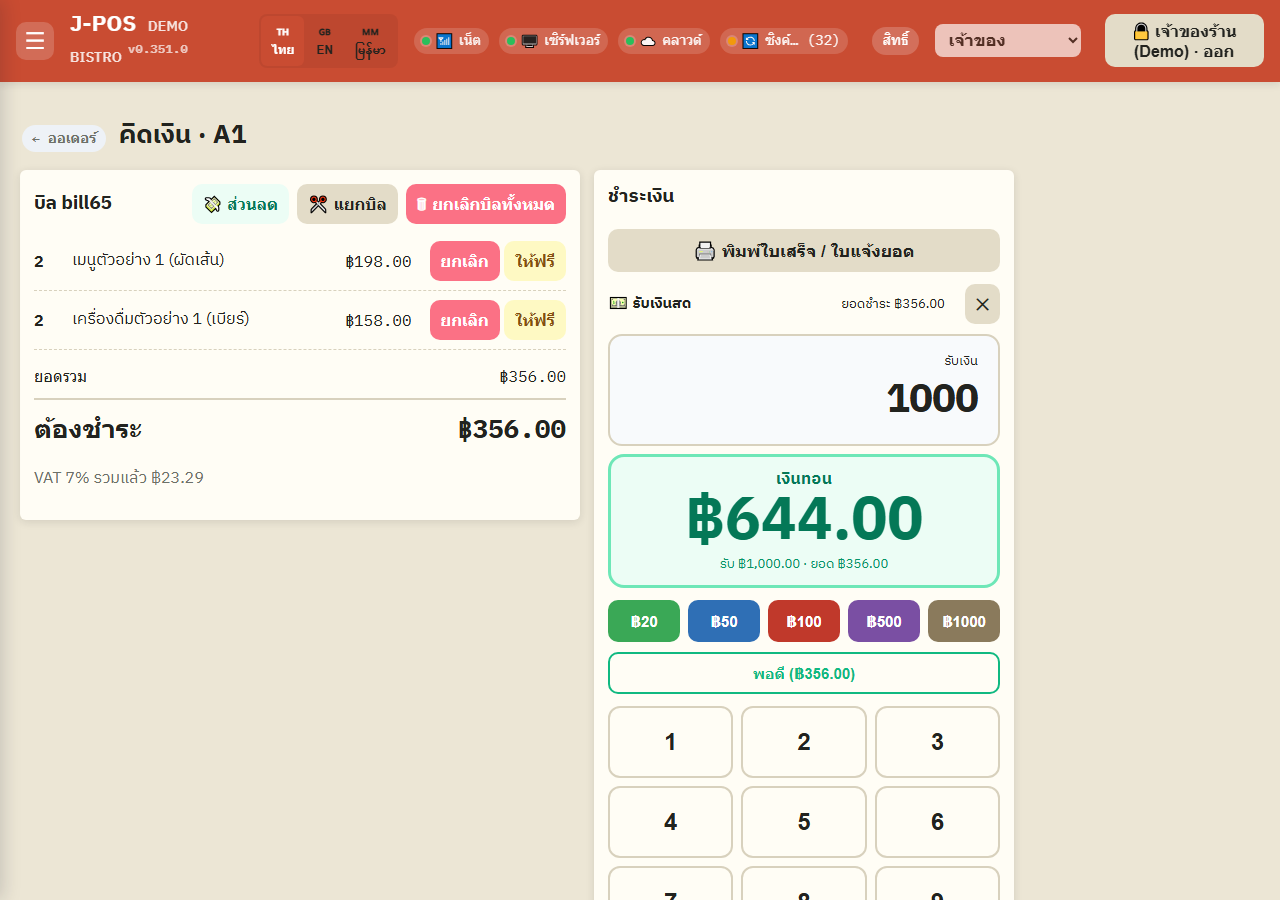
เลือกช่องทาง “เงินสด” เปิดแป้นตัวเลข พิมพ์จำนวนเงินที่ลูกค้าจ่ายมา ระบบคำนวณเงินทอนให้อัตโนมัติ
กด “ยืนยันรับเงิน” เพื่อปิดบิล — ปุ่มนี้จะกดไม่ได้จนกว่าจำนวนเงินที่พิมพ์จะพอกับยอดบิล
เปิดภาพเต็ม รับพร้อมเพย์ (PromptPay)
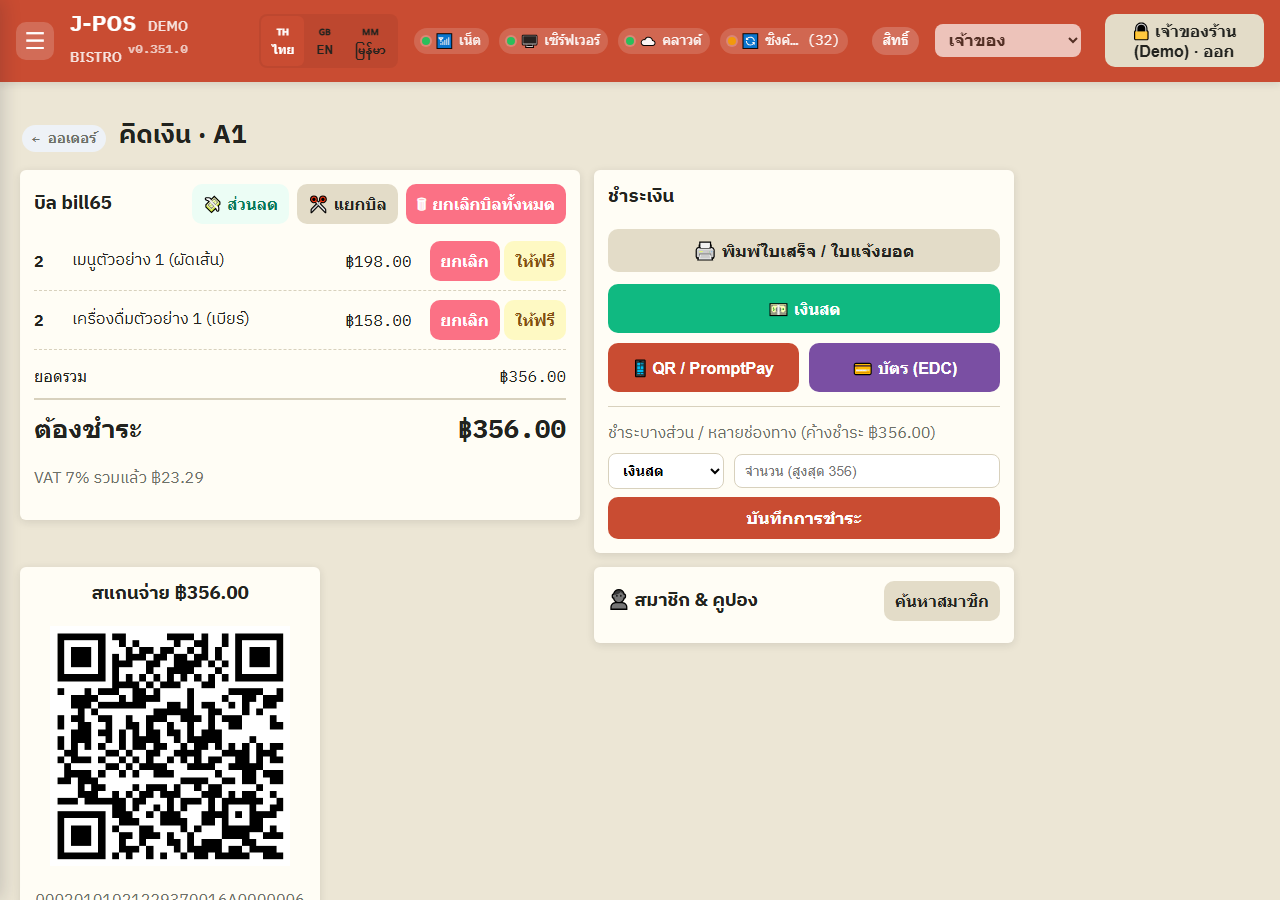
เลือกช่องทาง PromptPay ระบบจะสร้าง QR ให้ลูกค้าสแกนจ่ายเอง
หน้าจอนี้มีปุ่มเดียวคือ “ยืนยันรับเงินด้วยตนเอง (ไม่มีหลักฐานอัตโนมัติ)” — ใช้เมื่อมีแจ้งเตือนเงินเข้าหรือเห็นสลิปแล้วแต่ระบบไม่ได้ตรวจสลิปให้อัตโนมัติ ไม่มีปุ่มอัปโหลดรูปสลิปในหน้านี้
กดปุ่มนี้แล้วปิดบิลทันที และต้องใส่ PIN ผู้มีอำนาจก่อนเสมอ เพราะไม่มีหลักฐานยืนยันการโอนจากระบบ
เปิดภาพเต็ม รับบัตร (EDC)
เลือกช่องทางบัตร แล้วกรอก “รหัสอนุมัติ/เลขสลิปบัตร” จากเครื่องรูดบัตรก่อนยืนยัน — ช่องนี้บังคับกรอก ยืนยันไม่ได้ถ้าเว้นว่างไว้
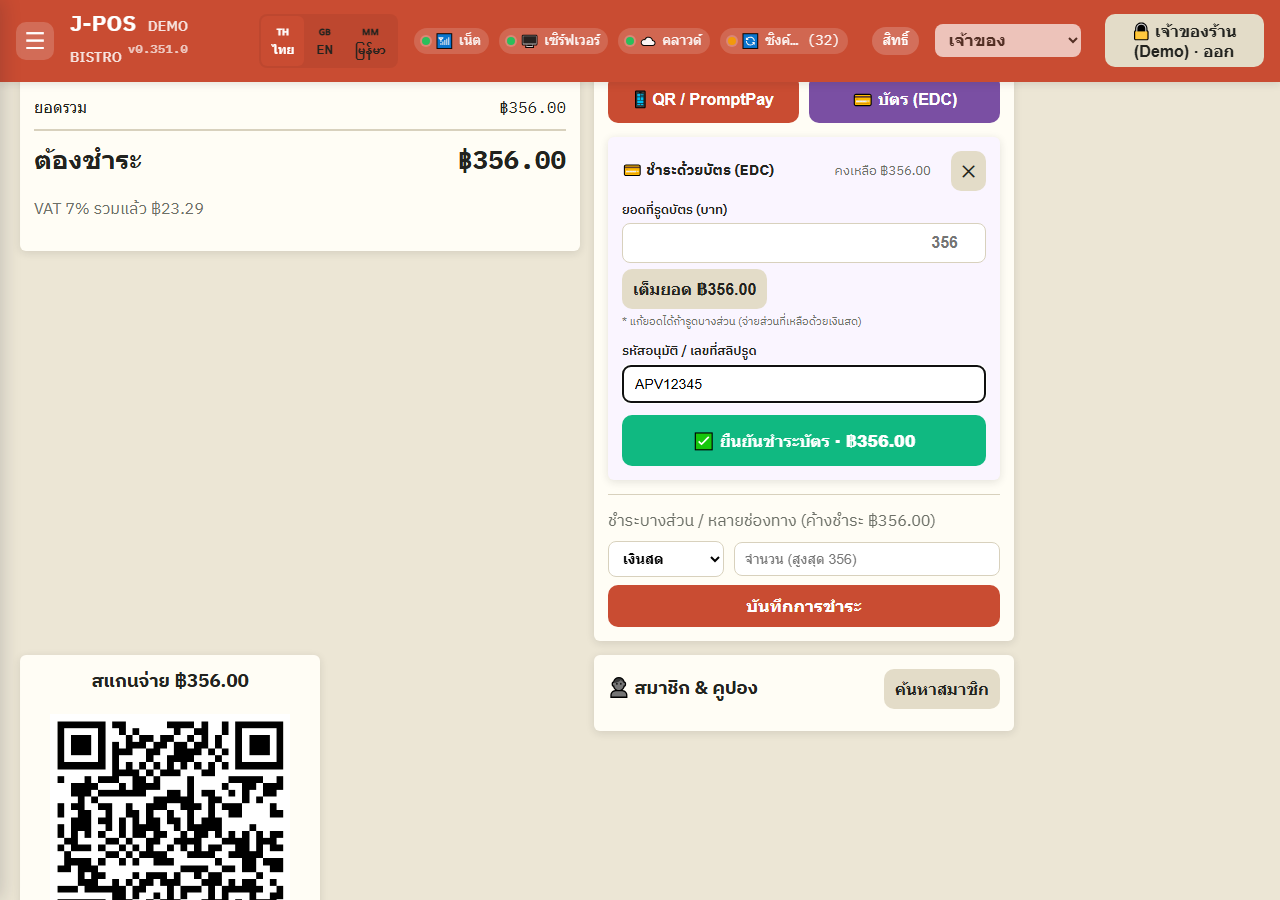
เปิดภาพเต็ม ชำระบางส่วน / หลายช่องทาง
ถ้าลูกค้าจ่ายไม่ครบในครั้งเดียว ใช้ส่วน “ชำระบางส่วน / หลายช่องทาง” เลือกช่องทางและจำนวนเงินทีละรายการ
ระบบจะเก็บ “ประวัติการชำระ” ของบิลนั้นไว้ให้ดู จนกว่ายอดค้างชำระจะเป็นศูนย์
ถ้าเลือกรับเป็น PromptPay/QR แต่บิลยังไม่มีหลักฐานเงินเข้า (ยังไม่มีแจ้งเตือนเงินเข้าที่จับคู่ได้ หรือสลิปที่ตรวจผ่าน) ระบบจะขอ PIN ผู้มีสิทธิ์ปิดบิลโดยไม่มีหลักฐานการชำระก่อนบันทึกยอด และบันทึกชื่อผู้อนุมัติไว้ — รับเงินสดหรือบัตรไม่ต้องใช้ PIN นี้
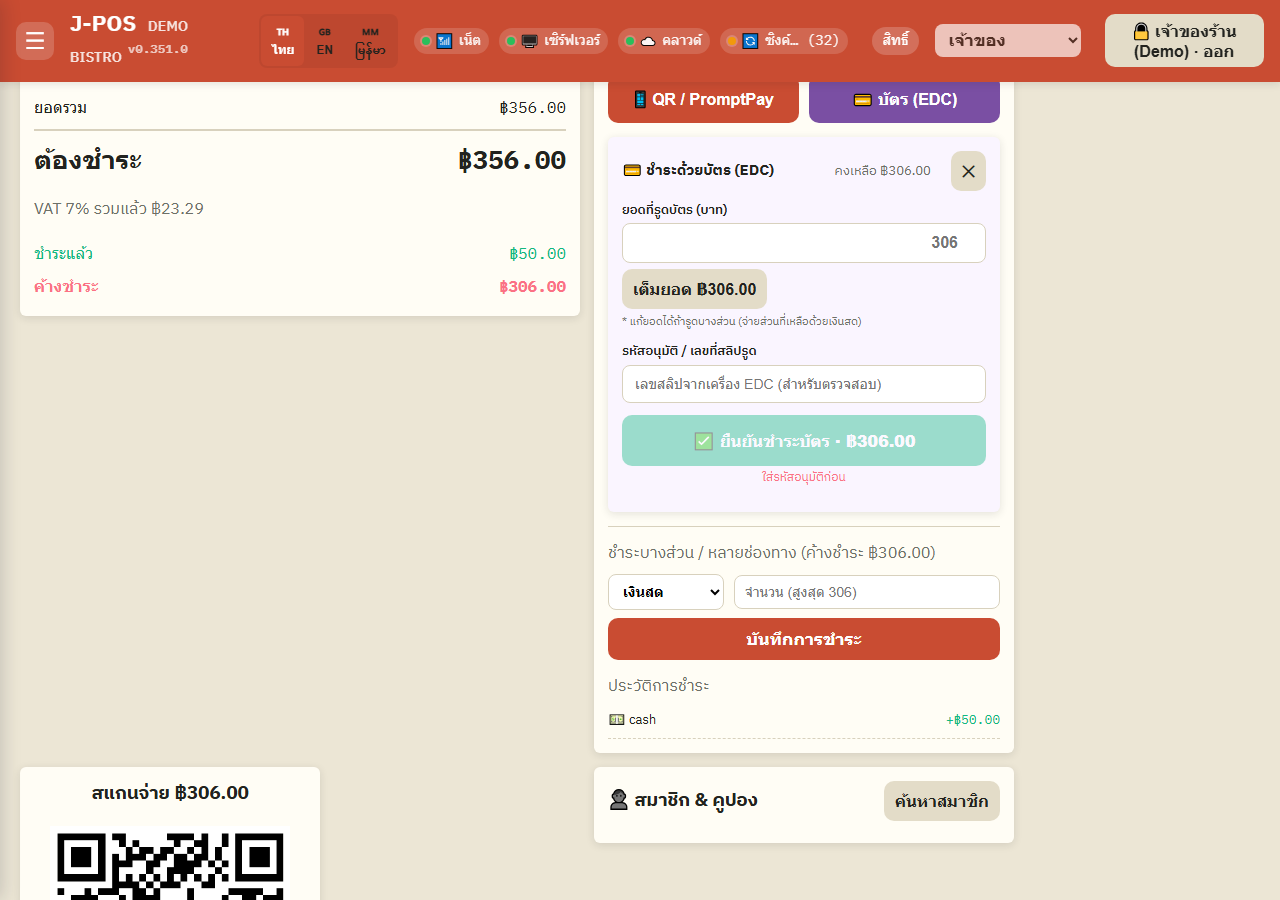
เปิดภาพเต็ม แยกบิล
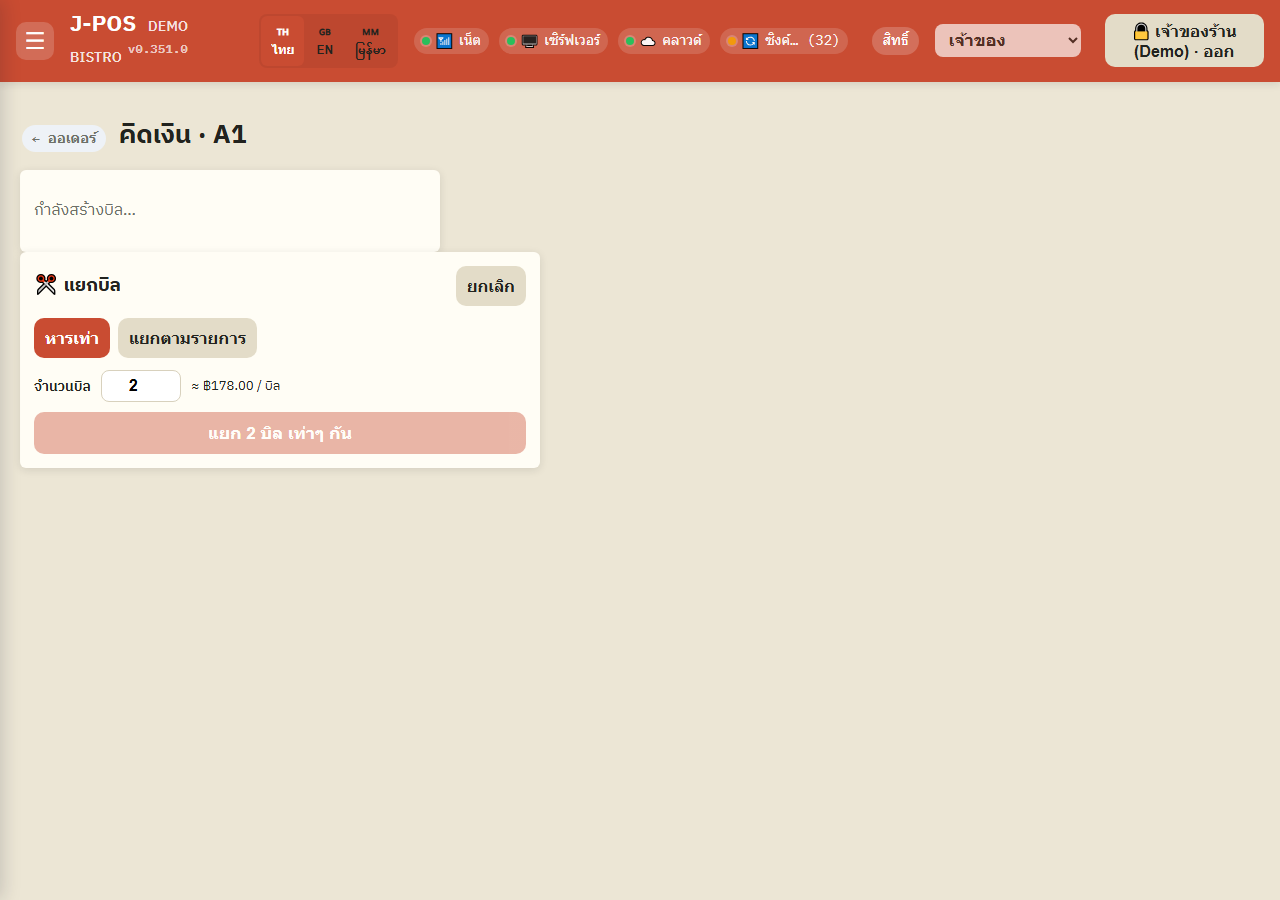
กด “แยกบิล” แล้วเลือกโหมด “หารเท่า” (ระบุจำนวนบิลที่จะแบ่งเท่า ๆ กัน) หรือ “แยกตามรายการ” (เลือกว่าแต่ละเมนูไปอยู่บิลไหน)
การแยกบิลจะยกเลิก (void) บิลเดิมทั้งใบก่อน แล้วจึงสร้างบิลย่อยใหม่ตามจำนวนที่กำหนด
บิลที่มีส่วนลด ระบบไม่ให้แยกบิล — ส่วนลดที่ใส่เอง ส่วนลดพนักงาน หรือคูปอง ต้องเอาออกก่อนถึงจะแยกได้ ส่วนบิลที่มีโปรโมชันแยกไม่ได้เลย ต้องปิดเป็นบิลเดียว
เปิดภาพเต็ม
ประวัติบิล (Bill History)
กรองและค้นหา
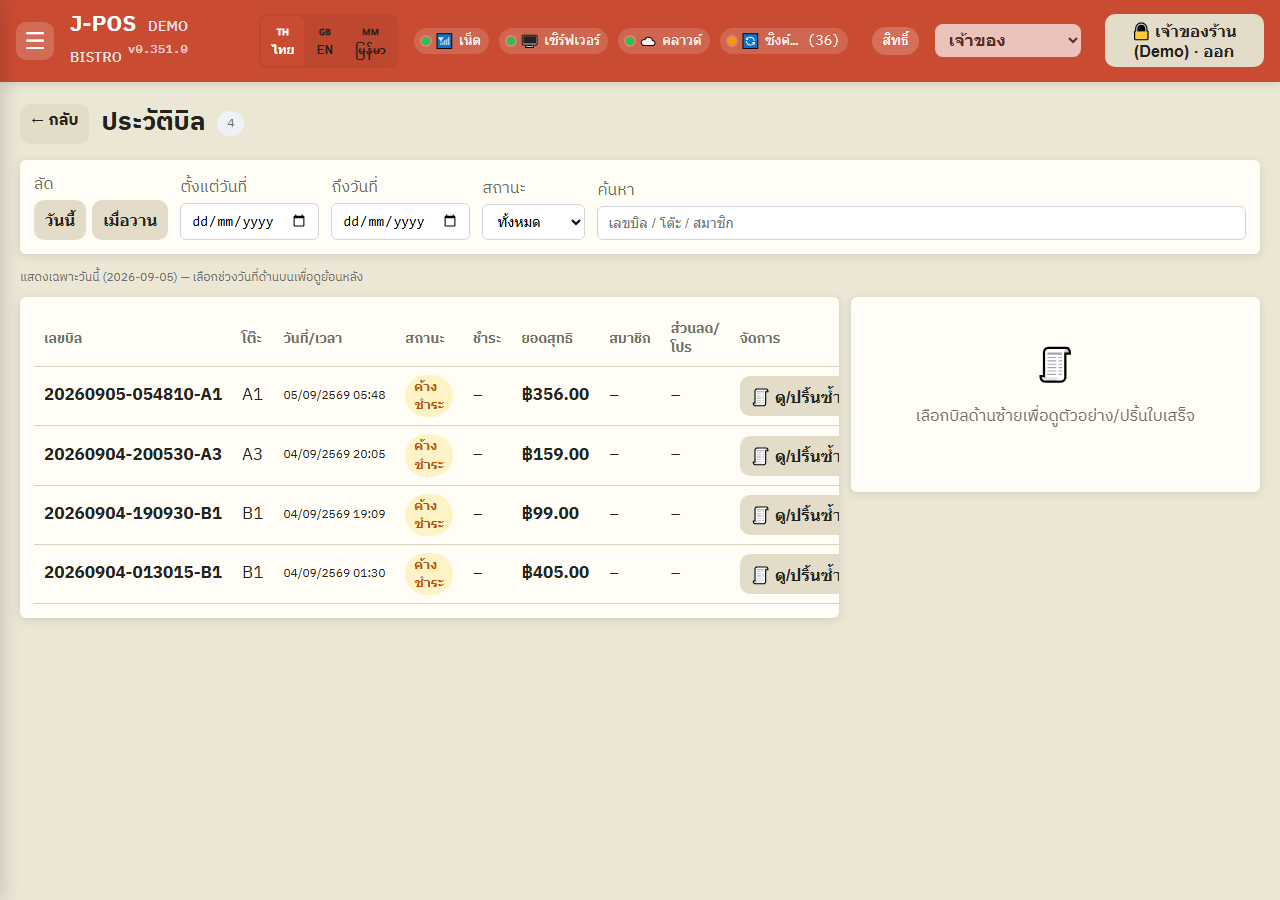
ใช้ตัวกรองช่วงวันที่ สถานะบิล (จ่ายแล้ว / ค้างจ่าย / คืนเงินแล้ว) หรือค้นหาด้วยข้อความ เช่น เลขบิลหรือชื่อลูกค้า
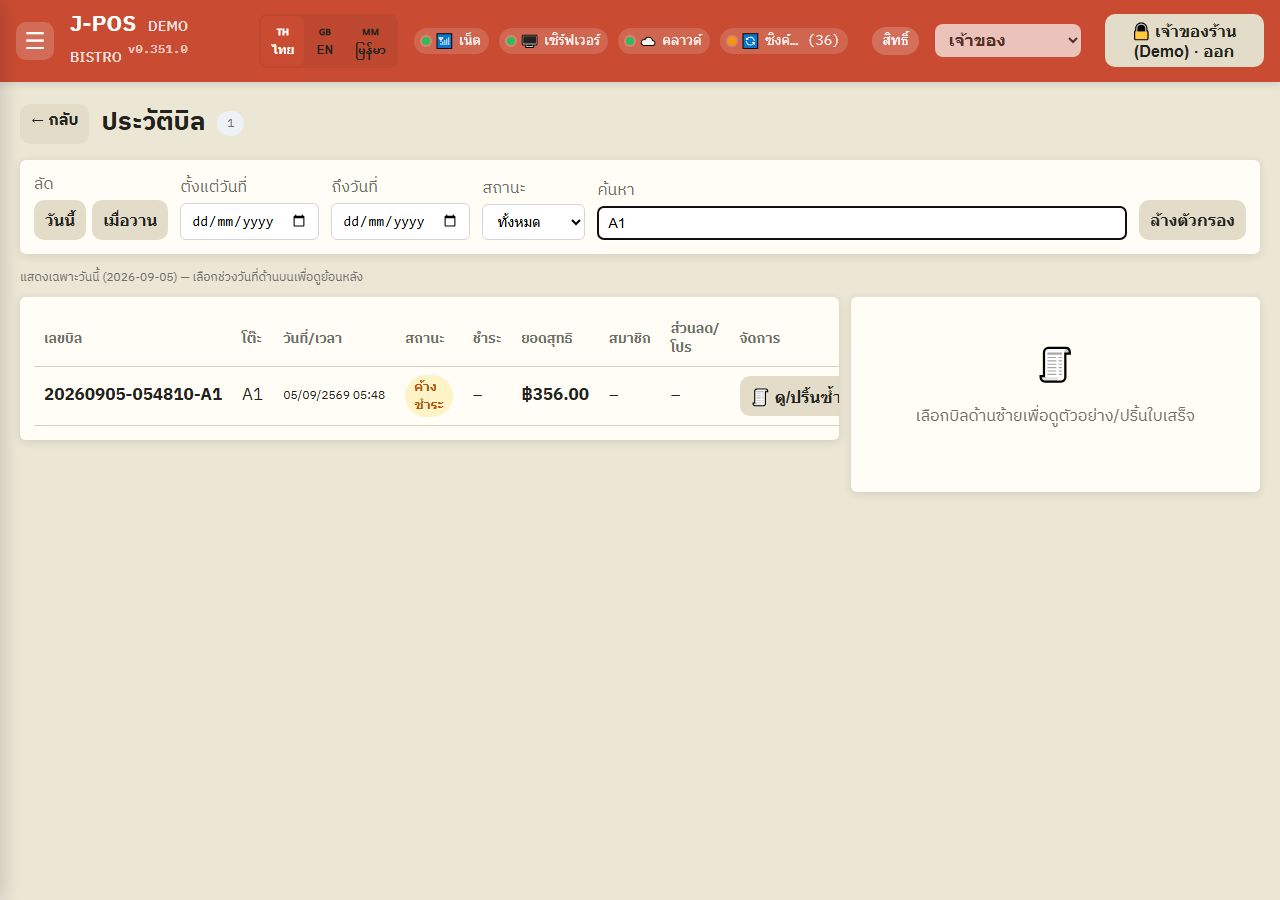
เปิดภาพเต็ม ดูรายละเอียด / พิมพ์ซ้ำ
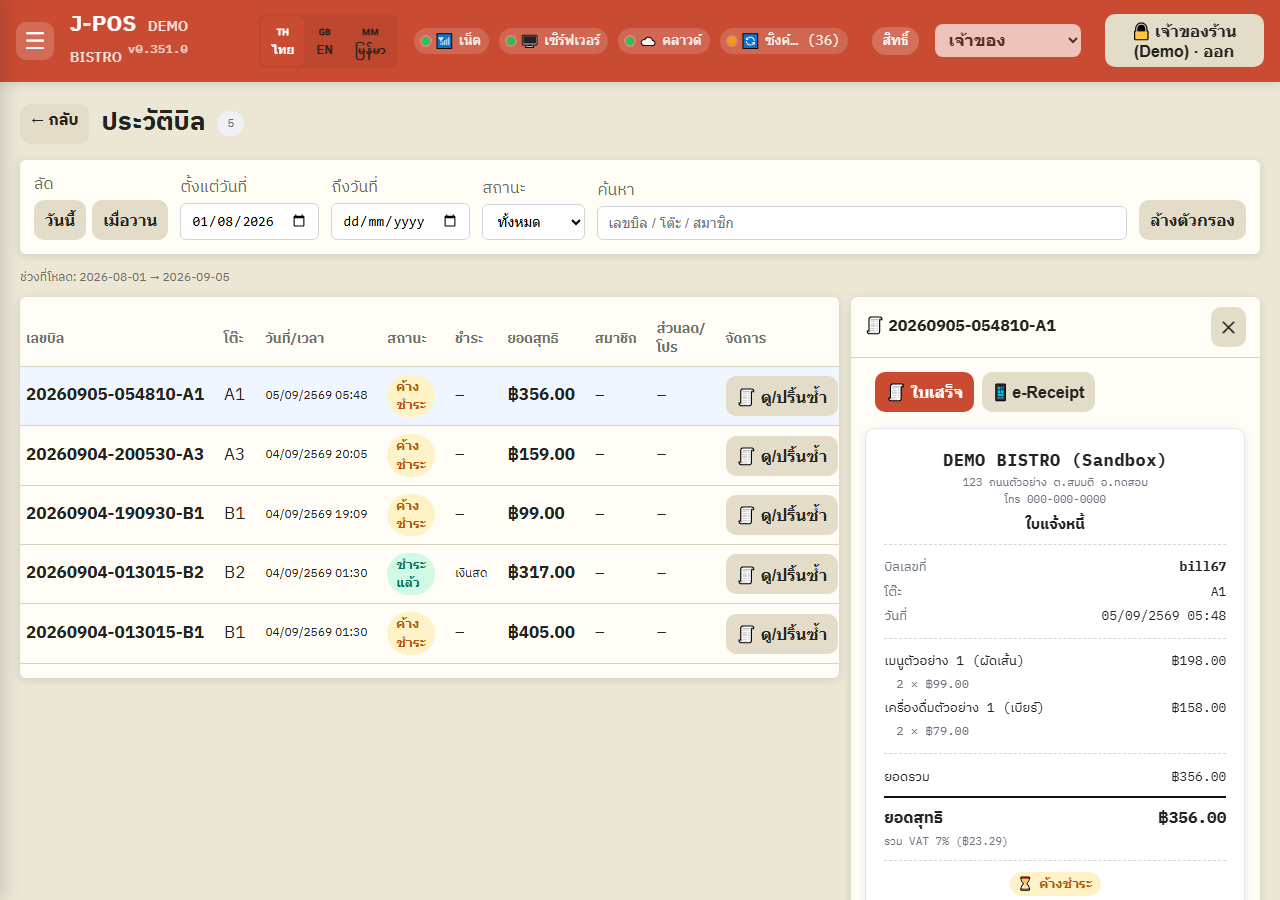
กด “ดู/ปริ้นซ้ำ” ที่บิลรายการนั้น เพื่อดูใบเสร็จเดิมและสั่งพิมพ์ซ้ำได้
บนแท็บเล็ต/หน้าจอกว้าง ระบบจะแสดงตัวอย่างใบเสร็จข้างรายการเลย ทำให้พิมพ์ซ้ำหลายบิลติดกันได้เร็วขึ้น
เปิดภาพเต็ม คืนเงิน
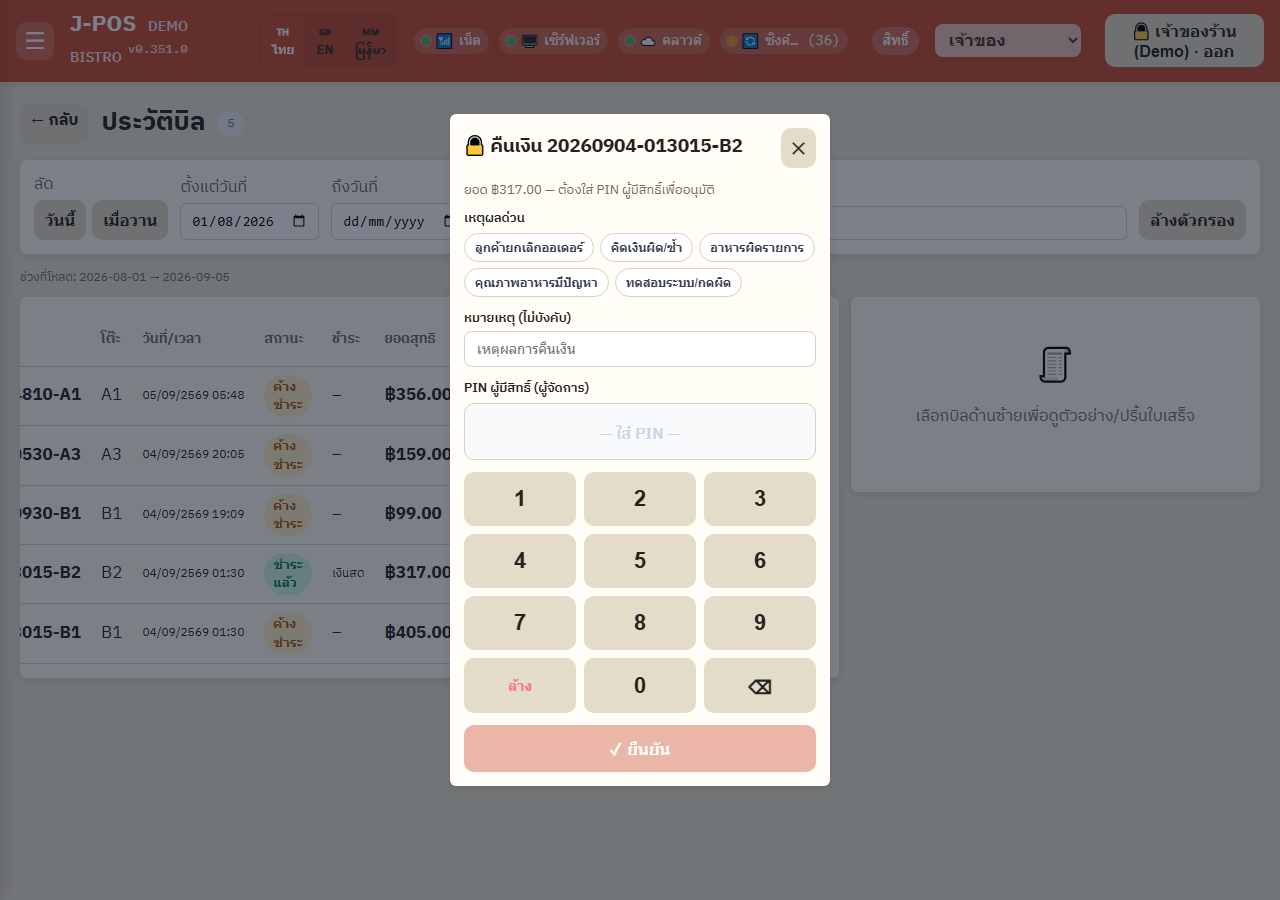
เปิดบิลที่ต้องการคืนเงิน กด “คืนเงิน” ระบบจะขอ PIN ผู้มีสิทธิ์คืนเงินก่อนทุกครั้ง
เลือกเหตุผลจากรายการที่มีให้ (เช่น ลูกค้ายกเลิกออเดอร์, คิดเงินผิด/ซ้ำ, อาหารผิดรายการ) หรือพิมพ์เหตุผลเอง
เปิดภาพเต็ม
จุดที่มักสับสน
ปิดบิล PromptPay โดยไม่มีหลักฐาน ต้องมี PIN เสมอ
การกดปิดบิลด้วยตนเองสำหรับ PromptPay/QR โดยไม่ผ่านการตรวจสลิปอัตโนมัติ ต้องใส่ PIN ผู้มีอำนาจทุกครั้ง เพราะระบบไม่มีหลักฐานยืนยันว่าเงินเข้าจริง
แยกบิลแล้ว บิลเดิมกู้กลับมาไม่ได้
เมื่อกดแยกบิล ระบบจะยกเลิก (void) บิลเดิมทั้งใบก่อนสร้างบิลย่อยใหม่ ถ้ากดผิดต้องเปิดบิลใหม่เอง ไม่มีทางกู้บิลเดิมกลับมา
คืนเงินต้องมีสิทธิ์เฉพาะ
ปุ่มคืนเงินใช้งานได้เฉพาะพนักงานที่มีสิทธิ์คืนเงิน (bill.refund) เท่านั้น ถ้าไม่มีสิทธิ์ปุ่มจะกดไม่ได้หรือระบบปฏิเสธคำขอ