BOOK 18/25รายงานและการตรวจสอบ
รายงาน
อ่านรายงานยอดขายละเอียด 7 หัวข้อ เลือกช่วงเวลาได้หลายแบบ ส่งออกเป็น CSV ได้ทันที และดูรายงานประสิทธิภาพการทำงานของครัว/บาร์แยกอีกแท็บหนึ่ง
รายงานยอดขาย
เลือกช่วงเวลาที่ต้องการดู
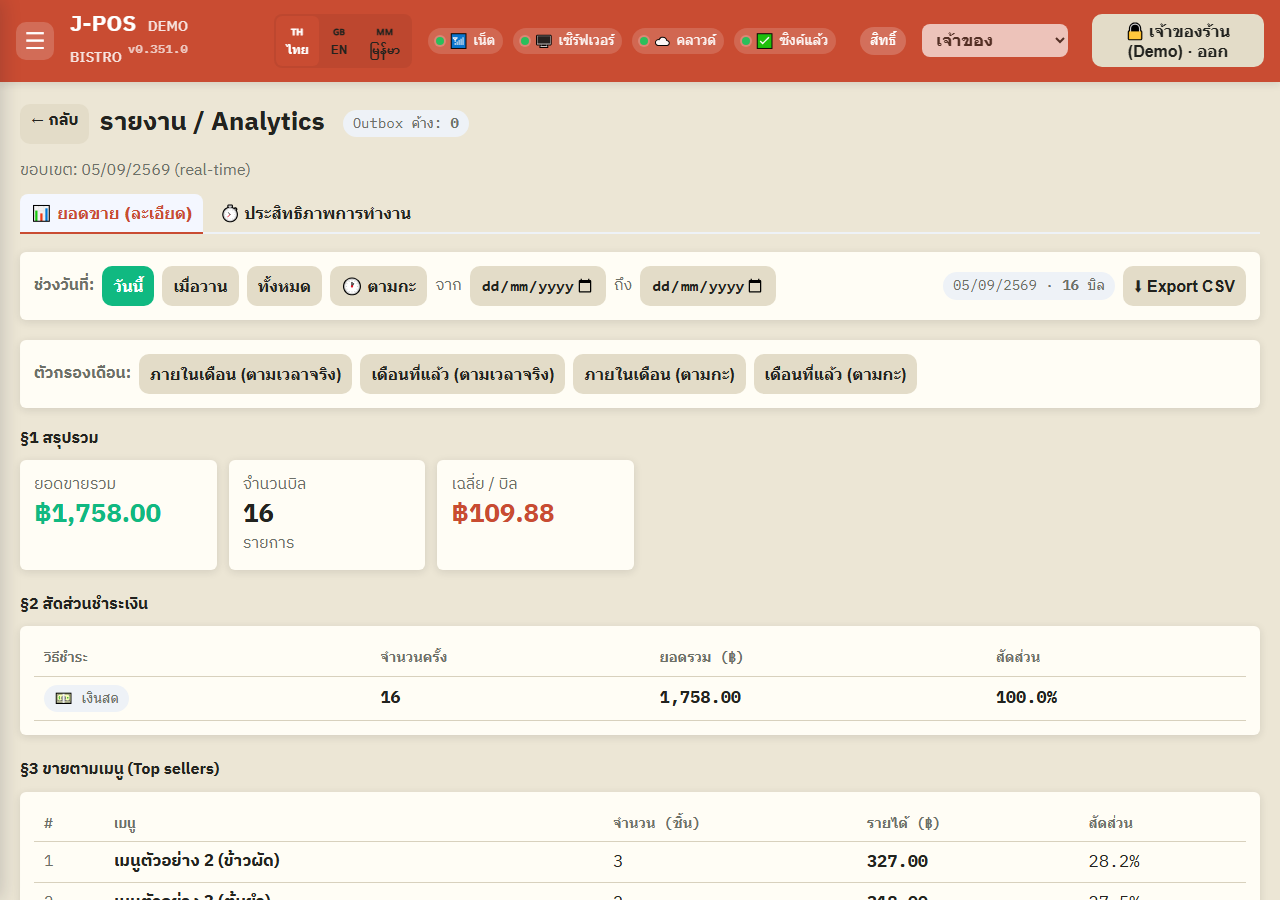
เลือกได้หลายแบบ: วันนี้, เมื่อวาน, กำหนดเอง (ระบุวันที่ “จาก...ถึง...”), เดือนนี้, เดือนที่แล้ว, หรือเลือกเฉพาะกะใดกะหนึ่งที่เคยเปิด-ปิดไปแล้ว
ตัวเลขทั้งหน้าจะคำนวณใหม่ตามช่วงเวลาที่เลือกทันที พร้อมป้ายบอกจำนวนบิลของช่วงนั้น
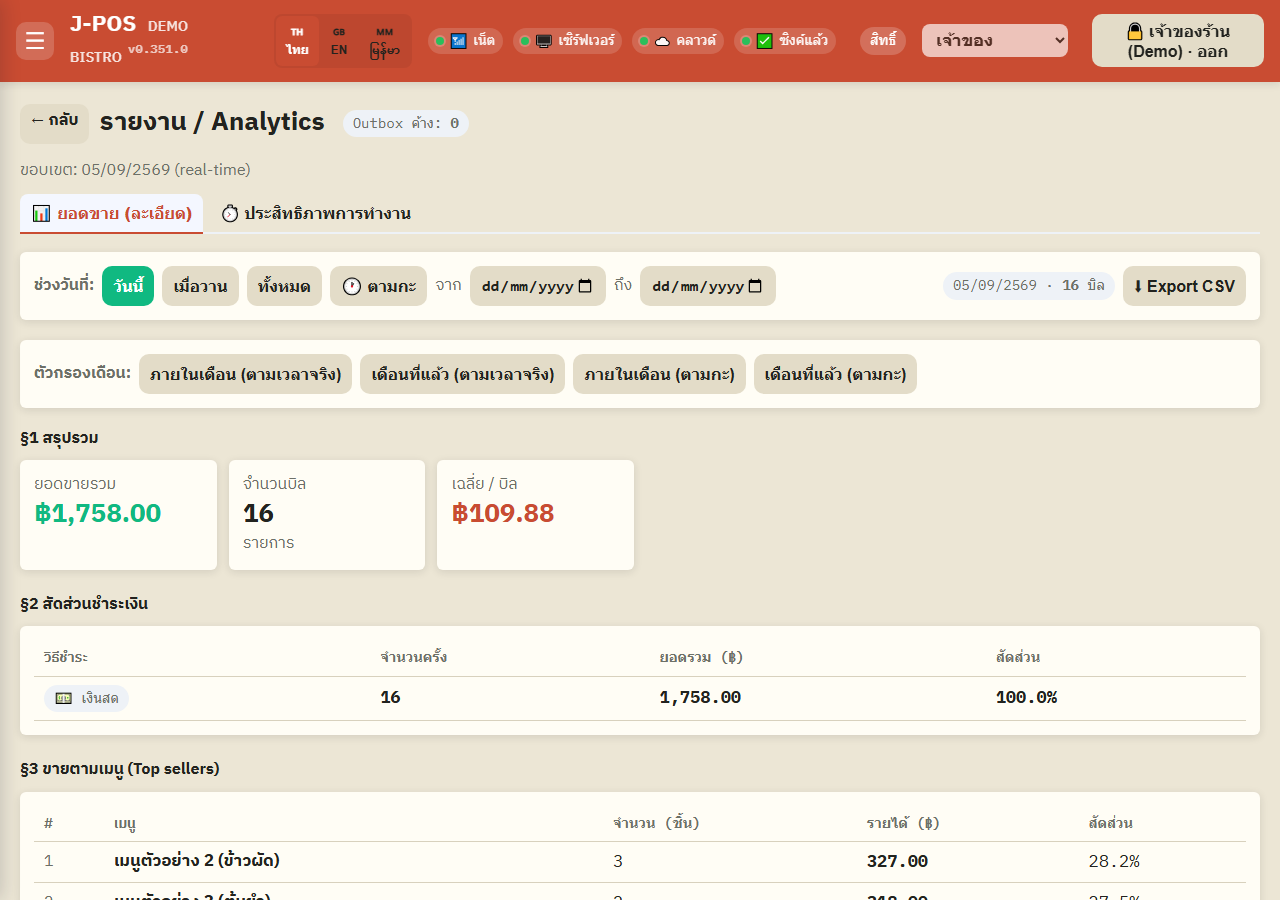
เปิดภาพเต็ม อ่านสรุปรวมและสัดส่วนการชำระเงิน
§1 สรุปรวม แสดงยอดขายรวม จำนวนบิล และค่าเฉลี่ยต่อบิลของช่วงเวลานั้น
§2 สัดส่วนชำระเงิน แจกแจงยอดตามช่องทาง — เงินสด, PromptPay (แยกช่องทางย่อยได้ เช่น SCB แม่มณี, KPlus Shop), บัตร EDC
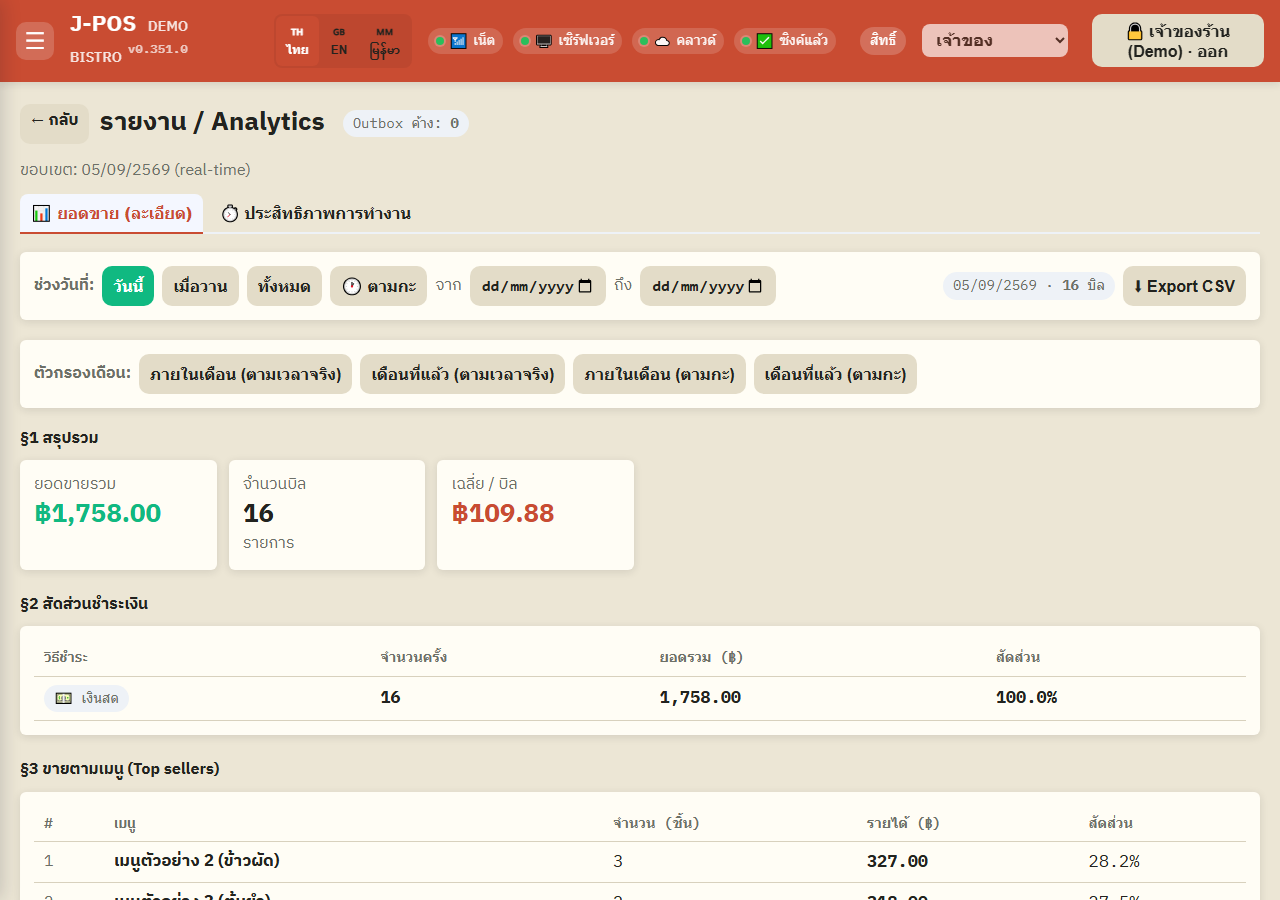
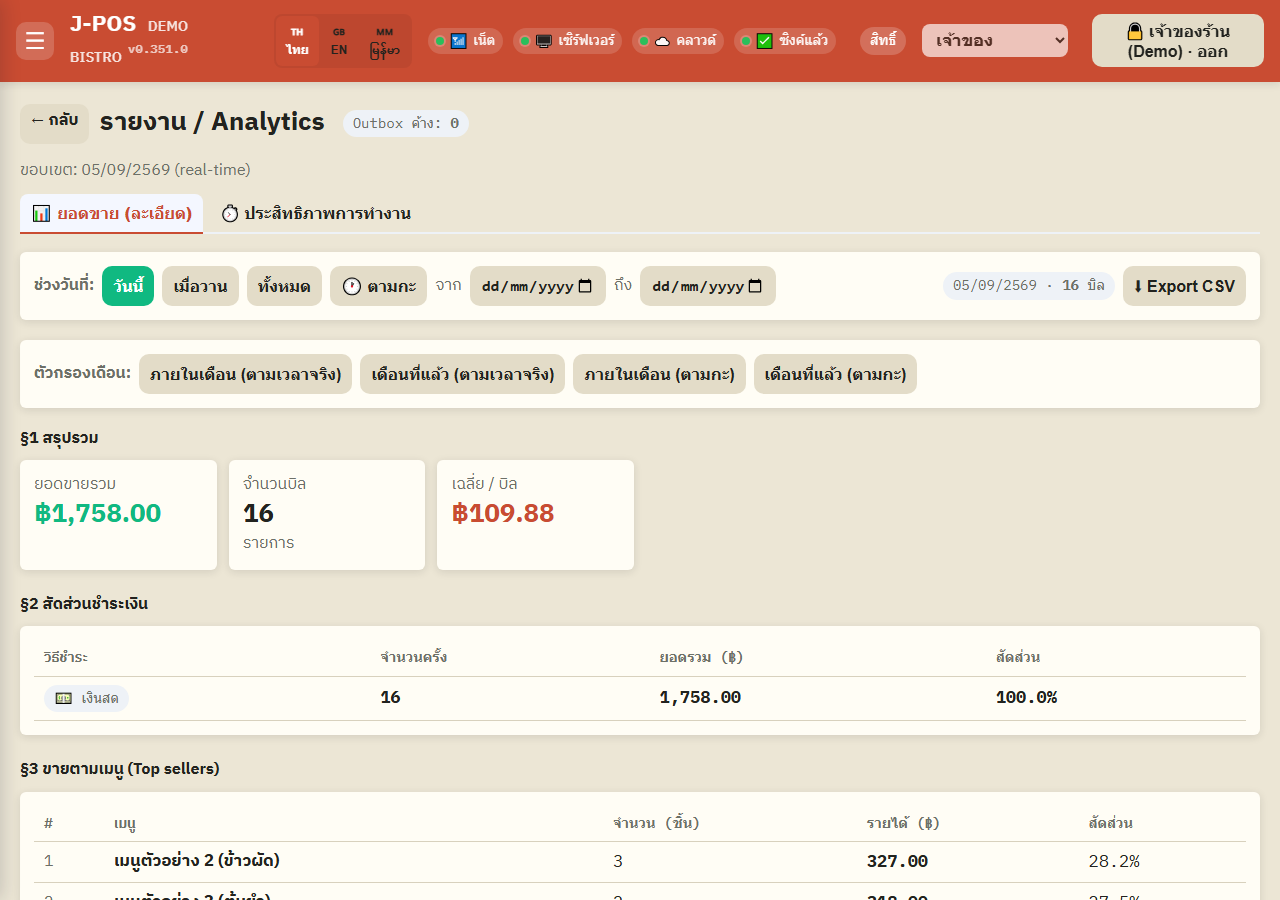
เปิดภาพเต็ม ดูเมนู/หมวด/กลุ่มที่ขายดี
§3 ขายตามเมนู (Top sellers) ไล่อันดับเมนูขายดีที่สุด
§4 ขายตามหมวด และ §4b ขายตามกลุ่ม สรุปยอดขายรวมเป็นหมวดหมู่และกลุ่มเมนูที่ตั้งไว้ในระบบ ช่วยดูภาพรวมได้เร็วกว่าไล่ทีละเมนู
เปิดภาพเต็ม ดูช่วงเวลาขายดีของวัน
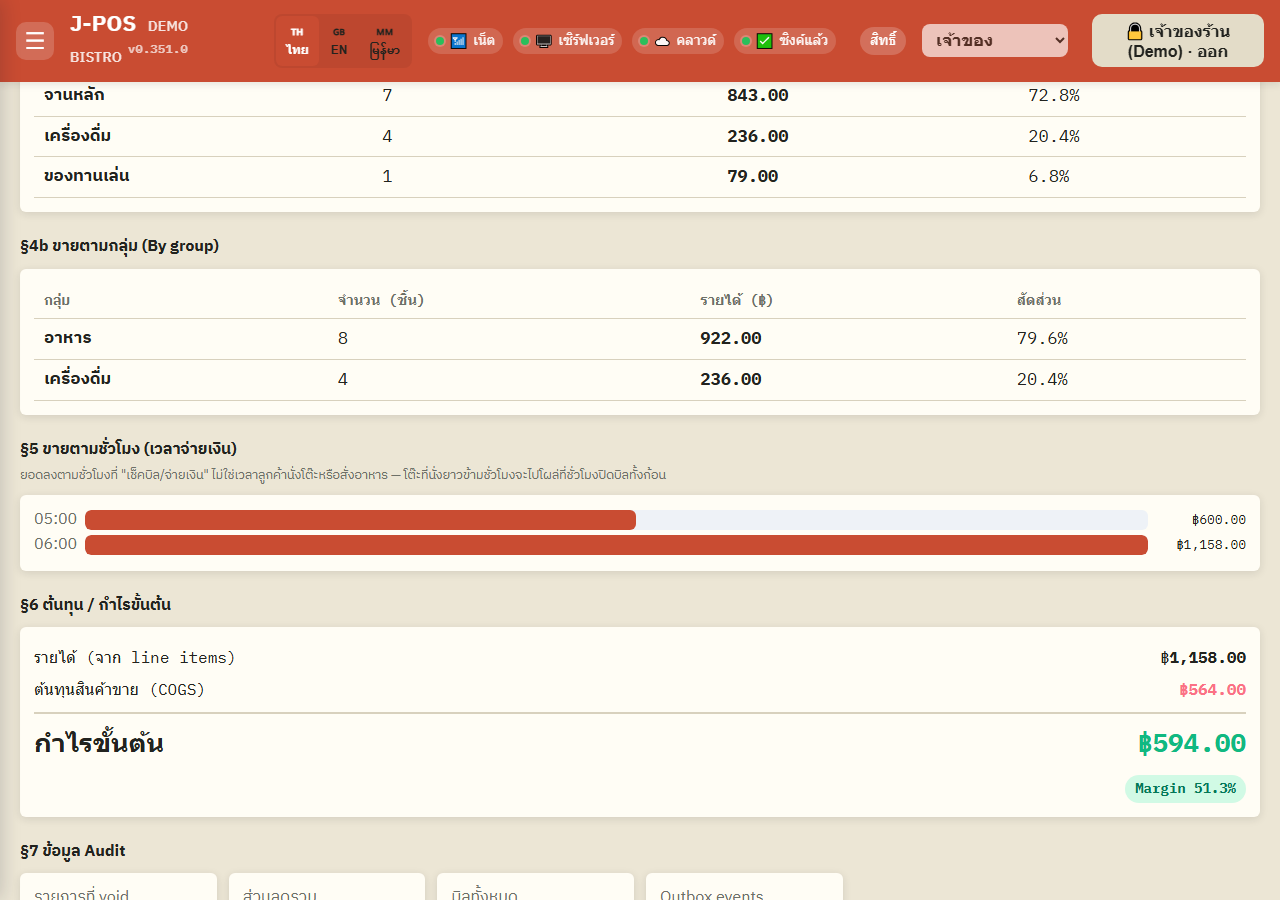
§5 ขายตามชั่วโมง แจกแจงยอดขายเป็นรายชั่วโมง (นับจากเวลาที่จ่ายเงินจริง) ช่วยวางแผนจัดคนหรือเตรียมของช่วงพีค
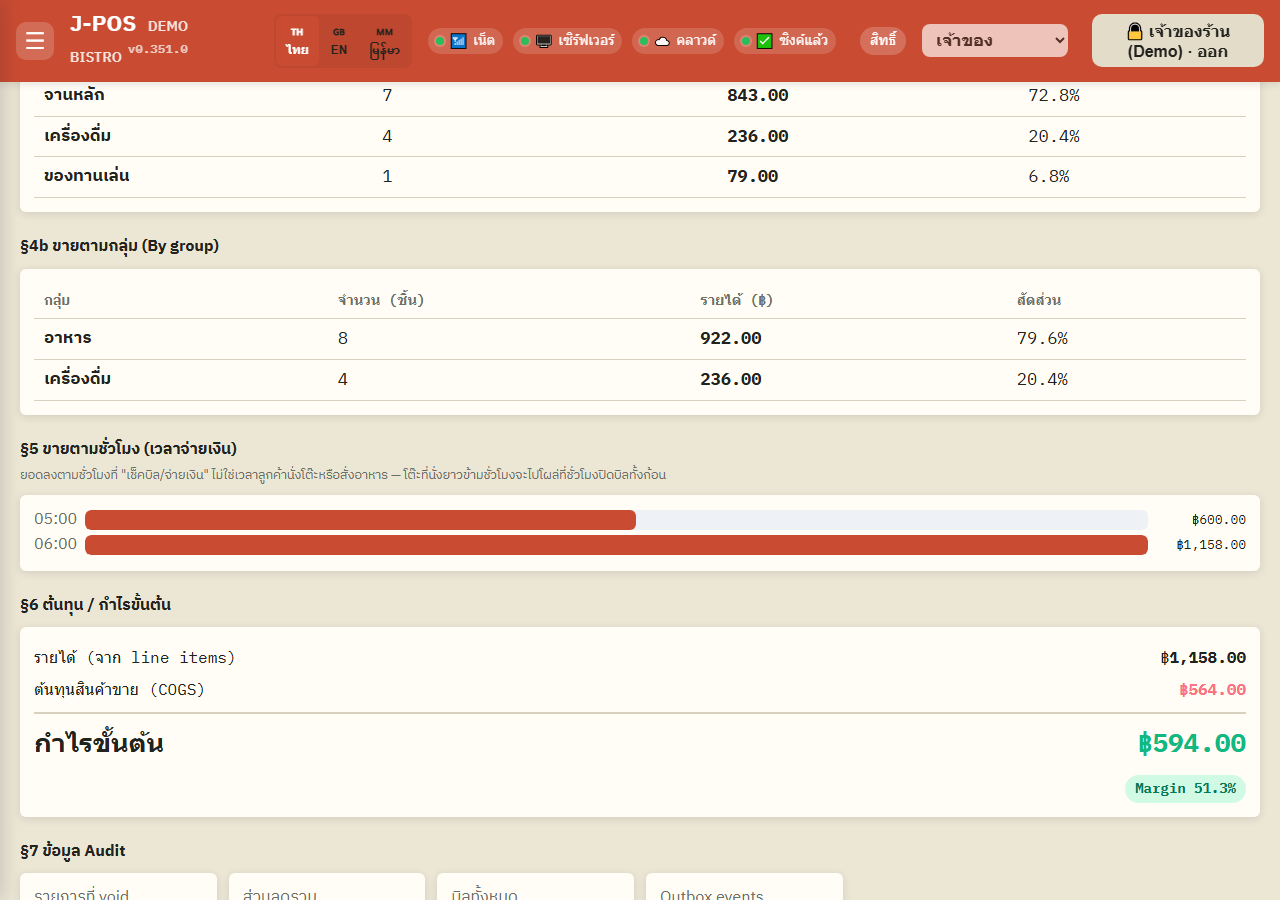
เปิดภาพเต็ม ดูต้นทุนและกำไรขั้นต้น
§6 ต้นทุน/กำไรขั้นต้น เปรียบเทียบยอดขายกับต้นทุนวัตถุดิบ (COGS) ให้เห็นกำไรขั้นต้นและเปอร์เซ็นต์กำไร ต้องใส่สูตรเมนูและต้นทุนวัตถุดิบไว้ก่อน ตัวเลขจึงจะครบ — ผู้ที่ไม่มีสิทธิ์ดูต้นทุนจะเห็นข้อความ “🔒 ตัวเลขต้นทุน / กำไรขั้นต้น ต้องมีสิทธิ์ดูต้นทุน (cost.view)” แทนตัวเลข
เปิดภาพเต็ม ตรวจสอบข้อมูล Audit
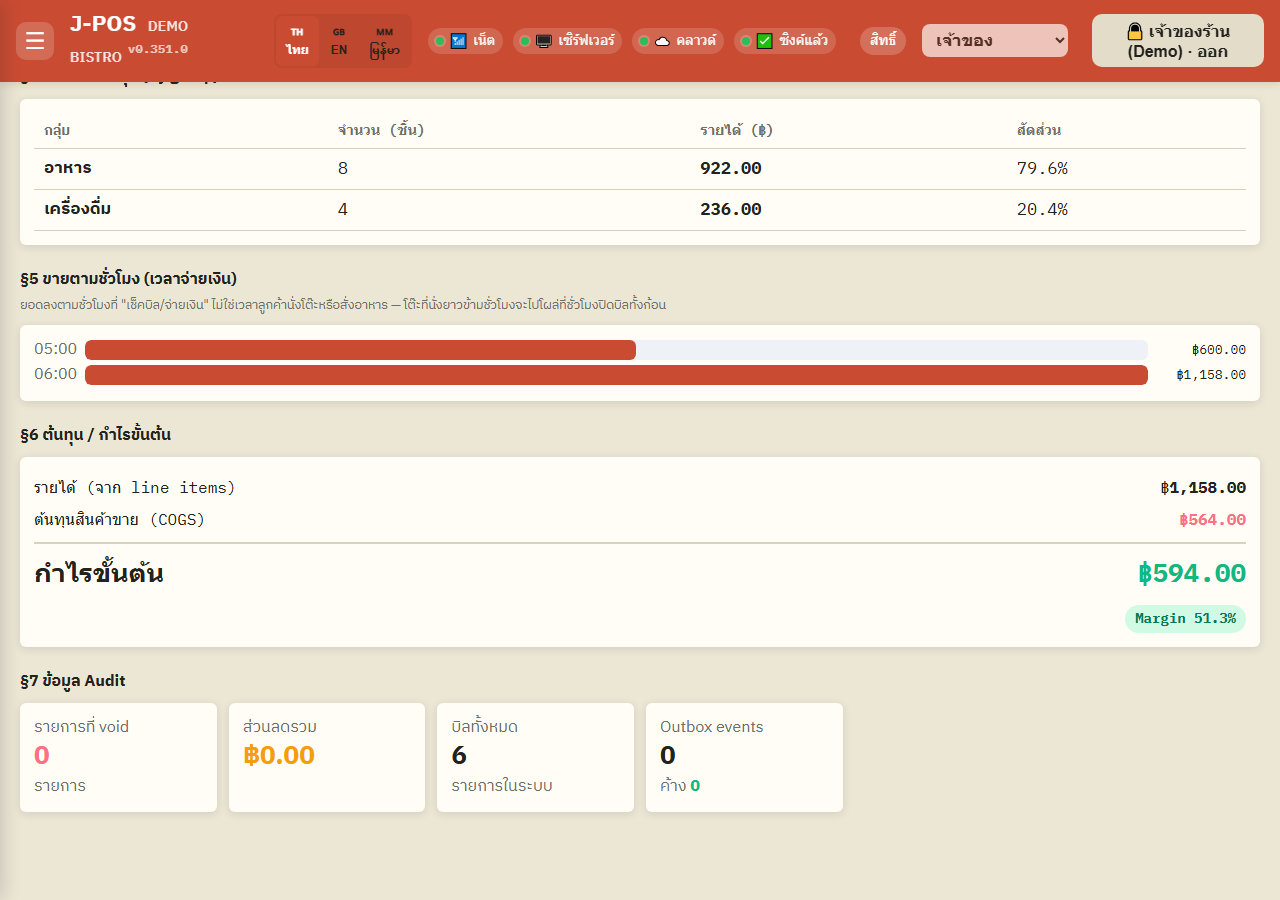
§7 ข้อมูล Audit สรุปรายการที่ต้องเฝ้าระวังของช่วงเวลานั้น เช่น จำนวนรายการที่ถูกยกเลิก (void) และยอดส่วนลดรวม
เปิดภาพเต็ม ส่งออกเป็น CSV
กด “⬇ Export CSV” เพื่อดาวน์โหลดทุกหัวข้อ §1-§7 ของขอบเขตเวลาที่กำลังดูอยู่เป็นไฟล์เดียว เปิดใน Excel ได้ทันที (รองรับภาษาไทยในไฟล์) — ถ้าไม่มีสิทธิ์ดูต้นทุน §6 ในไฟล์จะมีแค่บรรทัดบอกว่าไม่แสดง
เปิดภาพเต็ม
รายงานประสิทธิภาพการทำงาน
ดูเวลาเฉลี่ยการออกออเดอร์
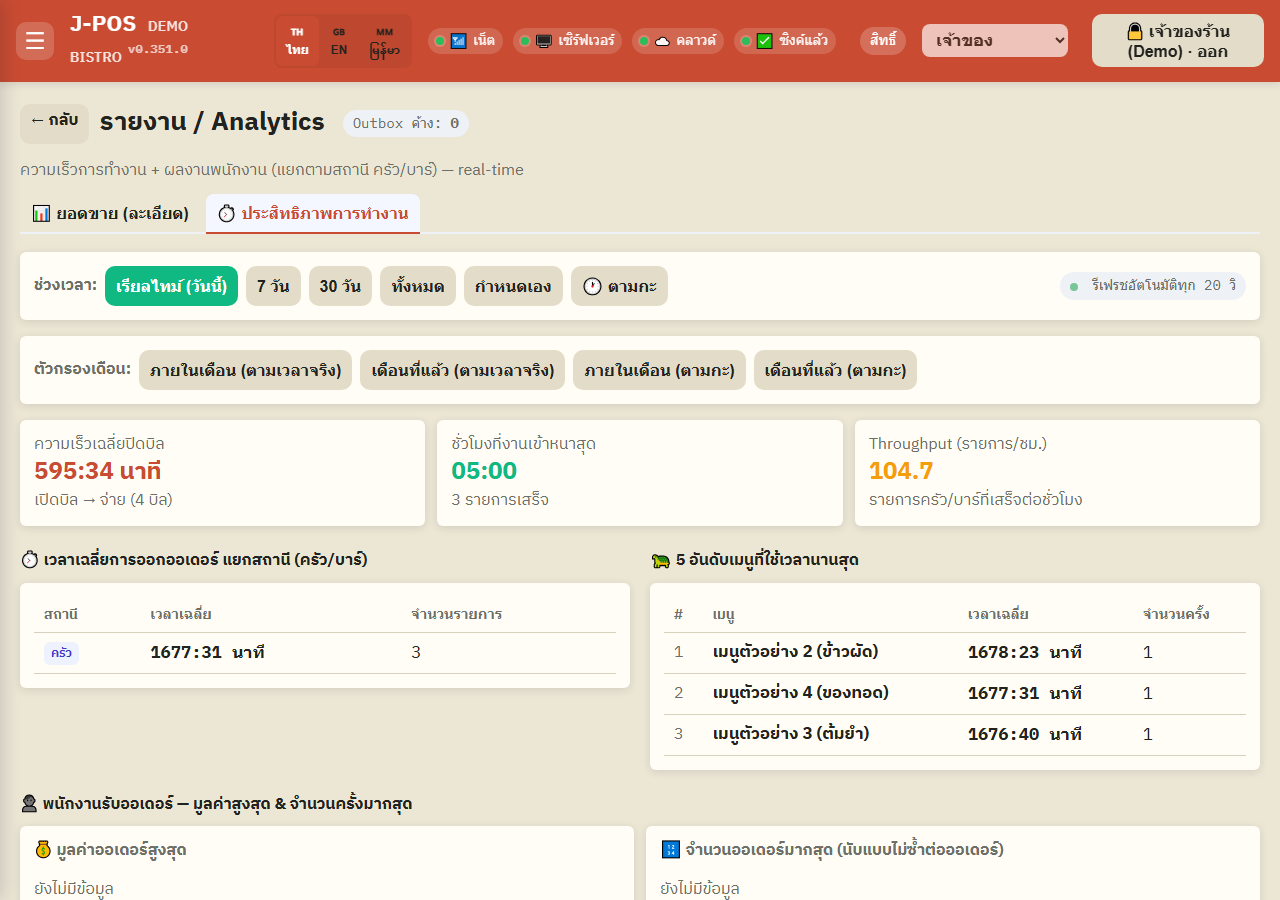
สลับไปแท็บ “⏱️ ประสิทธิภาพการทำงาน” เพื่อดูเวลาเฉลี่ยตั้งแต่สั่งจนออกออเดอร์เสร็จ แยกตามสถานี (ครัว/บาร์) ช่วยดูว่าจุดไหนทำงานช้ากว่าปกติ — แท็บนี้ต้องมีสิทธิ์ดูรายงานการเงินถึงจะเข้าดูได้
เปิดภาพเต็ม
จุดที่มักสับสน
§6 ต้นทุน/กำไรขั้นต้น ต้องมีสูตรและต้นทุนวัตถุดิบก่อน
ต้นทุนใน §6 คำนวณจากสูตรเมนู × ต้นทุนวัตถุดิบ ถ้ายังไม่ได้ใส่ ตัวเลขจะไม่ครบ — ส่วนนี้ถูกซ่อนจากผู้ที่ไม่มีสิทธิ์ดูต้นทุน (cost.view): บนจอขึ้นข้อความแจ้งแทนตัวเลข และในไฟล์ CSV ก็ไม่มีตัวเลข §6 — อ่านตัวเลขนี้ด้วยบัญชีที่มีสิทธิ์ดูต้นทุน
CSV ส่งออกเฉพาะขอบเขตเวลาที่กำลังเปิดดูอยู่ตอนนั้น
ปุ่ม Export CSV จะดึงตัวเลขของช่วงเวลาที่เลือกไว้บนหน้าจอ ณ ตอนกดเท่านั้น — ถ้าต้องการรายงานหลายช่วงเวลา ต้องเปลี่ยนตัวกรองแล้วกด Export ใหม่ทีละครั้ง
แท็บประสิทธิภาพต้องมีสิทธิ์แยกจากแท็บยอดขาย
แม้เข้าหน้ารายงานได้ ก็ไม่ได้แปลว่าจะเห็นแท็บ “ประสิทธิภาพการทำงาน” เสมอไป — แท็บนี้ต้องมีสิทธิ์รายงานการเงินโดยเฉพาะ ถ้าไม่มีจะขึ้นข้อความไม่มีสิทธิ์แทน