BOOK 11/25เมนูและสต็อก
เล่มสูตรอาหาร
เล่มสูตรอาหาร (Recipe Book) คือมุมมองสำหรับดู/บันทึกขั้นตอนทำ รูปจานเสร็จ เวลาเตรียม-ปรุง สารก่อภูมิแพ้ และพิมพ์เป็นเล่มสูตรหรือใบ BOM ให้ครัว — แยกจากหน้า “จัดการเมนู” ซึ่งเป็นที่แก้สูตร/วัตถุดิบ (BOM) จริง หน้านี้ไม่แก้ BOM เลย แค่อ้างอิงมาแสดง ต้องมีสิทธิ์ recipe.view จึงจะเข้าหน้านี้ได้ (recipe.edit เพิ่มความสามารถแก้ไข/ย้อนเวอร์ชัน)
📖 ดูเล่มสูตร (ต้องมีสิทธิ์ recipe.view)
เปิดหน้าเล่มสูตรอาหาร
ไปที่ “📖 เล่มสูตรอาหาร” — การ์ดสรุปด้านบนนับจำนวนเมนูทั้งหมด, เมนูที่มีขั้นตอนบันทึกไว้แล้ว, และเมนูที่ยังไม่มีขั้นตอนเลย
ตัวเลขนี้นับจากตาราง jpos_recipe_book (Neon) แยกต่างหากจากสูตร/BOM ของเมนู — เมนูที่มี BOM ครบแล้วก็ยังนับว่า “ยังไม่มีขั้นตอน” ได้ ถ้ายังไม่มีใครมาเขียนวิธีทำ
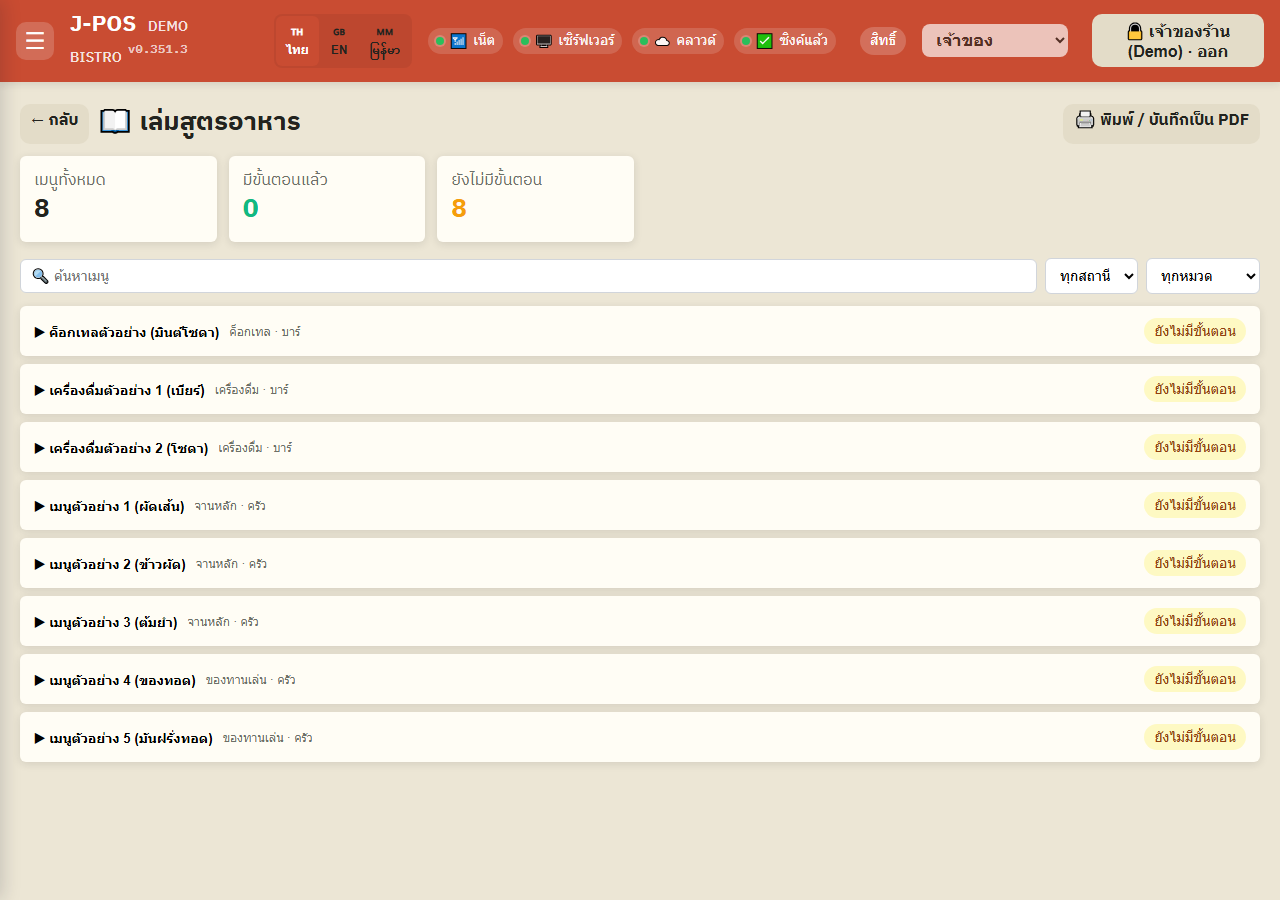
เปิดภาพเต็ม ค้นหา + กรองรายการเมนู
ใช้ช่อง “🔍 ค้นหาเมนู” หรือตัวกรอง “ทุกสถานี” / “ทุกหมวด” เพื่อย่อรายการให้เหลือเฉพาะที่ต้องการ
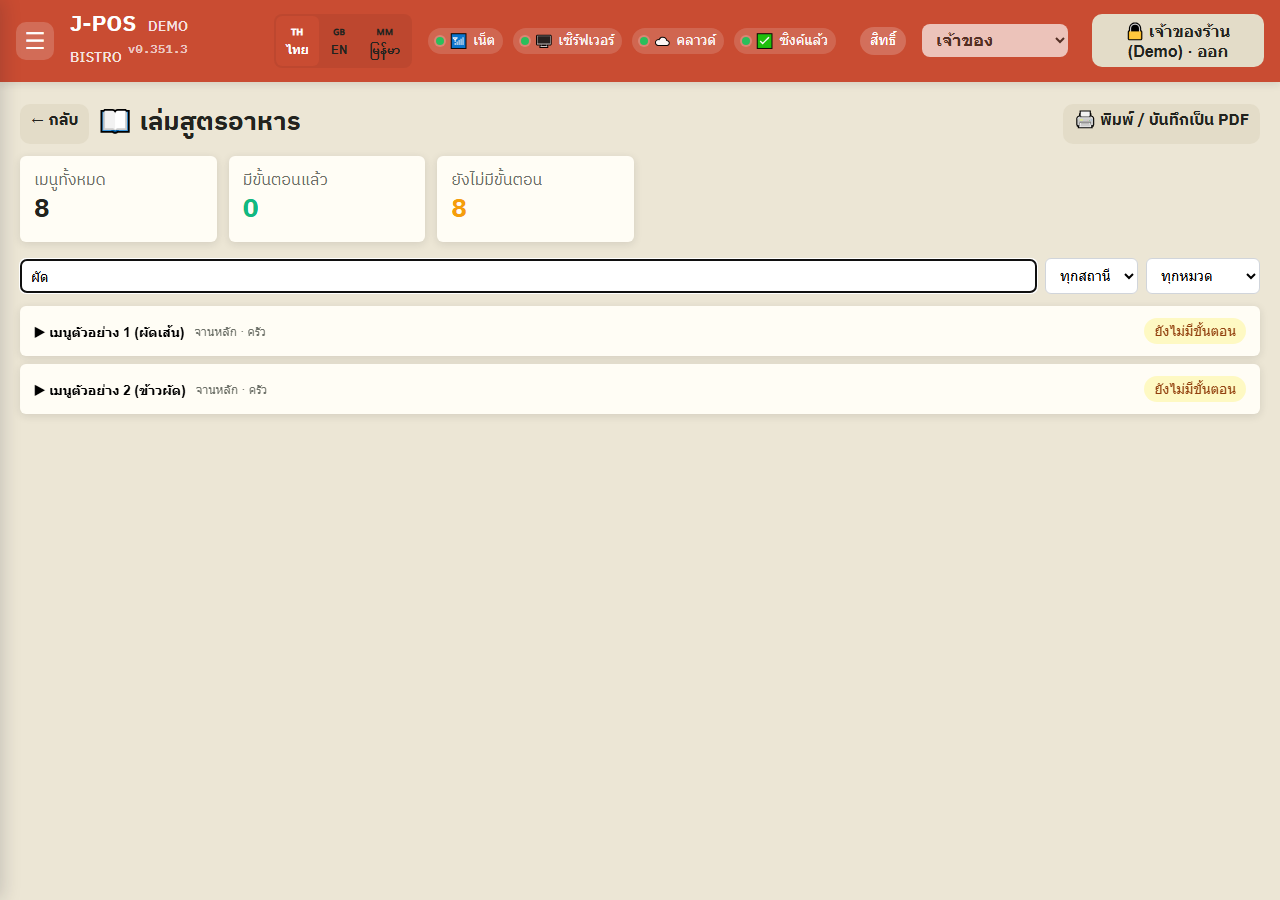
เปิดภาพเต็ม ดูรายละเอียดสูตรของเมนู
คลิกชื่อเมนูเพื่อขยายดู — ถ้ายังไม่มีใครบันทึกขั้นตอนไว้ จะเห็นข้อความ “ยังไม่มีขั้นตอนที่บันทึกไว้” เฉยๆ (ไม่ใช่ error) พร้อมรายการ “วัตถุดิบ (จาก BOM)” ด้านล่าง — เป็นรายการอ้างอิงอ่านอย่างเดียว ดึงมาจากสูตรจริงของเมนูนั้น (ปริมาณ/หน่วยเท่านั้น ไม่มีต้นทุน/ราคาแสดงในมุมมองนี้เลย แม้จะมีสิทธิ์ cost.view ก็ตาม)
ถ้ามีสิทธิ์ recipe.edit จะเห็นปุ่ม “✏️ แก้ไข” เพิ่มมาด้วย
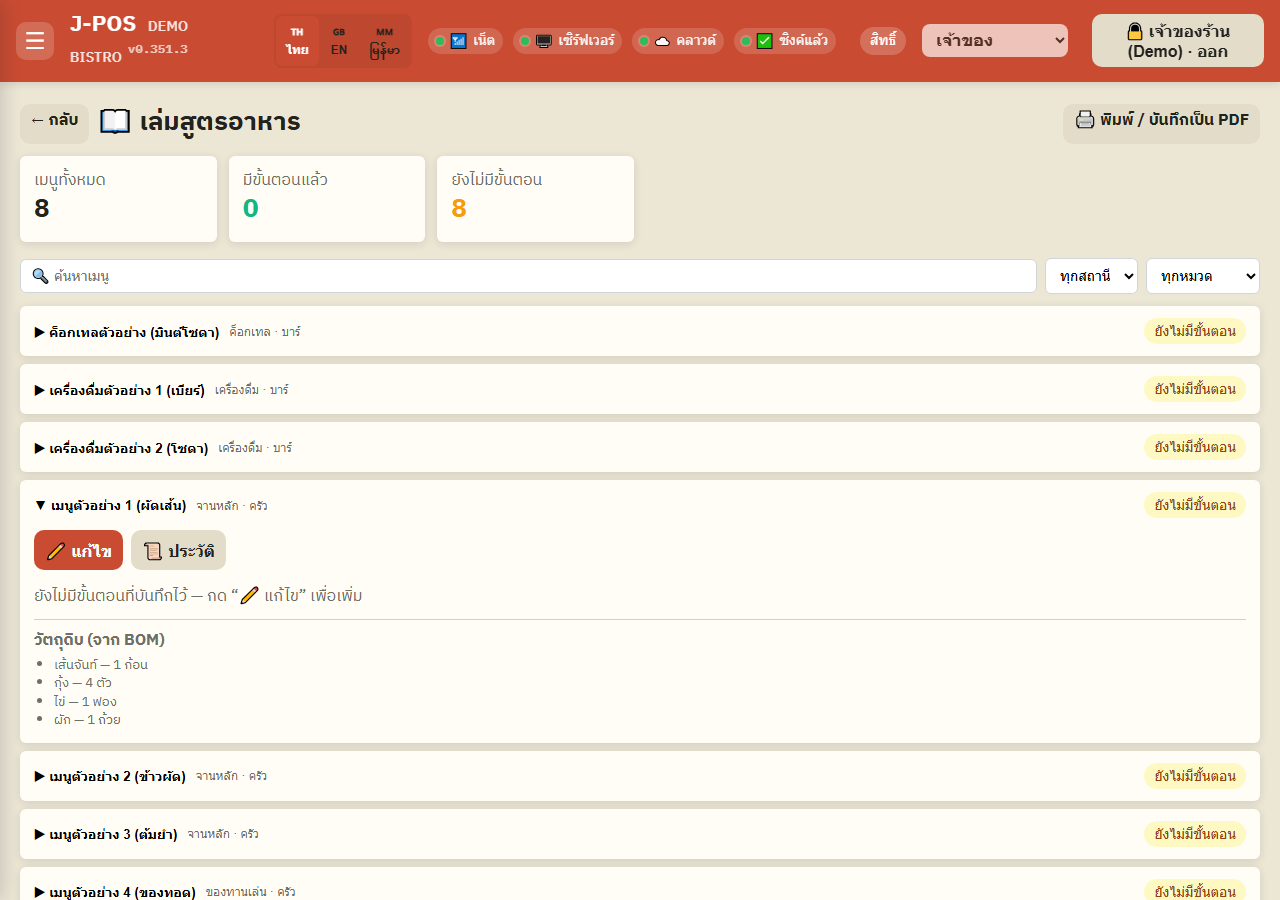
เปิดภาพเต็ม
✏️ แก้ไขเล่มสูตร (ต้องมีสิทธิ์ recipe.edit เพิ่มจาก recipe.view)
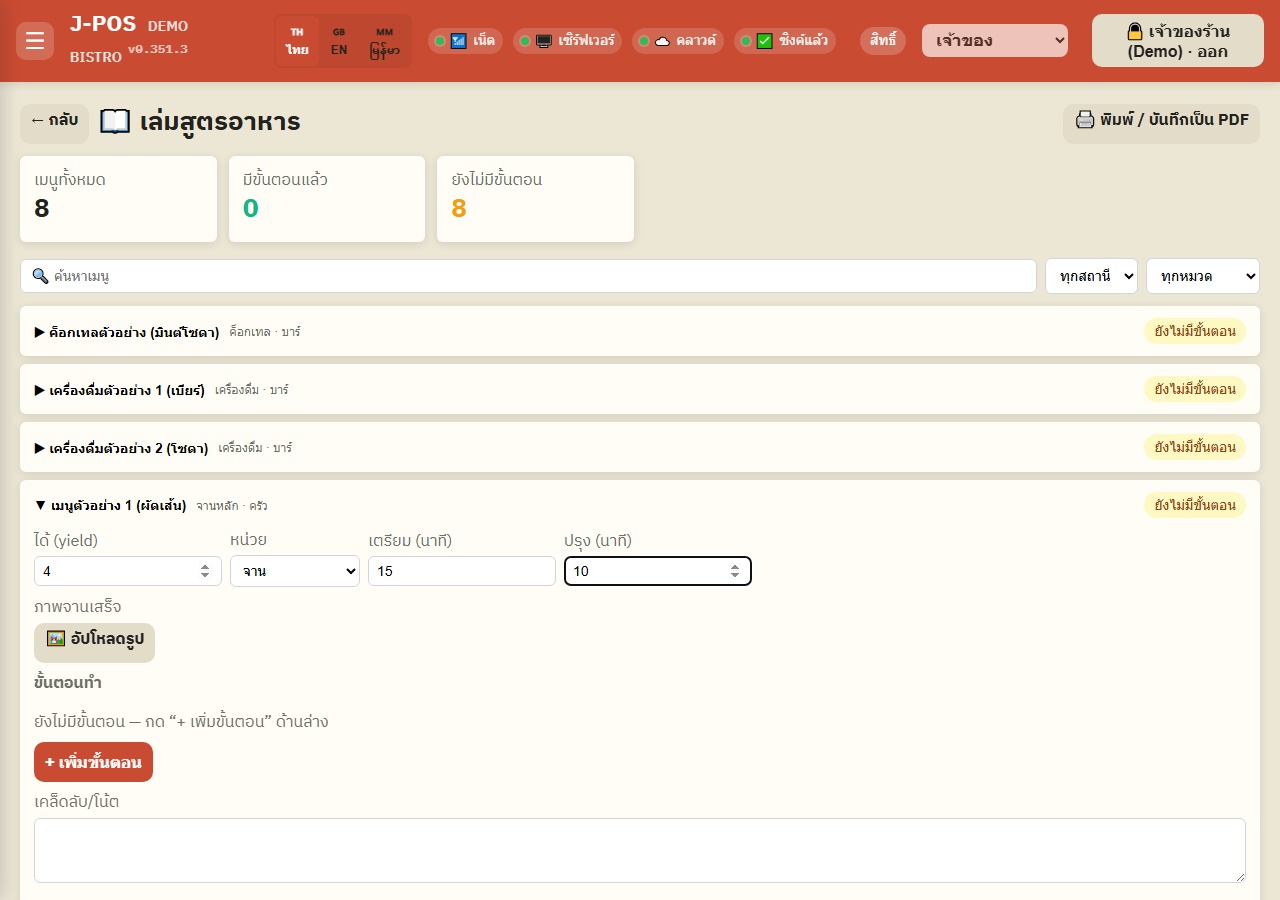
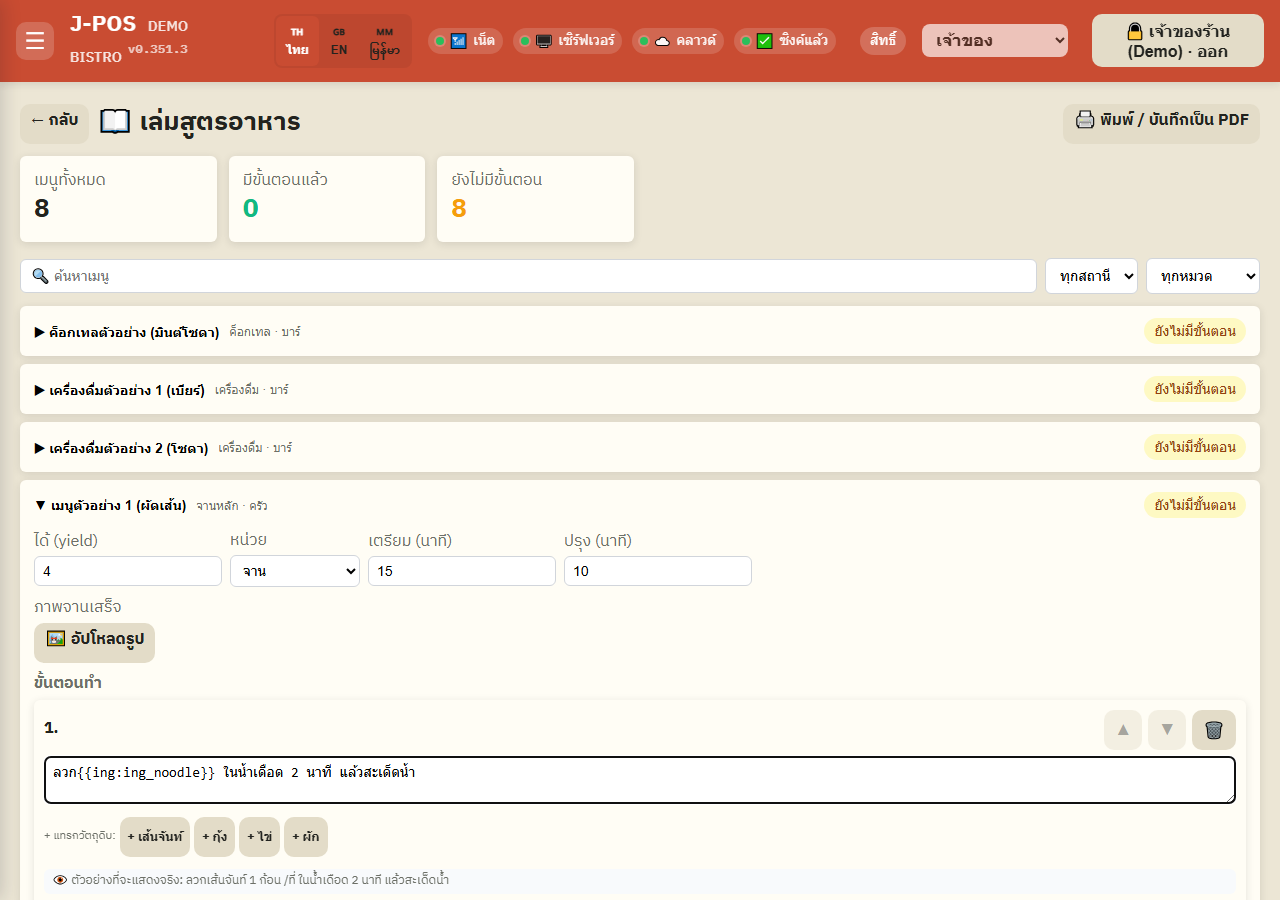
เปิดฟอร์มแก้ไข — ยอดที่ได้ + เวลาเตรียม/ปรุง + รูปจานเสร็จ
กด “✏️ แก้ไข” เพื่อกรอก “ได้ (yield)” + หน่วย, “เตรียม (นาที)”, “ปรุง (นาที)” — ทุกช่องเว้นว่างได้ ไม่บังคับ
อัปโหลดรูปจานเสร็จ (ใช้ปุ่ม “🖼️ อัปโหลดรูป”) แสดงในทั้งมุมมองดูปกติและหน้าพิมพ์โหมด “เล่มสูตรเต็ม”
เปิดภาพเต็ม เพิ่มขั้นตอนทำ + แทรกวัตถุดิบด่วน (โทเค็นสด)
กด “+ เพิ่มขั้นตอน” แล้วพิมพ์อธิบายวิธีทำ — ปุ่มชิป “+ <ชื่อวัตถุดิบ>” ใต้ช่องพิมพ์สร้างจาก BOM ของเมนูนั้นเอง กดเพื่อแทรกที่ตำแหน่งเคอร์เซอร์ แทนการพิมพ์ชื่อ/ปริมาณเอง
สิ่งที่แทรกไม่ใช่ข้อความตายตัว แต่เป็น “โทเค็นสด” — ใต้ช่องพิมพ์จะมีบรรทัด “👁️ ตัวอย่างที่จะแสดงจริง” ให้ดูผลลัพธ์ก่อนบันทึกเสมอ (ดูหัวข้อที่ควรรู้เรื่องโทเค็นด้านล่าง)
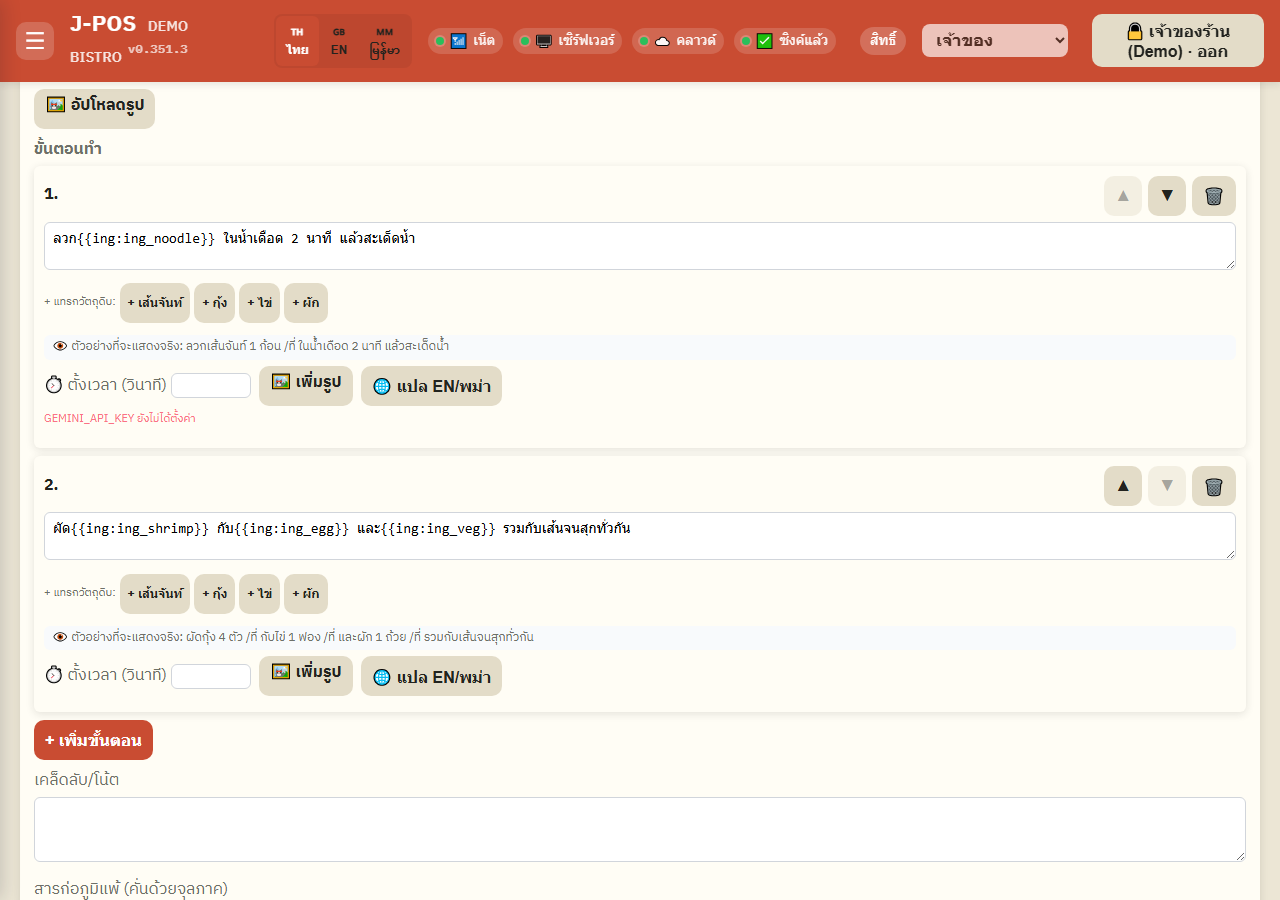
ใช้ปุ่ม ▲/▼ ที่แต่ละขั้นตอนเพื่อสลับลำดับ (ไม่มีลากวาง) และตั้ง “⏱️ ตั้งเวลา (วินาที)” ต่อขั้นตอนได้ถ้าต้องจับเวลา
เปิดภาพเต็ม แปล EN/พม่าต่อขั้นตอน
กด “🌐 แปล EN/พม่า” ที่ขั้นตอนนั้นเพื่อให้ Gemini แปลจากข้อความไทยให้อัตโนมัติ — ถ้าร้านยังไม่ได้ตั้งค่า GEMINI_API_KEY ปุ่มนี้จะแจ้งเตือนตรงๆ แทนที่จะแปลเงียบๆ หรือ error ทั่วไป
ถ้าขั้นตอนมีโทเค็นวัตถุดิบอยู่ ระบบจะแปลงเป็นชื่อ/ปริมาณที่อ่านได้ก่อนส่งให้ Gemini แปล และแปลงกลับเป็นภาษานั้นๆ ให้เอง ไม่ส่งไวยากรณ์ {{ing:...}} ดิบๆ ไปให้ AI เห็น
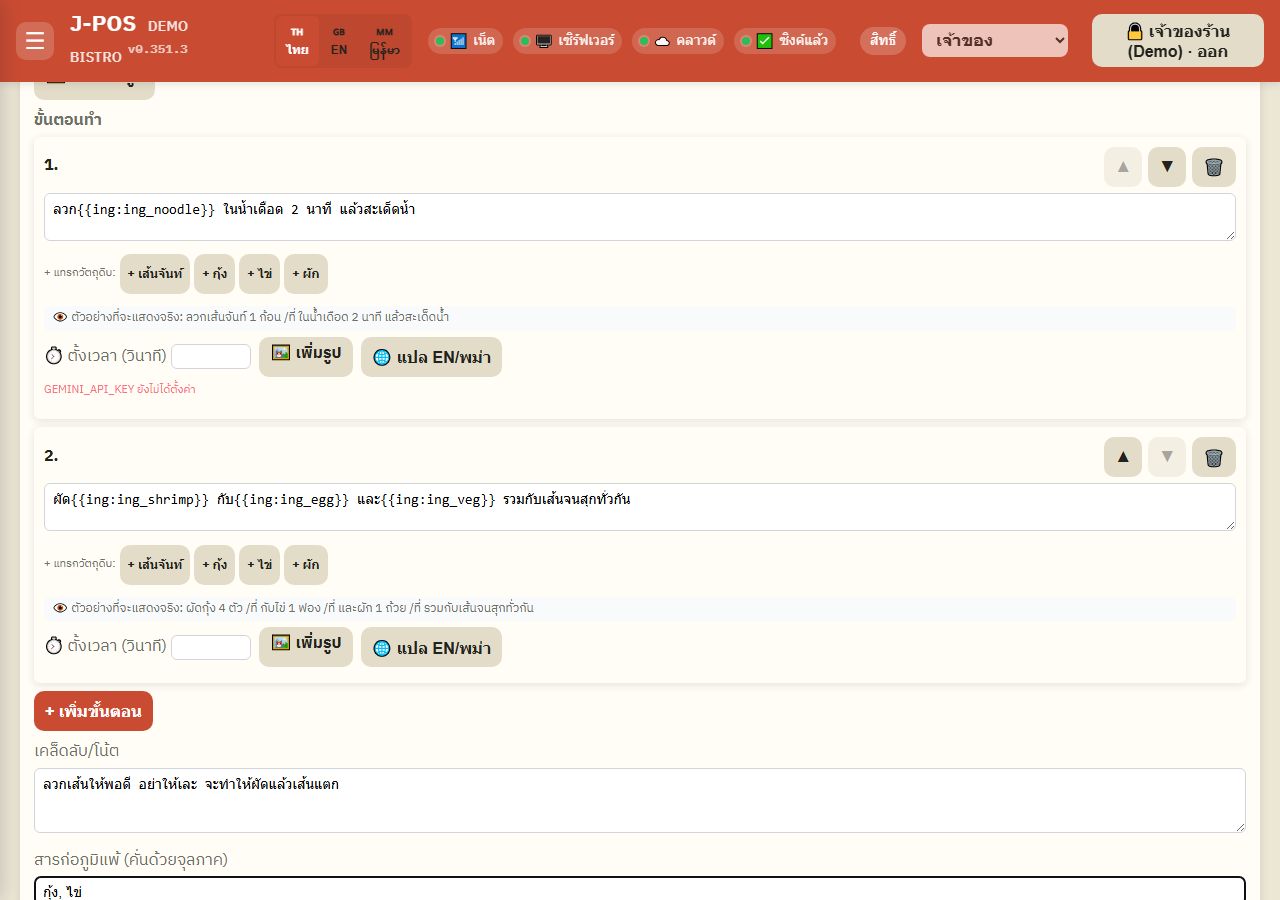
เปิดภาพเต็ม โน้ต + สารก่อภูมิแพ้ + บันทึก
กรอก “เคล็ดลับ/โน้ต” (ข้อความอิสระ) และ “สารก่อภูมิแพ้” (คั่นด้วยจุลภาค — ไม่มีรายการกลางให้เลือก พิมพ์เองล้วนๆ)
กด “💾 บันทึก” — ถ้าออฟไลน์อยู่ระบบจะขึ้นข้อความ 503 ตรงๆ ทั้งแบนเนอร์ในฟอร์มและป็อปอัป ไม่มีคิวบันทึกย้อนหลังให้ ต้องกดบันทึกซ้ำเองตอนกลับมาออนไลน์
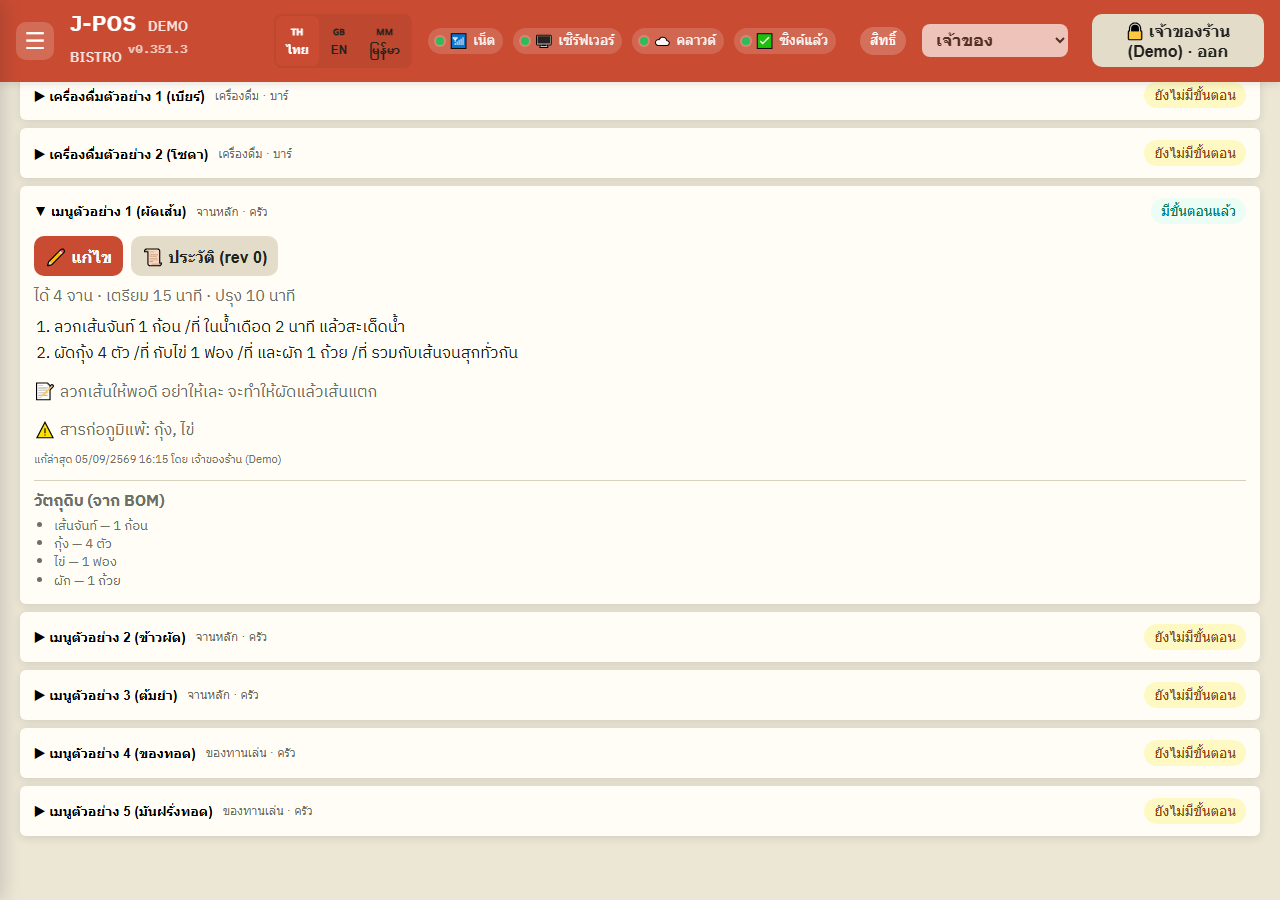
เปิดภาพเต็ม ผลลัพธ์ที่แสดงจริงหลังบันทึก
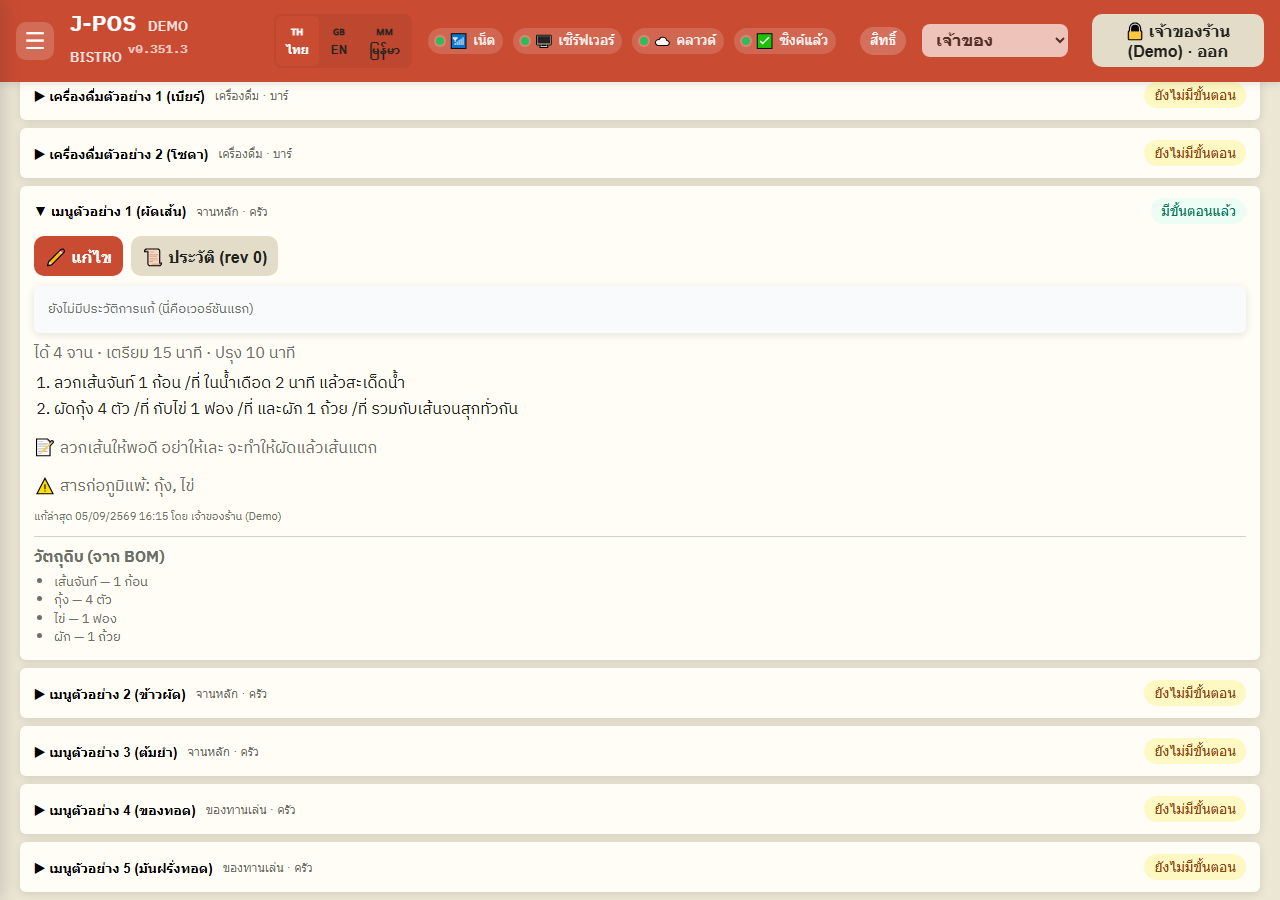
หลังบันทึก มุมมองดูปกติจะแสดงขั้นตอนที่ “resolve” โทเค็นเป็นชื่อ+ปริมาณ+หน่วยแล้วให้ทันที พร้อมโน้ต/สารก่อภูมิแพ้/เวลาที่แก้ล่าสุดและผู้แก้
เปิดภาพเต็ม ดูประวัติเวอร์ชัน + ย้อนกลับ
กด “📜 ประวัติ” เพื่อดูรายการเวอร์ชันย้อนหลัง — recipe.view ดูได้อย่างเดียว, มีสิทธิ์ recipe.edit เพิ่มถึงจะเห็นปุ่ม “⏮️ ย้อนกลับ” ต่อท้ายแต่ละแถว
ย้อนกลับแล้วเวอร์ชันปัจจุบัน (ก่อนย้อน) จะถูกเก็บเป็นประวัติต่อไปเช่นกัน ไม่หาย — กดย้อนซ้ำได้เรื่อยๆ
เปิดภาพเต็ม
🖨️ พิมพ์ / บันทึกเป็น PDF (recipe.view พอ ไม่ต้องมี recipe.edit)
เปิดหน้าพิมพ์ + เลือกโหมด + ตัวกรอง
กด “🖨️ พิมพ์ / บันทึกเป็น PDF” จากหน้าเล่มสูตร — เลือกโหมด “📖 เล่มสูตรเต็ม” หรือ “🛒 BOM อย่างเดียว” (คนละเอกสารกันจริงๆ ไม่ใช่ตัวกรองเดียวกัน), กรองสถานี, เลือกภาษา (เฉพาะโหมดเต็ม), ขนาดกระดาษ A4/A5
กด “พิมพ์ / บันทึกเป็น PDF” แล้วในหน้าต่างพิมพ์ของเบราว์เซอร์ เลือกปลายทางเป็น “บันทึกเป็น PDF” แทนเครื่องพิมพ์จริง — หน้านี้ไม่มีปุ่ม export PDF ของตัวเอง ใช้กลไก print ของเบราว์เซอร์ล้วนๆ
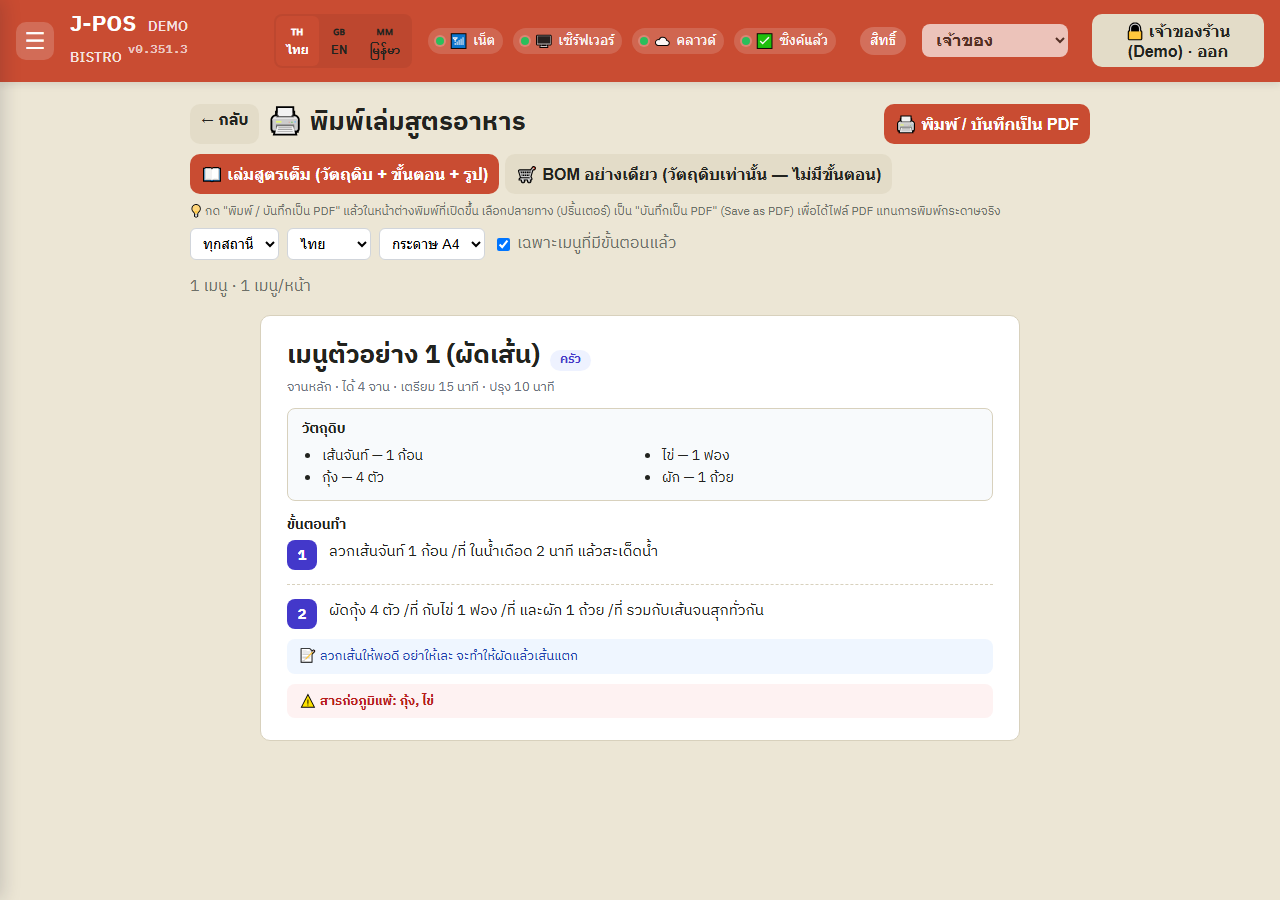
เปิดภาพเต็ม พิมพ์โหมด “เล่มสูตรเต็ม” (1 เมนู/หน้า)
แสดงวัตถุดิบ+ขั้นตอนทำ+รูปจานเสร็จ+รูปประกอบต่อขั้นตอน (ถ้ามี) เมนูละ 1 หน้าเสมอ ไม่มีต้นทุน/ราคาปรากฏในโหมดนี้เลยไม่ว่าจะมีสิทธิ์ cost.view หรือไม่
ค่าเริ่มต้นติ๊ก “เฉพาะเมนูที่มีขั้นตอนแล้ว” ไว้ — เมนูที่ยังไม่มีขั้นตอนจะไม่ถูกนับไม่ถูกพิมพ์เลย ไม่ใช่พิมพ์ออกมาเป็นหน้าว่าง
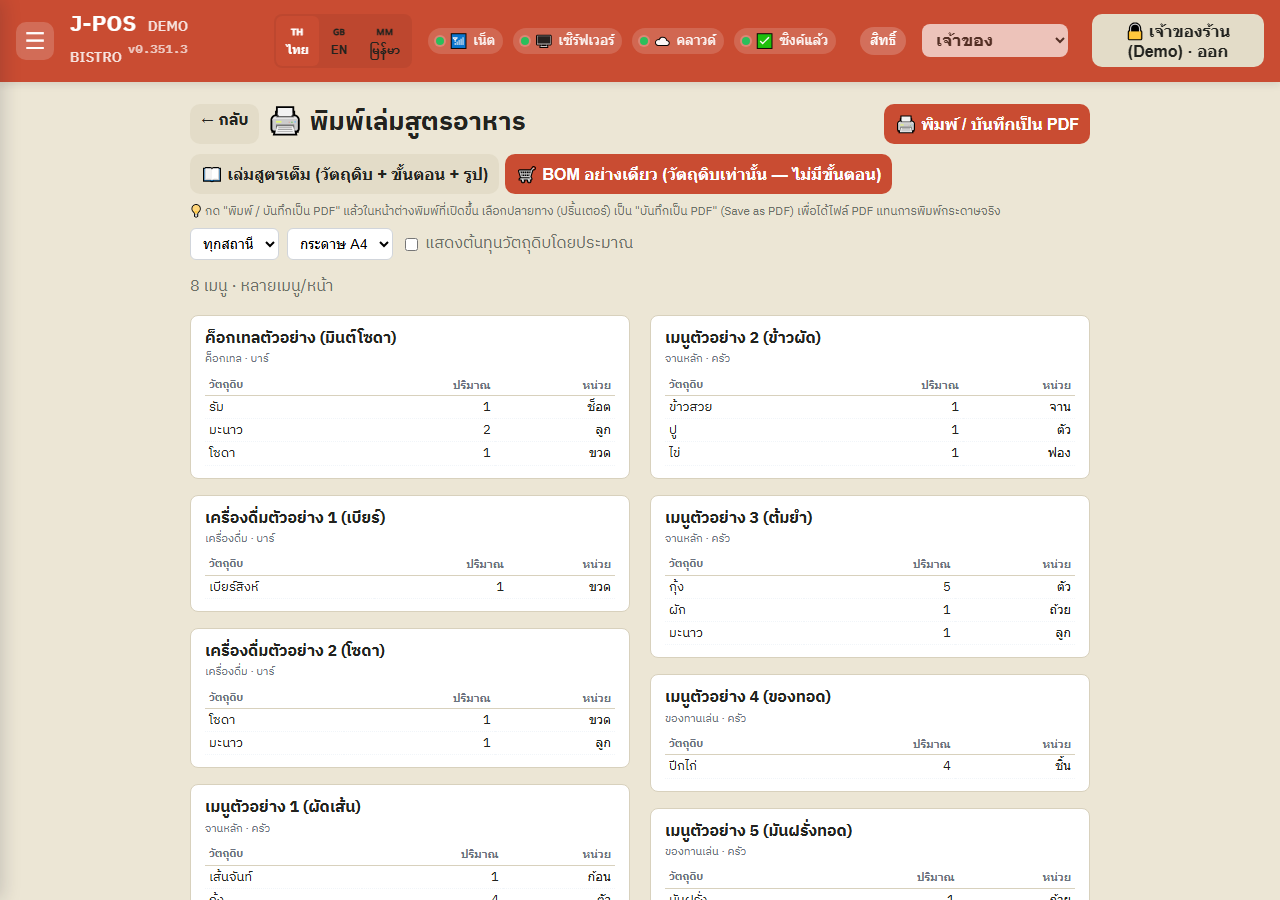
เปิดภาพเต็ม พิมพ์โหมด “BOM อย่างเดียว” (หลายเมนู/หน้า)
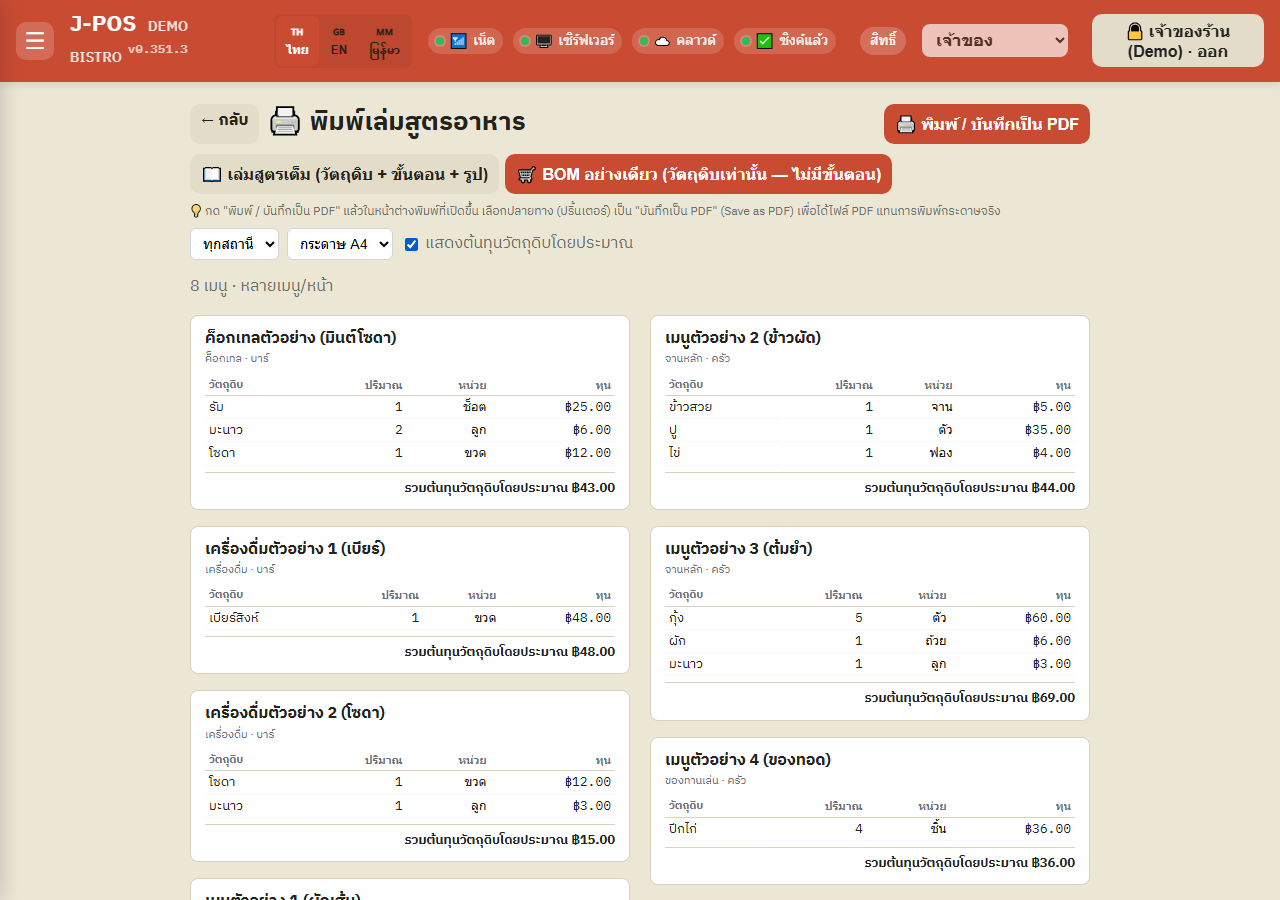
ตารางวัตถุดิบ+ปริมาณ+หน่วยล้วนๆ ไม่มีขั้นตอนทำ ไม่มีรูป — หลายเมนูอยู่ในหน้าเดียวกันได้ (2 คอลัมน์บน A4, 1 คอลัมน์บน A5) เหมาะเอาไปเช็คสต็อก/ไปตลาด
โหมดนี้กรองจาก “มี BOM” ไม่ใช่จาก “มีขั้นตอนบันทึกไว้” — เมนูที่มีขั้นตอนครบแต่ไม่เคยใส่สูตร (BOM) เลยจะไม่โผล่ในโหมดนี้ ตรงข้ามกับโหมดเต็มที่กรองจากขั้นตอน
เปิดภาพเต็ม แสดงต้นทุนวัตถุดิบใน BOM (ต้องมีสิทธิ์ cost.view เพิ่ม)
ในโหมด BOM เท่านั้น ถ้าบัญชีมีสิทธิ์ cost.view เพิ่มจาก recipe.view จะเห็นติ๊ก “แสดงต้นทุนวัตถุดิบโดยประมาณ” — ติ๊กแล้วมีคอลัมน์ “ทุน” ต่อวัตถุดิบ + ยอดรวมท้ายการ์ด
บัญชีที่มีแค่ recipe.view (เช่น ครัว/บาร์) จะไม่เห็นติ๊กนี้เลยแม้แต่ตัวเลือก — ไม่ใช่แค่ซ่อนตัวเลข
เปิดภาพเต็ม
จุดที่มักสับสน
โทเค็นวัตถุดิบคำนวณ “ต่อจาน” เสมอ ไม่คูณตามยอดที่ได้ (yield)
เมื่อแทรกวัตถุดิบด่วนแล้ว ปริมาณที่แสดงจะมีคำต่อท้าย “/ที่” เสมอ เพราะ BOM เก็บปริมาณต่อ 1 จานเท่านั้น — ถ้าสูตรตั้ง “ได้ 4 ที่” ไว้ด้วย ตัวเลขในขั้นตอนก็ยังเป็นปริมาณต่อ 1 ที่ ไม่ใช่ปริมาณรวมทั้งหม้อ ต้องคูณเองถ้าจะทำครั้งละหลายที่
แปล EN/พม่าแล้ว “แช่แข็ง” ไม่ตามการแก้ไขภายหลัง
ข้อความไทย (text) เก็บโทเค็นสด อัปเดตอัตโนมัติเสมอเมื่อ BOM เปลี่ยน แต่ textEn/textMy ที่แปลด้วยปุ่ม 🌐 เป็นข้อความนิ่งที่แช่แข็งไว้ตอนแปล — ถ้าแก้สูตร/ข้อความไทยทีหลังโดยไม่กดแปลซ้ำ ภาษา EN/พม่าจะไม่ตรงกับไทยอีกต่อไป และหน้าพิมพ์จะขึ้น “(ยังไม่ได้แปล — แสดงภาษาไทย)” เฉพาะตอนที่ยังไม่เคยแปลเลย ไม่ใช่ตอนที่แปลแล้วแต่ล้าสมัย
วัตถุดิบที่ถูกลบออกจากสูตร (BOM) แล้ว ไม่หายไปเงียบๆ
ถ้าขั้นตอนแทรกโทเค็นวัตถุดิบไว้ แล้วมีคนไปลบวัตถุดิบนั้นออกจากสูตรของเมนูที่หน้า “จัดการเมนู” ภายหลัง ขั้นตอนนั้นจะ resolve เป็นข้อความ “[วัตถุดิบถูกลบออกจากสูตรแล้ว]” ให้เห็นชัดเจน ไม่ใช่ช่องว่างหรือไวยากรณ์ {{ing:...}} ดิบๆ หลุดออกมา
ต้นทุน/ราคาไม่โผล่ในเล่มสูตรเลย ยกเว้นจุดเดียว
ทั้งมุมมองดูปกติและหน้าพิมพ์โหมด “เล่มสูตรเต็ม” ไม่แสดงต้นทุน/ราคาเด็ดขาด ไม่ว่าจะมีสิทธิ์อะไรก็ตาม (คนละเรื่องกับหน้า “จัดการเมนู” ที่ต้นทุนต่อเมนูโผล่ได้ด้วย menu.edit อย่างเดียว) — จุดเดียวที่เห็นต้นทุนได้คือติ๊ก “แสดงต้นทุนวัตถุดิบโดยประมาณ” ในหน้าพิมพ์โหมด BOM ซึ่งต้องมีสิทธิ์ cost.view เพิ่มจาก recipe.view เท่านั้น
ปุ่ม “ประวัติ” ดูได้แม้มีแค่ recipe.view แต่บันทึกครั้งแรกยังไม่ถือเป็นประวัติ
ปุ่ม 📜 ประวัติ กดได้ทันทีที่มีสิทธิ์ recipe.view แม้จะยังไม่เคยแก้อะไรเลย (ขึ้น “rev 0”) — พอบันทึกครั้งแรกสำเร็จ เปิดประวัติดูจะยังขึ้นว่า “ยังไม่มีประวัติการแก้ (นี่คือเวอร์ชันแรก)” ไม่ใช่เห็นแถวประวัติทันที ต้องแก้อีกครั้งที่สองขึ้นไปถึงจะเริ่มเห็นแถวเปรียบเทียบเวอร์ชัน
ออฟไลน์: หน้าดูมีสำรอง แต่หน้าพิมพ์ไม่มี และบันทึกไม่มีคิวทั้งคู่
หน้าดูปกติมีระบบแคชสำรอง (localStorage) — ถ้าเน็ตหลุด จะขึ้นแบนเนอร์เตือนพร้อมเวลาข้อมูลล่าสุดที่เคยโหลดสำเร็จบนเครื่องนั้น (ถ้าไม่เคยโหลดสำเร็จมาก่อนเลยบนเครื่องนี้ จะใช้งานไม่ได้จนกว่าจะต่อเน็ตอย่างน้อยครั้งแรก) แต่หน้าพิมพ์ไม่มีกลไกสำรองแบบนี้เลย ต้องมีเน็ตตอนโหลดหน้าพิมพ์เสมอ — และทั้งสองหน้า การกด “บันทึก” ตอนออฟไลน์ไม่มีคิวเก็บไว้ส่งทีหลัง ต้องกดบันทึกซ้ำเองตอนต่อเน็ตได้แล้ว
“จัดกลุ่มตามสถานีครัว/บาร์” ไม่ใช่ระบบจัดหน้าอัตโนมัติ — ต้องเลือกทีละสถานีเอง
ทั้งหน้าดูและหน้าพิมพ์ไม่มีการแบ่งหัวข้อ “ครัว” / “บาร์” ให้อัตโนมัติ — ตัวกรอง “สถานี” เป็นแบบเลือกได้ทีละสถานีเดียวเท่านั้น (ไม่ใช่ติ๊กหลายสถานี) ถ้าต้องการเล่มแยกครัว/บาร์ ต้องเลือกสถานีนั้นแล้วพิมพ์ ทำซ้ำอีกครั้งสำหรับอีกสถานี และภายในสถานีเดียวกัน รายการจะเรียงตามชื่อเมนู (ตัวอักษรไทย) เสมอ ไม่ใช่เรียงตามลำดับที่ตั้งไว้เอง
ตัวกรอง “เฉพาะเมนูที่มีขั้นตอนแล้ว” กับตัวกรองของโหมด BOM คนละเกณฑ์กัน
โหมด “เล่มสูตรเต็ม” กรองจาก “มีขั้นตอนบันทึกไว้ในเล่มสูตร” ส่วนโหมด “BOM อย่างเดียว” กรองจาก “มีวัตถุดิบในสูตร (BOM) ของเมนู” — เมนูที่มีขั้นตอนครบแต่ไม่เคยใส่ BOM จะหายจากโหมด BOM และเมนูที่มี BOM ครบแต่ไม่เคยเขียนขั้นตอนก็จะหายจากโหมดเต็ม (ถ้าไม่ปลดติ๊ก “เฉพาะเมนูที่มีขั้นตอนแล้ว” ออกก่อน) — เข้าใจผิดว่าเป็นตัวกรองเดียวกันได้ง่าย