BOOK 04/25หน้าร้านและโต๊ะ
โหมดเคาน์เตอร์
โหมดเคาน์เตอร์คือแพ็กเกจแยกต่างหากสำหรับร้านที่ขายแบบไม่มีโต๊ะ (ร้านกาแฟ บาร์ ฟู้ดทรัค เคาน์เตอร์ขายด่วน) — แตะเมนู คิดเงินทันที ได้เลขคิวไปรอรับ ใช้ได้ทั้งมือถือ แท็บเล็ต และคอมพิวเตอร์ แต่ร้านส่วนใหญ่ใช้งานจริงบนแท็บเล็ตวางแนวนอนที่เคาน์เตอร์ (คู่มือนี้จึงเน้นตัวอย่างจากแท็บเล็ตเป็นหลัก) หลังบ้านเหมือน J-POS ปกติ แต่ซ่อนฟังก์ชันที่ผูกกับโต๊ะออกไป
แนะนำ: วางแท็บเล็ตแนวนอนที่เคาน์เตอร์
ทำไมต้องแนวนอน
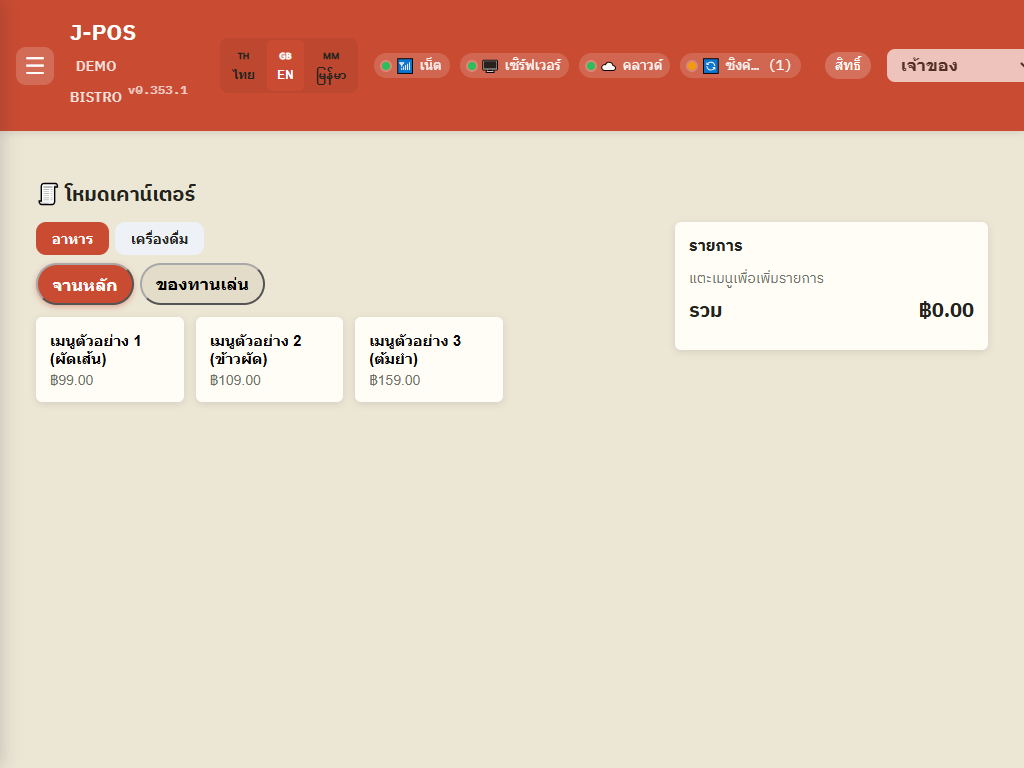
ร้านส่วนใหญ่ตั้งแท็บเล็ตไว้ที่เคาน์เตอร์แบบแนวนอน (landscape) ถาวร — หน้าจอนี้ออกแบบมาให้ใช้แนวนอนเป็นหลัก ตะกร้าจะอยู่ติดด้านข้างเสมอ (ไม่ต้องเลื่อนหาเหมือนจอมือถือแนวตั้ง) และช่องเมนูจะขยายจำนวนคอลัมน์ตามพื้นที่หน้าจอที่มี เห็นเมนูได้มากขึ้นในตาเดียว เหมาะกับการใช้งานต่อเนื่องทั้งวัน
ใช้บนมือถือแนวตั้งได้เหมือนกัน (เช่น ตอนพนักงานถือเดินขาย) แต่พื้นที่จะแคบกว่า ตะกร้าจะย้ายไปอยู่ด้านล่างแทน
เปิดภาพเต็ม
เริ่มขายที่โหมดเคาน์เตอร์
เลือกหมวดหมู่และหมวดย่อย
แถวบนสุดเลือก “กลุ่ม” เมนู (เช่น อาหาร/เครื่องดื่ม) แถวถัดมาเลือก “หมวด” ย่อยภายในกลุ่มนั้น (เช่น จานหลัก/ของทานเล่น)
หน้าจอนี้จำเลนของเครื่องนี้ไว้อัตโนมัติ — เปิดเครื่องเดิมซ้ำจะกลับมาที่เลนเดิมเสมอ เปิดหลายเครื่องพร้อมกันในร้านเดียวกันได้ ไม่ชนกัน
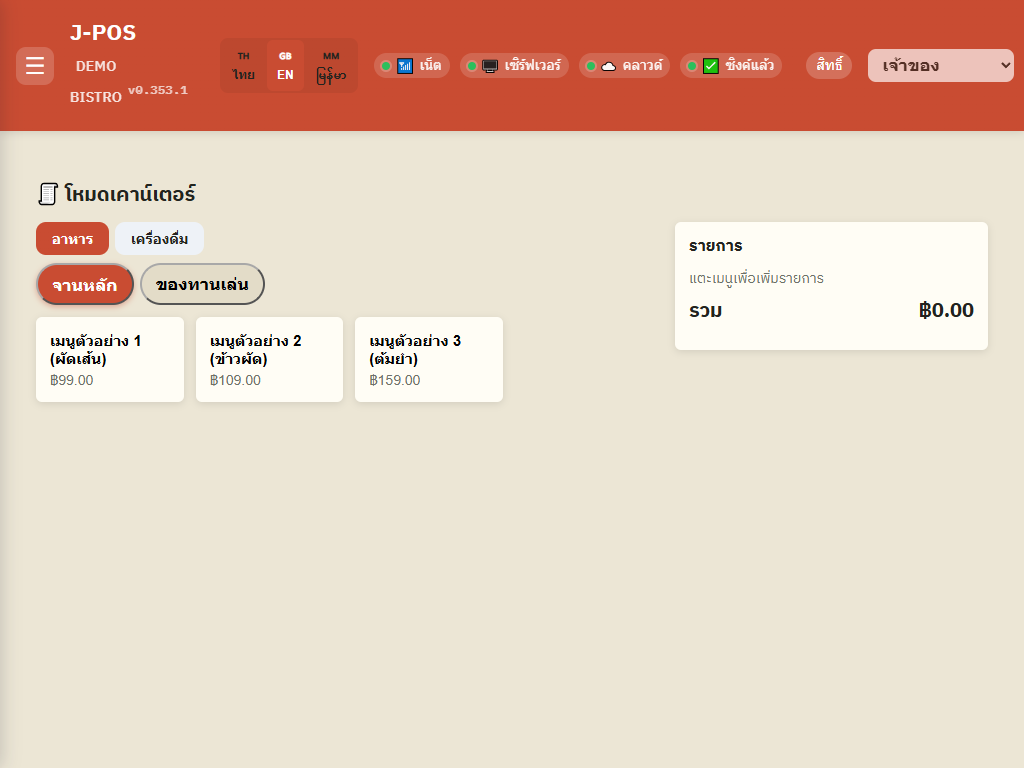
เปิดภาพเต็ม แตะเมนูเพื่อเพิ่มลงรายการ
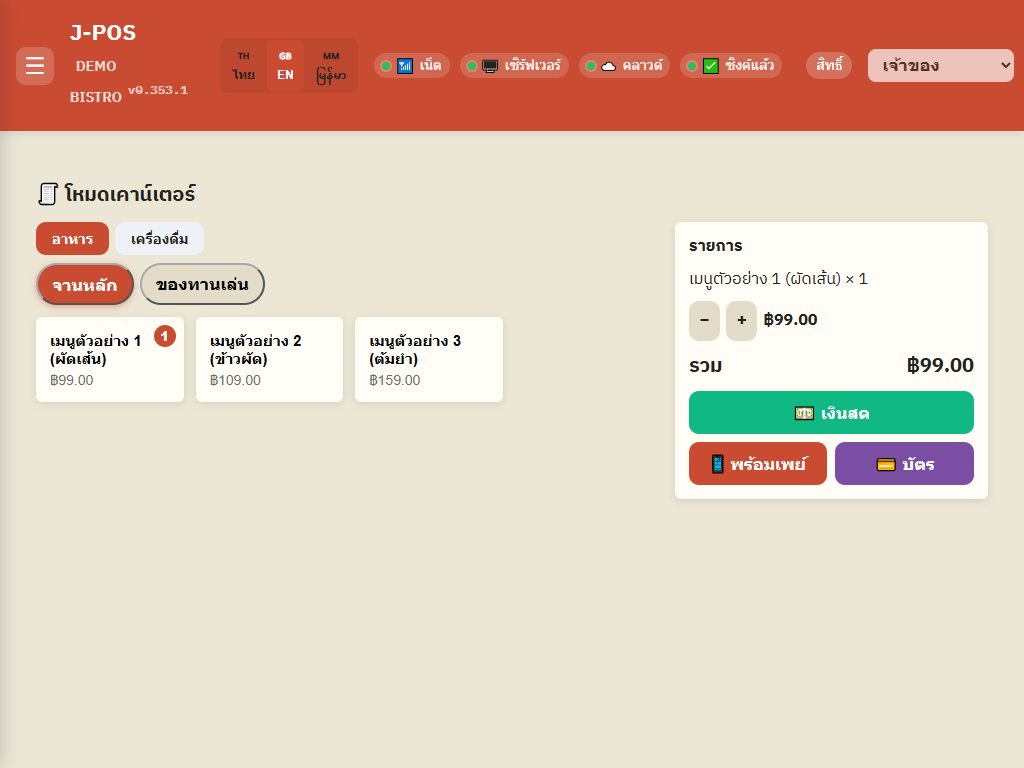
แตะปุ่มเมนูเพื่อเพิ่มลงตะกร้า ยอดรวมด้านข้างจะอัปเดตทันทีทุกครั้งที่แตะ
ปรับจำนวนแต่ละรายการด้วยปุ่ม −/+ ในตะกร้าได้โดยไม่ต้องกลับไปหน้าเมนู
เปิดภาพเต็ม
รับชำระเงินทันที
เลือกวิธีชำระเงิน
กดปุ่มเงินสด พร้อมเพย์ หรือบัตร — ใช้ตัวเลือกการชำระเงินชุดเดียวกับที่ร้านตั้งค่าไว้ในระบบหลัก ไม่ต้องตั้งค่าซ้ำ
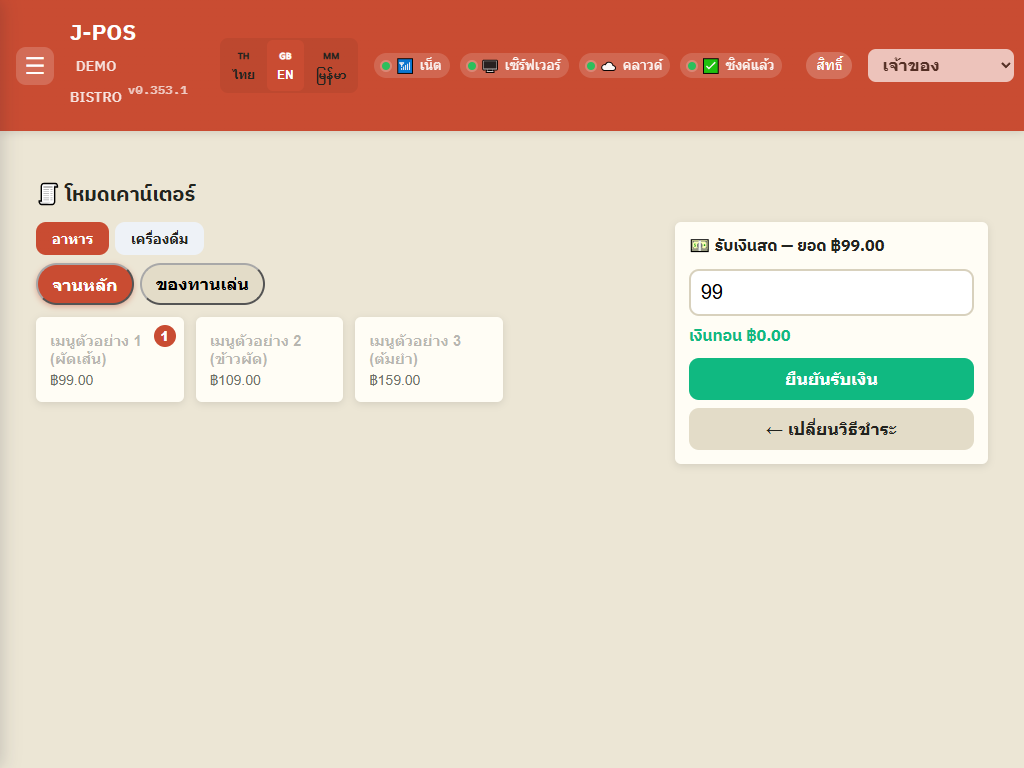
เปิดภาพเต็ม เงินสด: กรอกยอดรับ ดูเงินทอน แล้วยืนยัน
ระบบใส่ยอดพอดีบิลให้อัตโนมัติ แก้เป็นยอดที่ลูกค้ายื่นจริงได้ ระบบคำนวณเงินทอนให้ทันที
พร้อมเพย์: ระบบโชว์ QR ให้ลูกค้าสแกน แล้วปิดบิลอัตโนมัติเมื่อธนาคารแจ้งเงินเข้าจริง (ไม่ใช่ทันทีที่กดปุ่ม)
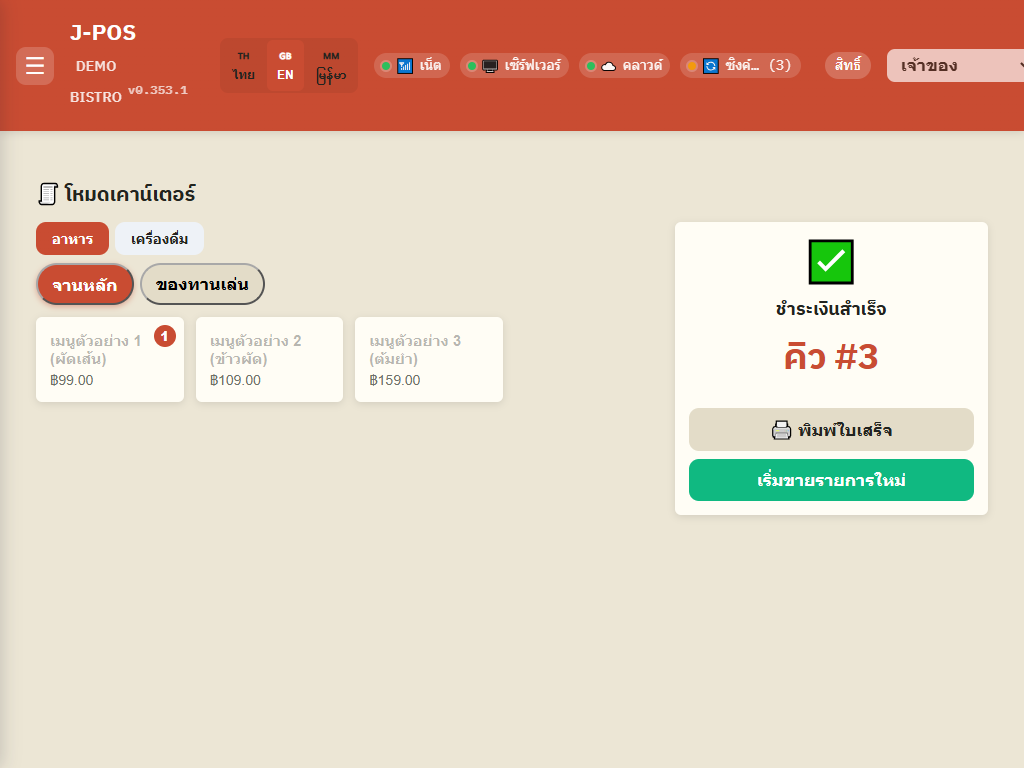
เปิดภาพเต็ม รับเลขคิว พิมพ์ใบเสร็จ แล้วขายรายการถัดไป
ชำระเสร็จ ระบบออกเลขคิวให้ทันทีสำหรับให้ลูกค้าไปรอรับสินค้า พร้อมปุ่มพิมพ์ใบเสร็จซ้ำถ้าต้องการ
กด “เริ่มขายรายการใหม่” เพื่อเคลียร์ตะกร้าและพร้อมรับลูกค้าคนถัดไปทันที
เปิดภาพเต็ม
หลังบ้านของโหมดเคาน์เตอร์
จัดการร้านเหมือนเดิม ยกเว้นฟังก์ชันที่ผูกกับโต๊ะ
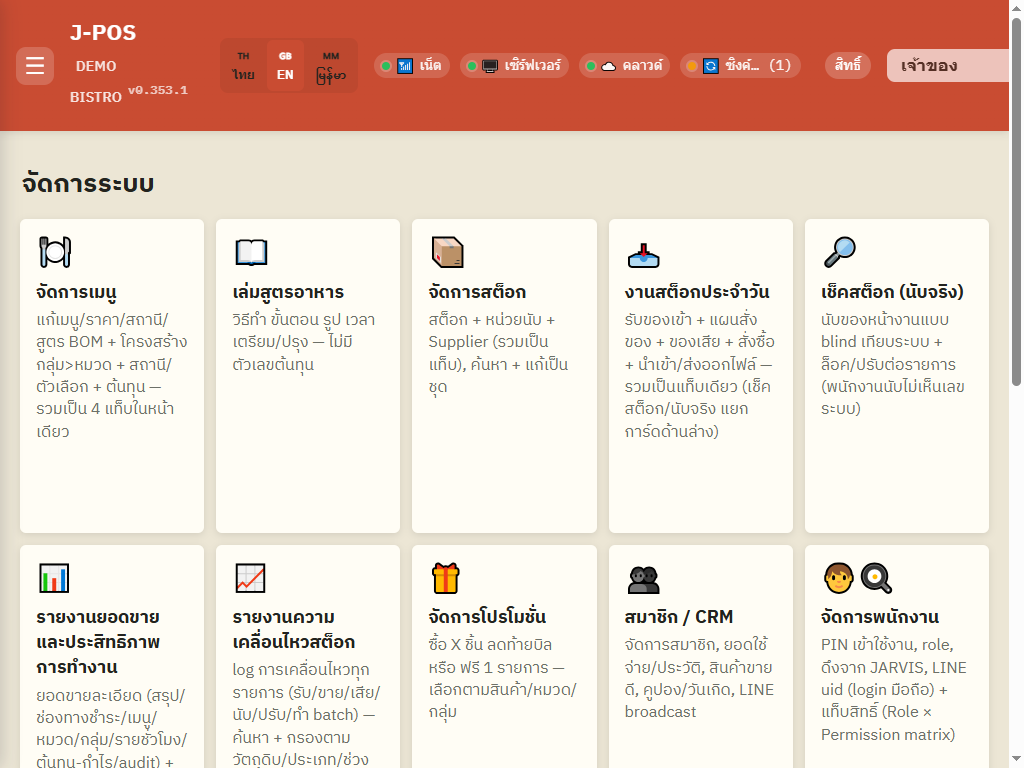
เมนู สต็อก พนักงาน สิทธิ์ กะ รายงาน โปรโมชั่น สมาชิก เครื่องพิมพ์ ฯลฯ ใช้งานได้เหมือนระบบมีโต๊ะทุกอย่าง
ผังร้าน การจองโต๊ะ และฝากเหล้า จะไม่แสดงในเมนูจัดการ เพราะไม่เกี่ยวกับร้านที่ขายแบบไม่มีโต๊ะ
เปิดภาพเต็ม ดูโหมดปัจจุบันของร้านที่หน้าตั้งค่า
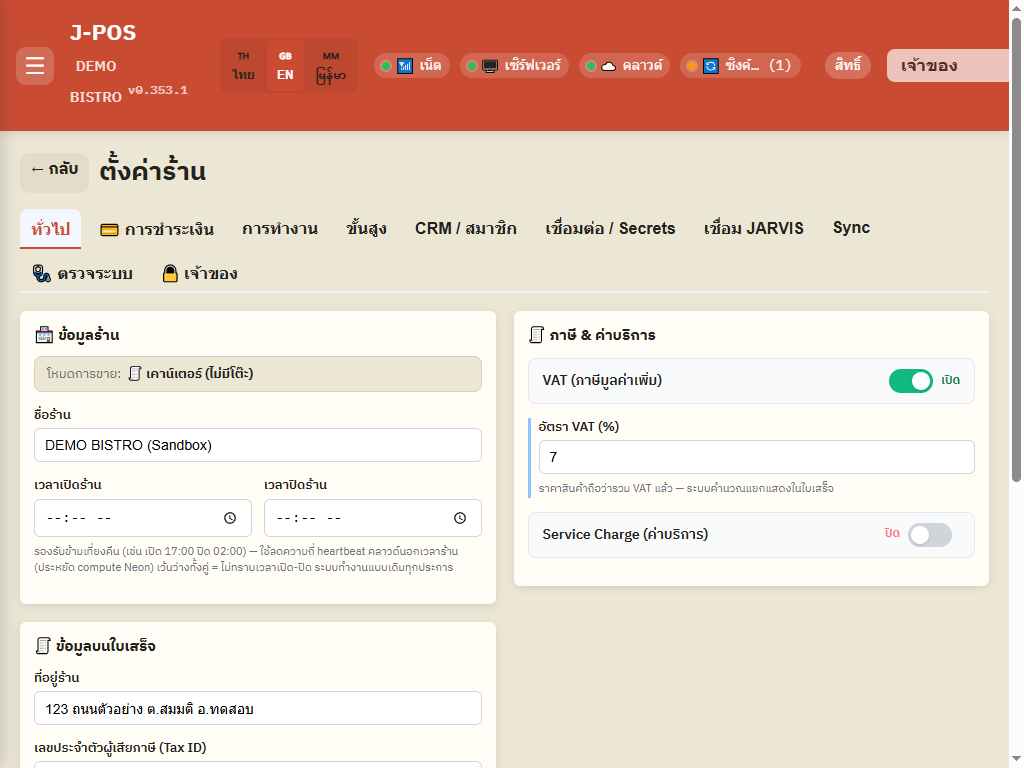
หน้า “ตั้งค่าร้าน” แท็บทั่วไป จะโชว์ป้าย “โหมดการขาย” บอกว่าร้านนี้อยู่โหมดเคาน์เตอร์หรือโหมดโต๊ะ (ดูอย่างเดียว ไม่มีปุ่มสลับเอง — ดูหัวข้อ “สลับโหมด” ด้านล่าง)
เปิดภาพเต็ม
จุดที่มักสับสน
เลนนี้มีบิลค้างชำระจากรอบก่อน เริ่มขายใหม่ไม่ได้
ถ้าเครื่อง/เลนนี้ยังมีบิลที่ยังไม่ปิดค้างอยู่ (เช่น พร้อมเพย์ที่ยังไม่ยืนยันเงินเข้า) ระบบจะไม่ให้เริ่มขายรายการใหม่จนกว่าจะจัดการบิลเดิมให้จบก่อน — มีลิงก์พาไปหน้าใบเสร็จเต็มของบิลนั้นให้กดตามได้ทันที
พร้อมเพย์ไม่มีสลิปยืนยัน ต้องปิดบิลมือที่หน้าใบเสร็จเต็ม
ถ้าลูกค้าจ่ายพร้อมเพย์แต่ระบบยังไม่เห็นแจ้งเตือนเงินเข้าจากธนาคาร (สลิปไม่เข้า/เน็ตธนาคารช้า) หน้าโหมดเคาน์เตอร์จะไม่ปิดบิลอัตโนมัติให้ — ต้องให้พนักงานที่มีสิทธิ์ไปยืนยันการชำระเงินด้วยมือที่หน้าใบเสร็จเต็ม (`/bill/[รหัสโต๊ะ]`) ซึ่งมีขั้นตอนยืนยันแบบไม่มีสลิปอยู่แล้ว
สลับระหว่างโหมดโต๊ะกับโหมดเคาน์เตอร์เองไม่ได้
โหมดเคาน์เตอร์เป็นแพ็กเกจ SaaS แยกจากโหมดโต๊ะ — ร้านที่สมัครแพ็กเกจนี้จะใช้ได้แค่โหมดเคาน์เตอร์เท่านั้น ไม่มีสวิตช์ในแอปให้สลับกลับไปโหมดโต๊ะเอง ถ้าต้องการเปลี่ยนแพ็กเกจ ต้องติดต่อทีมงาน J-POS ให้ตั้งค่าให้
เลขคิวรีเซ็ตตอนปิดกะ ไม่ใช่เที่ยงคืน
เลขคิวเริ่มนับใหม่จาก 1 ทุกครั้งที่พนักงานปิดกะสำเร็จ (ไม่ใช่รีเซ็ตอัตโนมัติตอนเที่ยงคืน) — ถ้าร้านเปิดขายข้ามเที่ยงคืนโดยยังไม่ปิดกะ เลขคิวจะเดินต่อเนื่องไปเรื่อยๆ จนกว่าจะปิดกะจริง