BOOK 15/25ဖောက်သည်နှင့် ပရိုမိုးရှင်း
အသင်းဝင်/ရမှတ်
အသင်းဝင်အချက်အလက်၊ ရမှတ်စု၊ အသင်းဝင်အဆင့်၊ ကူပွန်နှင့် LINE အကြောင်းကြားချက်များကို ဝန်ထမ်း/အက်ဒမင်ဘက်မှ “အသင်းဝင်စင်တာ (CRM)” မီနူးတွင် စီမံနိုင်ပါသည်။ ဖောက်သည်ဘက်မှ LINE ဖြင့်အကောင့်ဝင်ပြီးနောက် မိမိ၏ ရမှတ်/ကူပွန်များကို ကြည့်ရှုနိုင်ပြီး ရမှတ်ရယူရန် QR စကင်ဖတ်နိုင်သည်
ဝန်ထမ်း/အက်ဒမင်ဘက် (အသင်းဝင်စီမံခြင်း)
“အသင်းဝင်စင်တာ (CRM)” မီနူးဝင်ခြင်း + ဝင်ရောက်ခွင့်စစ်ဆေးခြင်း
“စီမံခြင်း” မီနူးသို့သွားပြီး “အသင်းဝင်စင်တာ (CRM)” ကိုရွေးပါ — ဒီစာမျက်နှာတွင် တဘ် ၅ ခုပါရှိသည်: အသင်းဝင်၊ ခြုံငုံသုံးသပ်ချက်၊ အရောင်းရဆုံးပစ္စည်း၊ ကူပွန်/မွေးနေ့၊ LINE broadcast
settings.manage, member.manage, coupon.manage, points.adjust — ဤ ၄ ခုအနက် အနည်းဆုံး ၁ ခုရှိလျှင် ဒီစာမျက်နှာသို့ ဝင်နိုင်သည် — သို့သော် ခလုတ်/ဝန်ဆောင်မှုတစ်ခုချင်းစီသည် ဝင်ရောက်ပြီးနောက်လည်း ၎င်းနှင့်ကိုက်ညီသော ခွင့်ပြုချက်ကိုသာ ဆက်လက်တောင်းဆိုနေဆဲဖြစ်သည် — ဥပမာ ရမှတ်ချိန်ညှိခလုတ်သည် points.adjust (သို့မဟုတ် settings.manage) ရှိမှသာ နှိပ်၍ရသည်
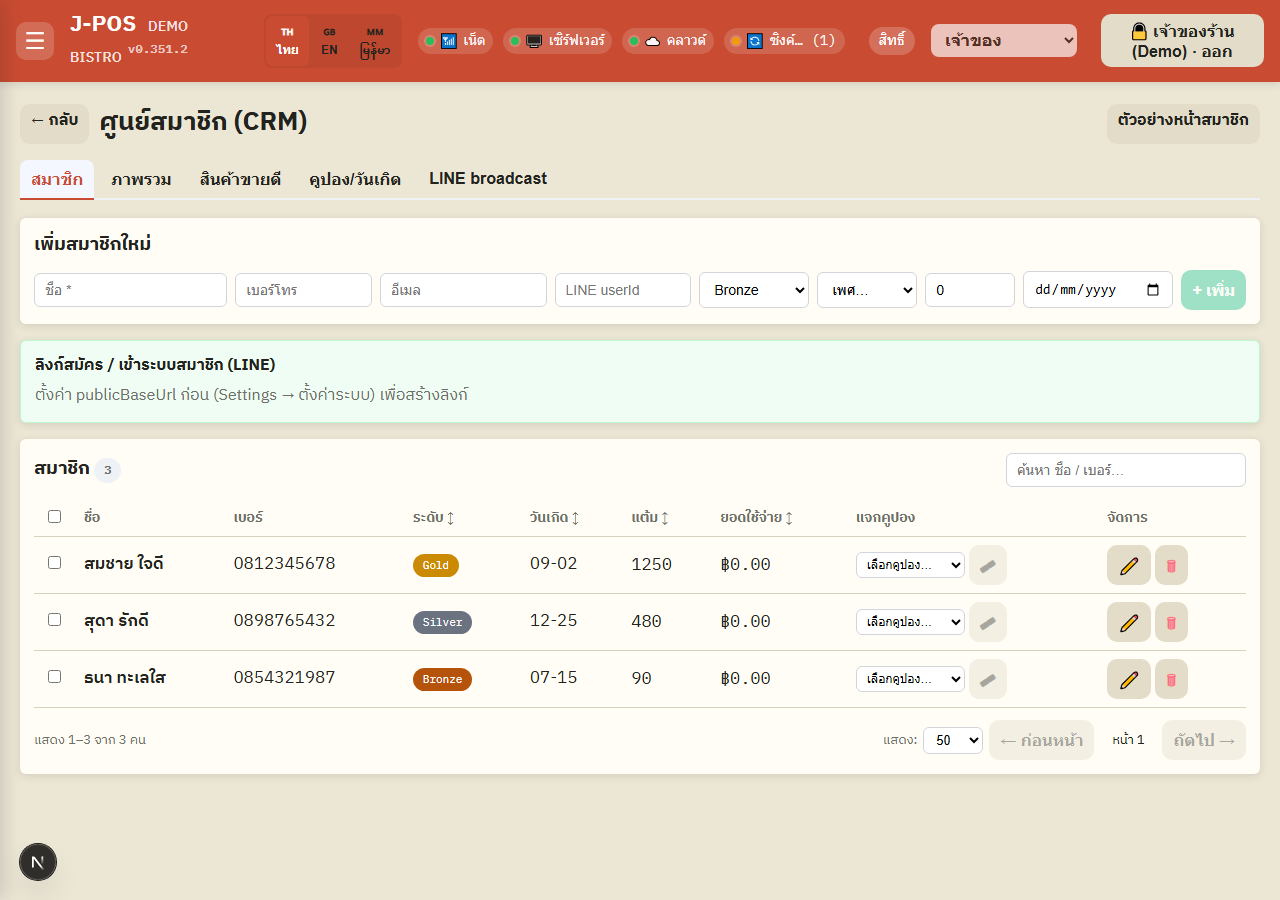
ပုံအပြည့်ဖွင့်ရန် အသင်းဝင်သစ် ထည့်သွင်းခြင်း
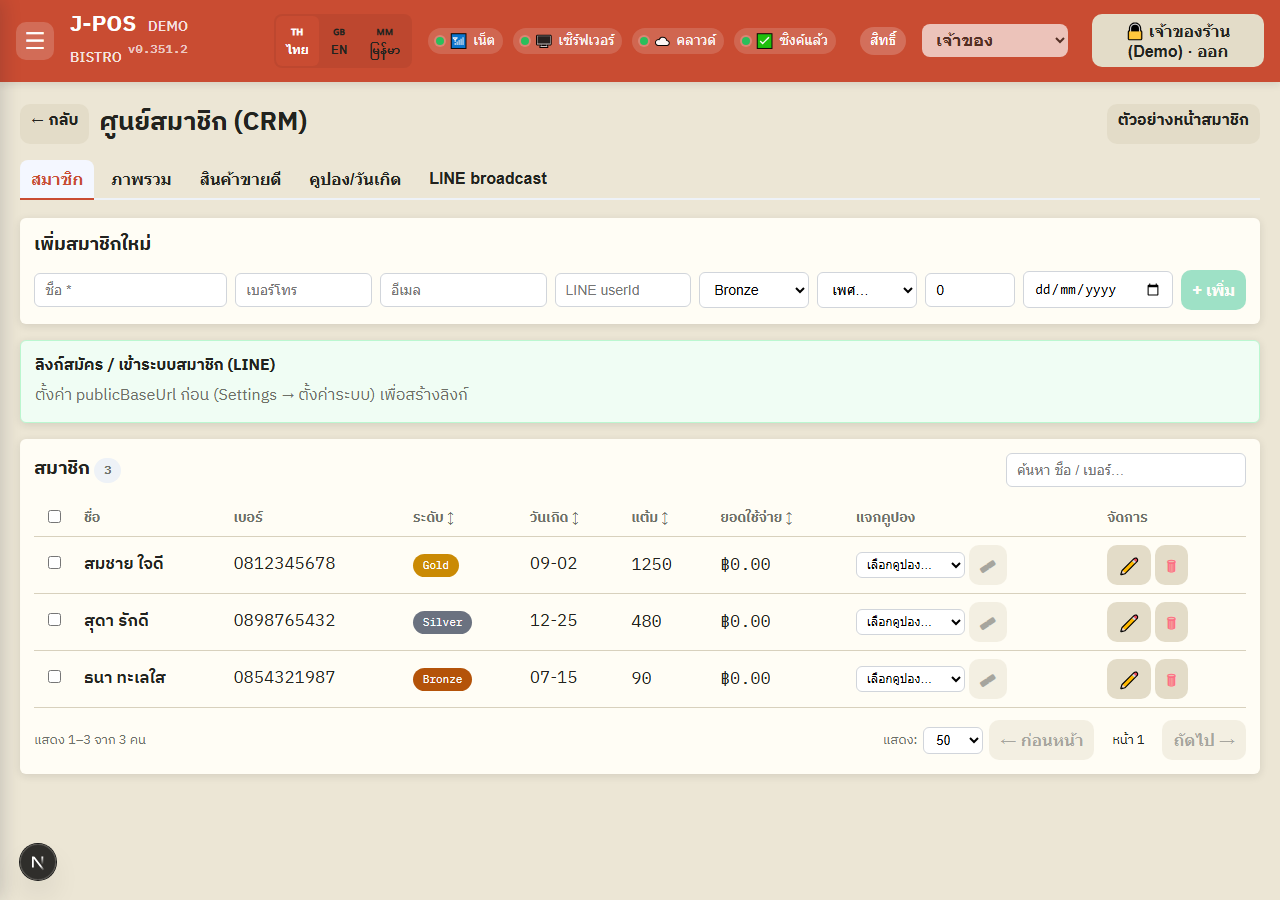
ဇယားအပေါ်ရှိ ပုံစံတွင် ဖြည့်ပါ — အမည် (မဖြစ်မနေ)၊ ဖုန်းနံပါတ်၊ အီးမေးလ်၊ LINE userId၊ အစပြု အဆင့်၊ ကျား/မ၊ အစပြု ရမှတ်၊ မွေးနေ့ ဖြည့်ပြီး “+ ထည့်ရန်” ကိုနှိပ်ပါ
အမည်မှလွဲ၍ ကျန်ဖီးလ်အားလုံးသည် ရွေးချယ်နိုင်သည် — LINE userId မချိတ်ဆက်ရသေးဘဲ အသင်းဝင်ထည့်နိုင်သည် (ဖောက်သည်ကိုယ်တိုင် အသင်းဝင်အက်ပ်ကို ပထမဆုံးအကြိမ် အကောင့်ဝင်ချိန်တွင် ကိုယ်တိုင်ချိတ်ဆက်နိုင်သည်)
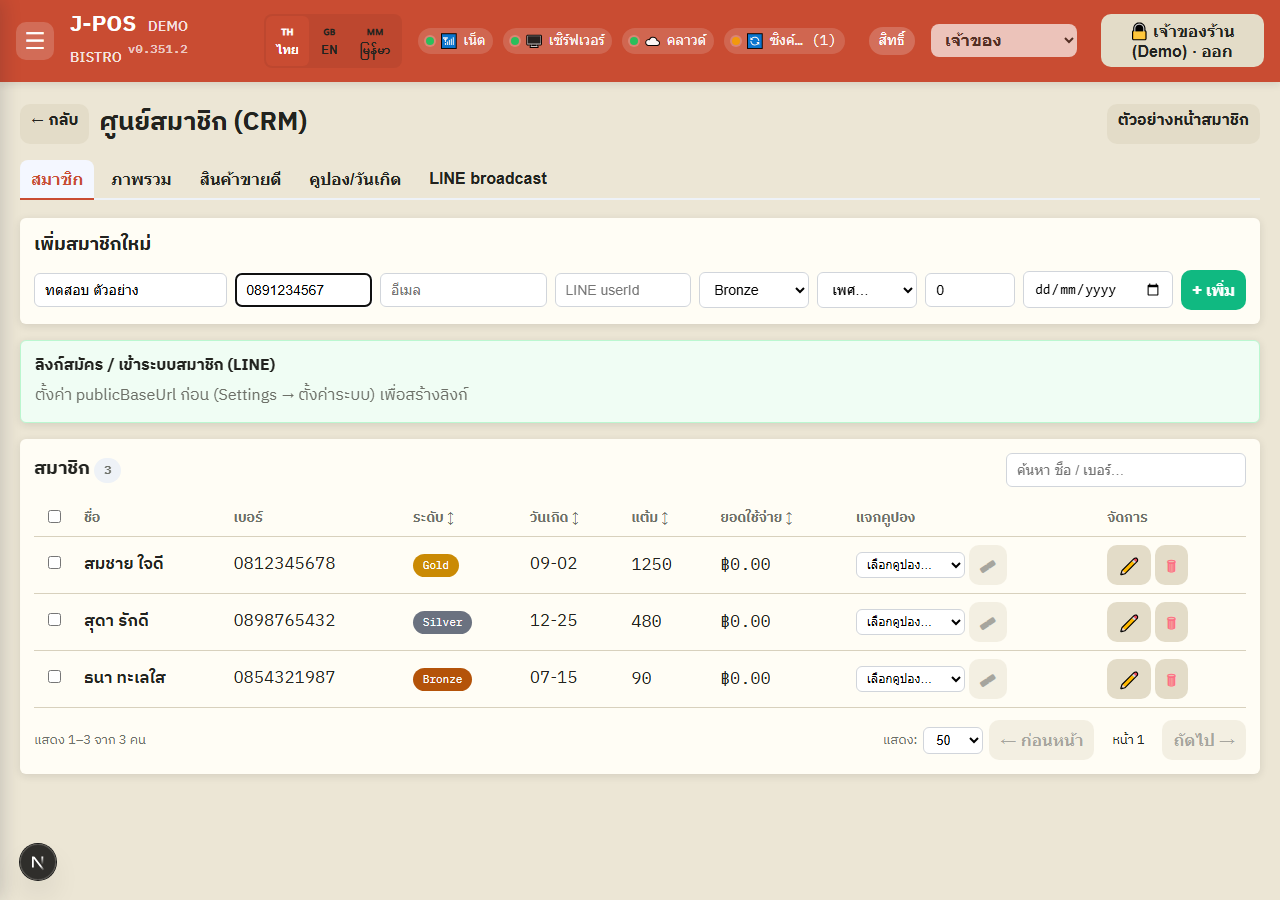
ပုံအပြည့်ဖွင့်ရန် အသင်းဝင်စာရင်း ရှာဖွေ/စီစဉ်/စာမျက်နှာခွဲခြင်း
ရှာဖွေမှုဘောက်စ်တွင် အမည် သို့မဟုတ် ဖုန်းနံပါတ် ရိုက်ထည့်ပါ — ရိုက်ရပ်လိုက်ပြီး ၀.၃ စက္ကန့်ခန့်ကြာသော် အလိုအလျောက် စစ်ထုတ်ပေးမည် (ဆာဗာဖက်တွင် ရှာဖွေခြင်းဖြစ်ပြီး ဘရောက်ဆာသို့ ကြိုတင်ရယူထားသော ဒေတာကို စစ်ထုတ်ခြင်းမဟုတ်ပါ)
ကော်လံခေါင်း (မွေးနေ့ / ရမှတ် / အဆင့် / အသုံးစရိတ်) ကိုနှိပ်၍ စီစဉ်နိုင်သည် — အလားတူကော်လံကို ထပ်နှိပ်ပါက နည်း↔များ အစီအစဉ် ပြောင်းပေးမည် — ဇယားအောက်ခြေတွင် စာမျက်နှာတစ်ခုလျှင် ပြသမည့်အရေအတွက်နှင့် စာမျက်နှာပြောင်းခြင်းကို ချိန်ညှိနိုင်သည်
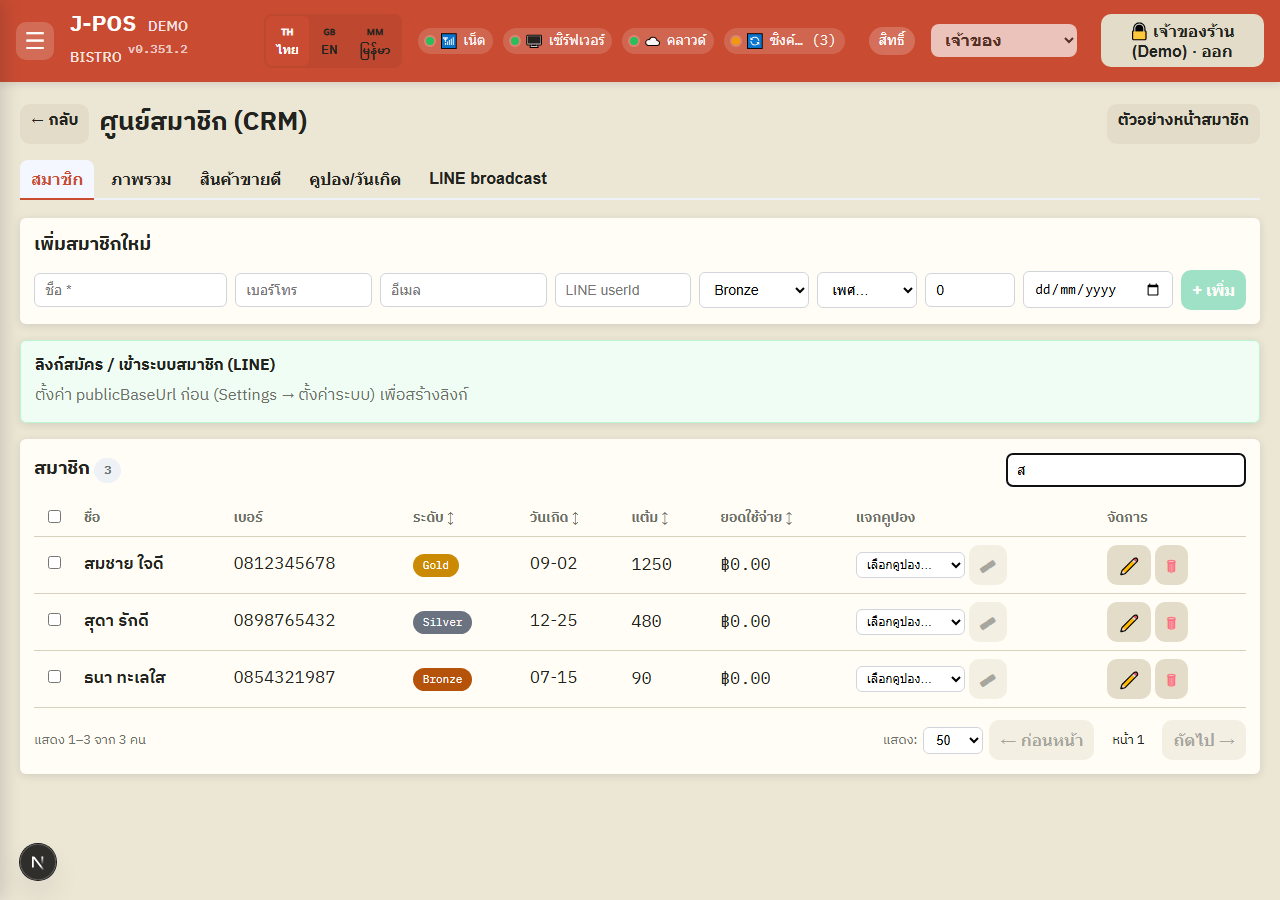
ပုံအပြည့်ဖွင့်ရန် အသင်းဝင်အချက်အလက် ကြည့်ရှု/ပြင်ဆင်ခြင်း
အသေးစိတ်ပေါ့ပ်အပ်ကိုဖွင့်ရန် အတန်းရှိ ခဲတံသင်္ကေတကို နှိပ်ပါ — အမည်/ဖုန်း/အီးမေးလ်/အသင်းဝင်အဆင့်/ကျား-မ/မွေးနေ့/မွေးနှစ် အားလုံးကို ဤဝင်းဒိုးတစ်ခုတည်းတွင် ပြင်ဆင်နိုင်ပြီး “သိမ်းရန်” ကိုနှိပ်ပါ
ဤပုံစံတွင် “ရမှတ်” ဖီးလ်ကို တိုက်ရိုက်ပြင်ခြင်းသည် လုံးဝအစားထိုးခြင်းသာဖြစ်ပြီး အကြောင်းပြချက် သို့မဟုတ် မှတ်တမ်းမည်သည့်အရာမျှ မမှတ်တမ်းတင်ပါ — နောက်တစ်ဆင့်ရှိ “ရမှတ်ချိန်ညှိရန်” ခလုတ်နှင့် ကွဲပြားပြီး ထိုခလုတ်သည် သုံးတိုင်း အတည်ပြုမှုနှင့် မှတ်တမ်းအမြဲရှိသည် — ဤပုံစံကို အစပြု ဆက်တင်/ဒေတာသွင်းချိန်တွင်သာ သုံးပါ၊ နေ့စဉ်ရမှတ်ချိန်ညှိရန် မသုံးသင့်ပါ
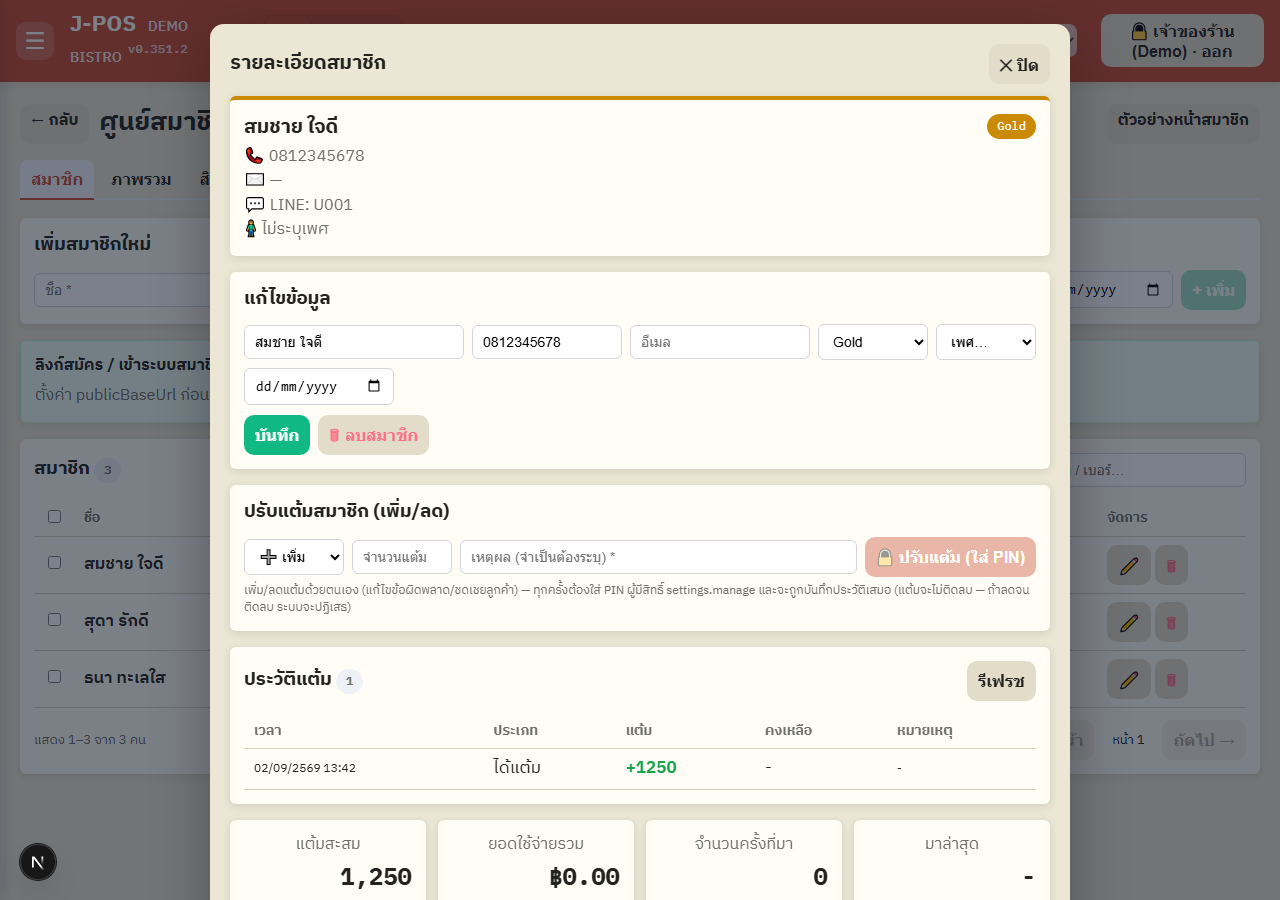
ပုံအပြည့်ဖွင့်ရန် PIN ဖြင့် ရမှတ် (+/-) ကို ကိုယ်တိုင်ချိန်ညှိခြင်း
ဝင်းဒိုးတူတွင် “ထည့်ရန်” သို့မဟုတ် “နုတ်ရန်” လမ်းကြောင်းရွေးချယ်ပါ၊ ရမှတ်အရေအတွက် (အမြဲ အပေါင်းကိန်းအဖြစ် ရိုက်ထည့်ရမည်) နှင့် အကြောင်းပြချက် (မဖြစ်မနေ) ဖြည့်ပြီး ရမှတ်ချိန်ညှိရန် ခလုတ်ကိုနှိပ်ပါ
စနစ်သည် settings.manage ရှိသူ၏ PIN ကို သိမ်းဆည်းမီ အမြဲတောင်းဆိုမည် (ထပ်တလဲလဲ အတည်ပြုခြင်း) — နုတ်ယူပြီးနောက် ရလဒ်သည် အနုတ်ဖြစ်သွားမည်ဆိုပါက စနစ်က တောင်းဆိုမှုတစ်ခုလုံးကို ငြင်းပယ်မည် တစ်စိတ်တစ်ပိုင်းမျှ မလျှော့ပေးပါ (ဥပမာ အသင်းဝင်တွင် ၃၀ ရမှတ်ရှိပြီး −၅၀ တောင်းဆိုပါက error တက်မည် ၀ အထိ လျှော့ပေးမည်မဟုတ်ပါ) ကျန်ရမှတ်ထက်မကျော်သော ပမာဏဖြင့် ပြင်ပြီးမှသာ ထပ်နှိပ်ရမည်
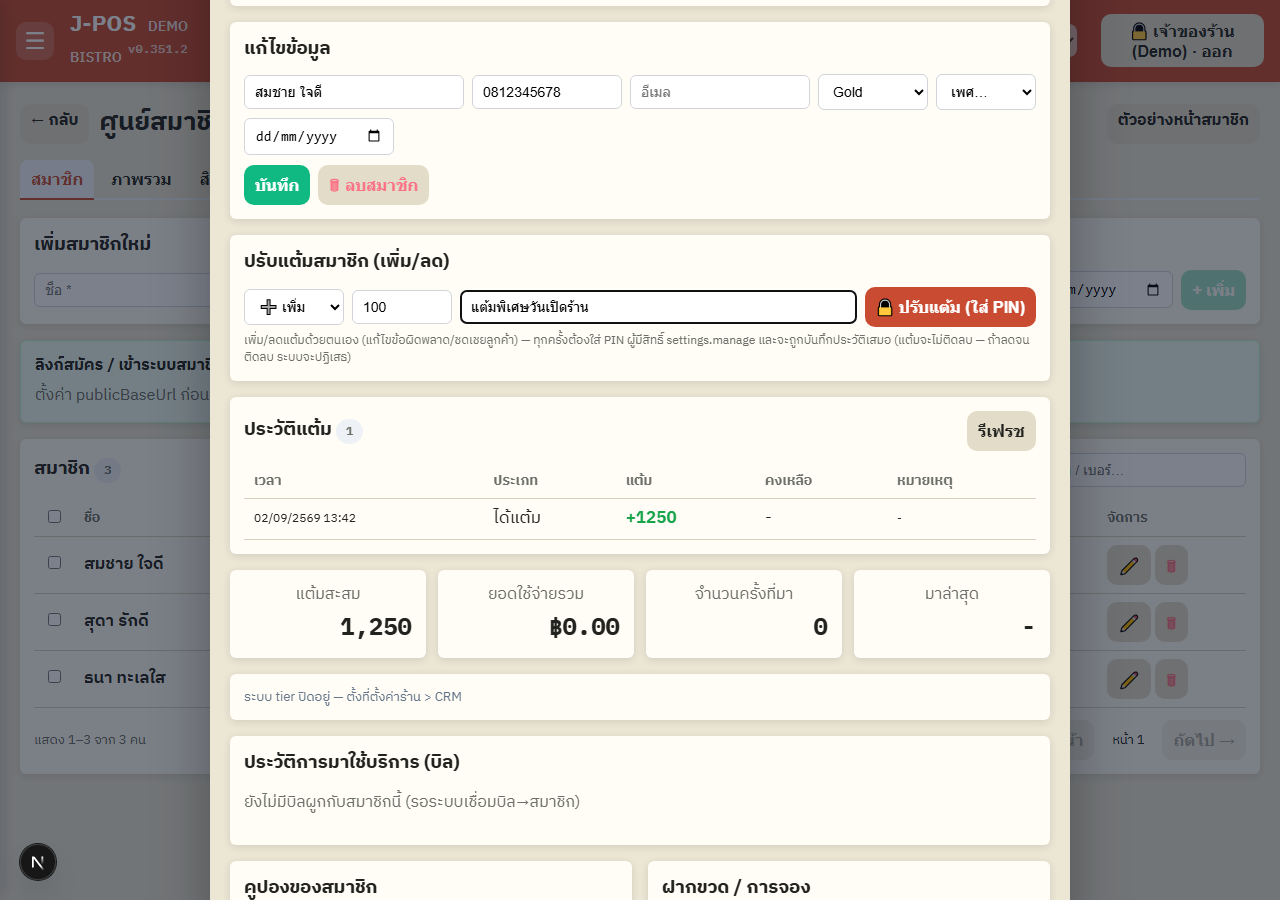
ပုံအပြည့်ဖွင့်ရန် ရမှတ်မှတ်တမ်းနှင့် ဘောက်ချာမှတ်တမ်း ကြည့်ရှုခြင်း
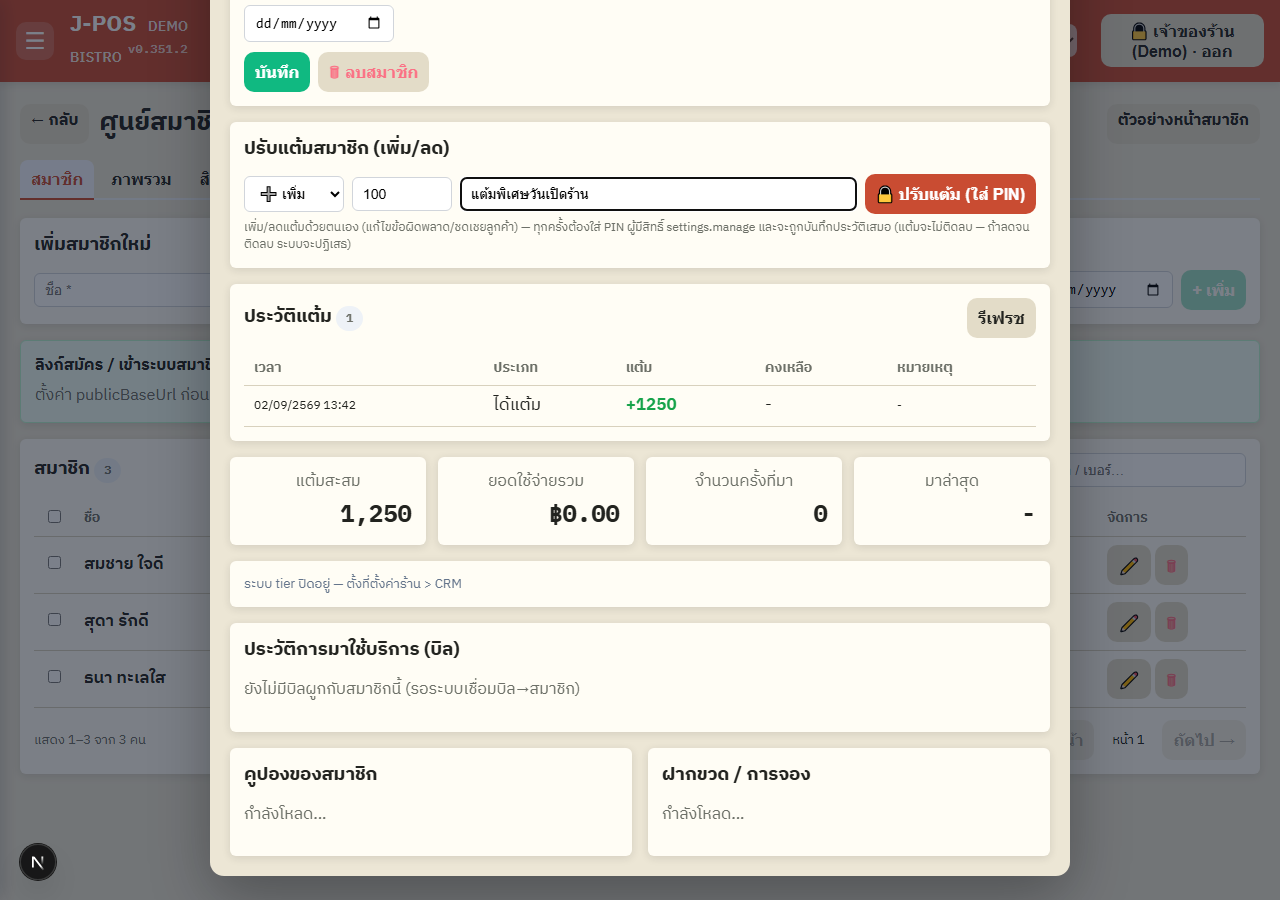
ဝင်းဒိုးတူတွင် အောက်သို့ဆွဲချ၍ “ရမှတ်မှတ်တမ်း” (ရမှတ်ရရှိ/ချိန်ညှိ/သုံးစွဲ — တစ်ကြောင်းချင်းစီတွင် မတိုင်မီ-ပြီးနောက် ရမှတ်ပါ) နှင့် ဤအသင်းဝင်၏ “ဘောက်ချာမှတ်တမ်း” ကို ကြည့်ရှုပါ
နှစ်ခုစလုံးကို ဤအသင်းဝင်ပေါ့ပ်အပ်ဖွင့်တိုင်း ဆာဗာမှ လတ်တလော ပြန်လည်ရယူသည် — ကြိုတင်သိမ်းထားသော ဒေတာဟောင်းမဟုတ်ပါ
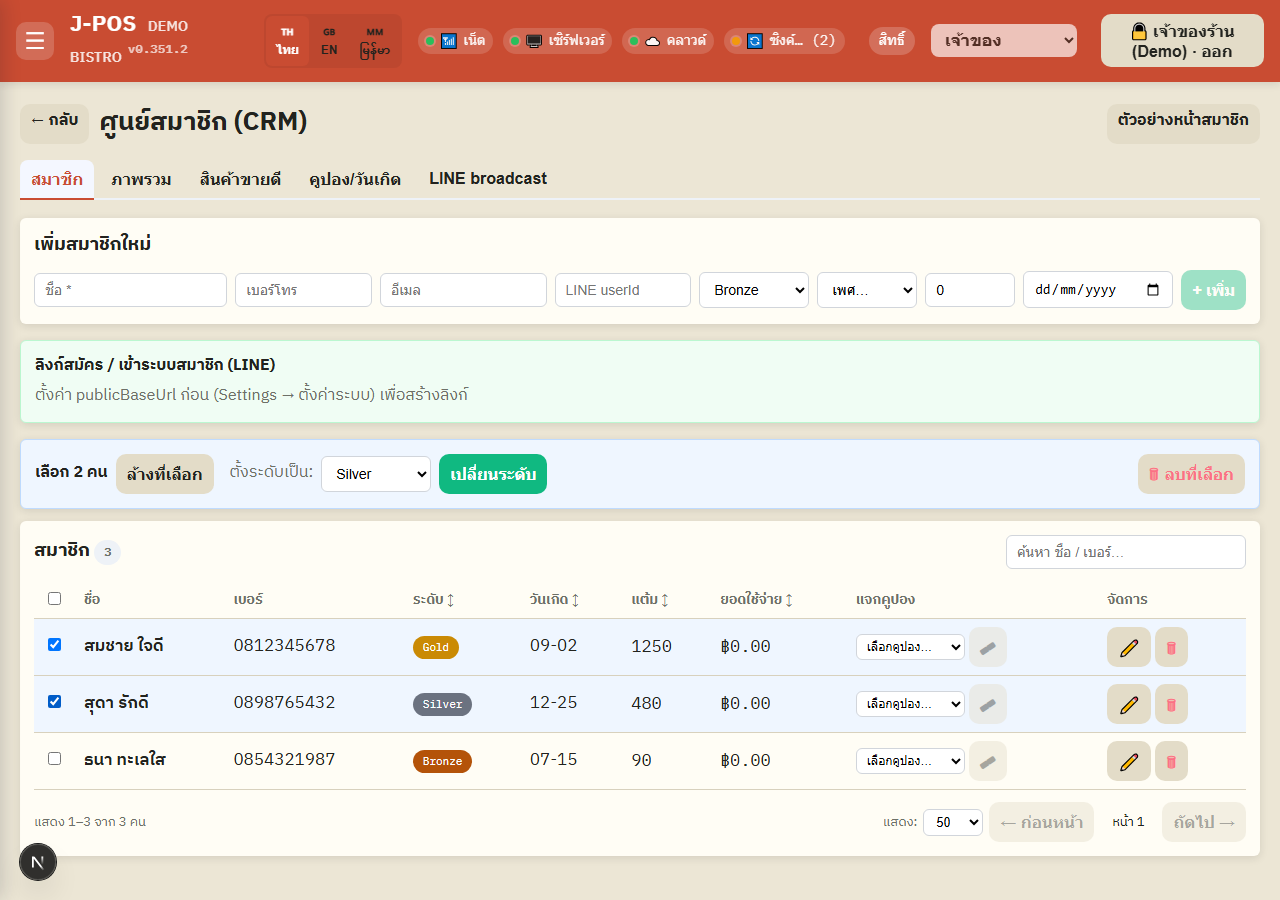
ပုံအပြည့်ဖွင့်ရန် အသင်းဝင်ဖျက်ခြင်း / အများကြီးရွေးချယ်ခြင်း (bulk)
အတန်းရှိ အမှိုက်ပုံးသင်္ကေတကို နှိပ်၍ အသင်းဝင်တစ်ဦးချင်းစီ ဖျက်နိုင်သည် (ထိုသူ၏ ကူပွန်များပါ ဖျက်သွားမည်) — ဖျက်မီ စနစ်က အမြဲ အတည်ပြုရန် မေးမြန်းမည်
ဘယ်ဘက်ရှိ အကွက်များကို ရွေးချယ်ပါ (သို့မဟုတ် ဇယားခေါင်းရှိ အကွက်ကိုနှိပ်၍ စာမျက်နှာတစ်ခုလုံး ရွေးပါ) — အောက်ခြေရှိ bulk လုပ်ဆောင်ချက်ဘားကို ဖွင့်ပေးမည် — ရွေးထားသည့်သူများကို တစ်ပြိုင်နက် ဖျက်ခြင်း သို့မဟုတ် အဆင့် (Bronze/Silver/Gold) သတ်မှတ်ခြင်းကို တစ်ချက်နှိပ်ရုံဖြင့် ပြုလုပ်နိုင်သည်
ပုံအပြည့်ဖွင့်ရန် “ခြုံငုံသုံးသပ်ချက်” နှင့် “အရောင်းရဆုံးပစ္စည်း” တဘ်
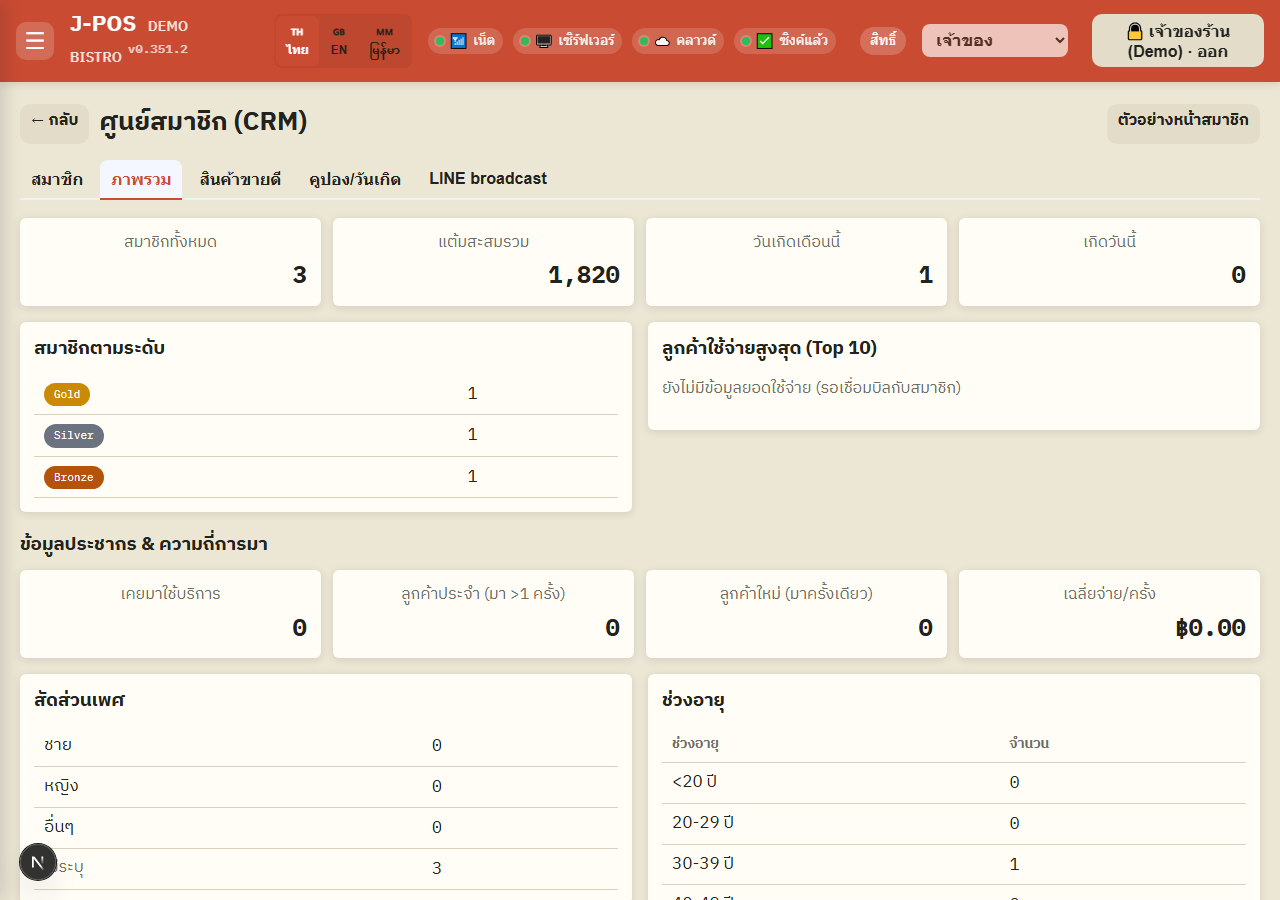
“ခြုံငုံသုံးသပ်ချက်” တဘ်တွင် အဆင့်အလိုက် အသင်းဝင်အရေအတွက်၊ စနစ်တစ်ခုလုံး၏ ရမှတ်စုစုပေါင်း၊ ယနေ့နှင့် ဒီလ မွေးနေ့ရှိသော အသင်းဝင်များ၊ အများဆုံးသုံးစွဲသူ ၁၀ ဦး (Top spenders)၊ လာရောက်မှုအကြိမ်ရေ စာရင်းအင်း (တစ်ကြိမ်တည်း/ထပ်လာသူ၊ တစ်ကြိမ်ချင်း ပျမ်းမျှသုံးစွဲငွေ) — ကျား/မနှင့် အသက်အပိုင်းအခြားအလိုက်ပါ ခွဲခြားပြသသည်
“အရောင်းရဆုံးပစ္စည်း” တဘ်တွင် စနစ်တစ်ခုလုံး၏ ဘောက်ချာအစစ်များမှ အရောင်းရဆုံး မီနူးများကို ပြသသည် — စာမျက်နှာအလိုက် တင်ဆက်ပြီး “ထပ်တင်ရန်” ကိုနှိပ်၍ နောက် ၂၀ ခုကို ကြည့်ရှုနိုင်သည်
ပုံအပြည့်ဖွင့်ရန် ကူပွန်ဖန်တီး/ပြင်ဆင်ခြင်းနှင့် အသင်းဝင်အား ချီးမြှင့်ခြင်း
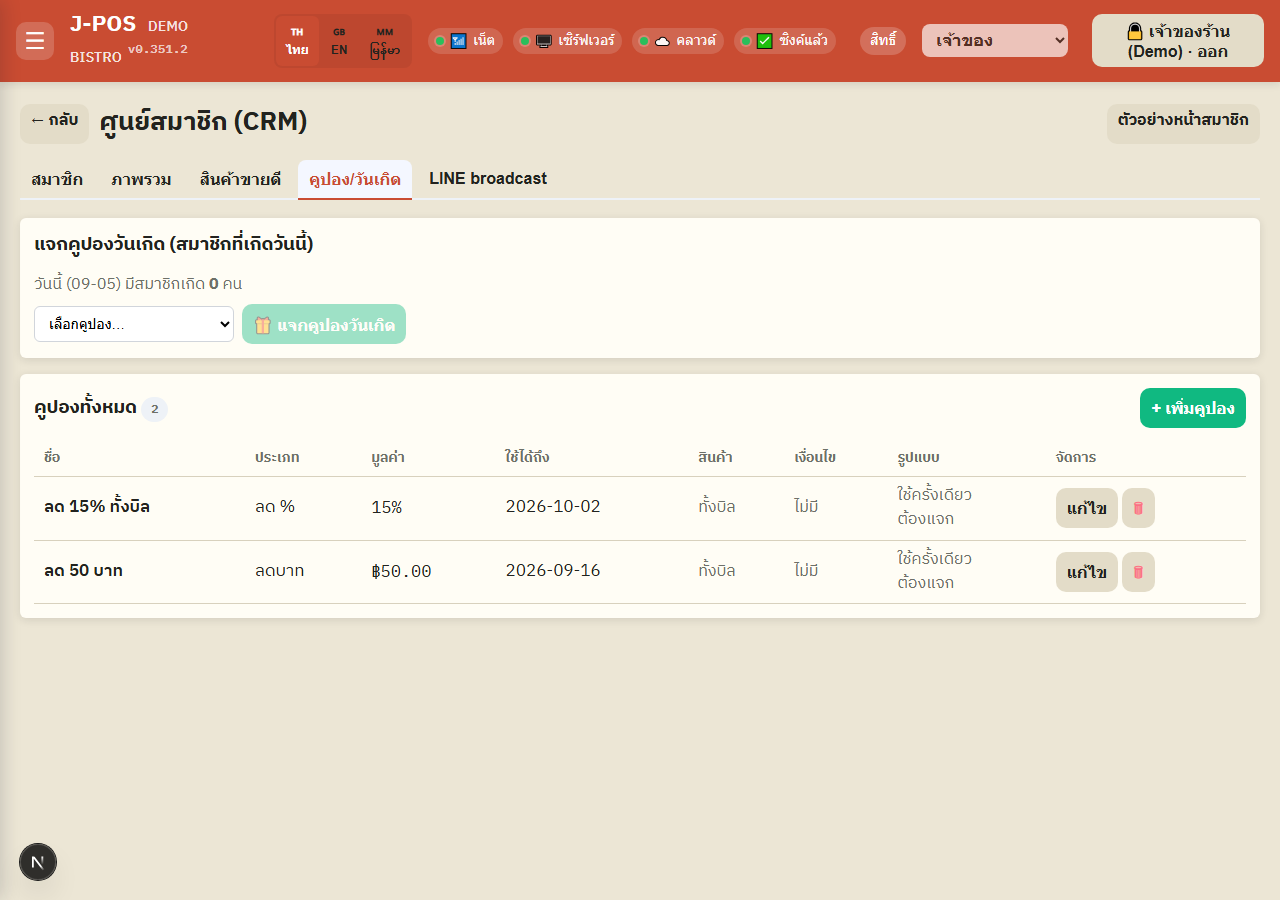
“ကူပွန်/မွေးနေ့” တဘ်တွင် “+ ကူပွန်အသစ်” ကိုနှိပ်၍ ဖောက်သည်လျှော့ဈေးအမျိုးအစား (% လျှော့၊ ဘတ်ငွေလျှော့၊ ပစ္စည်းအခမဲ့ပေး)၊ အကျုံးဝင်ပတ်ဝန်းကျင် (ဘောက်ချာတစ်ခုလုံး သို့မဟုတ် ရွေးချယ်ထားသော မီနူး/အမျိုးအစား/အုပ်စုသီးသန့်)၊ သက်တမ်းကုန်ရက်၊ တစ်ကြိမ်သုံး သို့မဟုတ် ထပ်ခါထပ်ခါသုံးနိုင်၊ ချီးမြှင့်ထားသူများသာ သို့မဟုတ် အားလုံးမြင်ရ၊ လဲလှယ်ရန် လိုအပ်သောရမှတ်၊ သုံးစွဲခွင့်ရှိသော အသင်းဝင်အဆင့်များနှင့် မွေးနေ့သီးသန့် ကန့်သတ်ချက်များ ပါဝင်သော ပုံစံတစ်ခုတည်းကို ဖွင့်နိုင်သည်
“အသင်းဝင်” တဘ်သို့ ပြန်သွားပြီး ထိုအသင်းဝင်၏ အတန်းရှိ dropdown မှ ကူပွန်ရွေးချယ်ကာ ချီးမြှင့်သင်္ကေတကို နှိပ်ပါ — ကူပွန်သည် ထိုဖောက်သည်၏ အသင်းဝင်အက်ပ်တွင် ချက်ချင်း ပေါ်လာမည်
ပုံအပြည့်ဖွင့်ရန် LINE broadcast နှင့် အလိုအလျောက် အကြောင်းကြားချက်များ
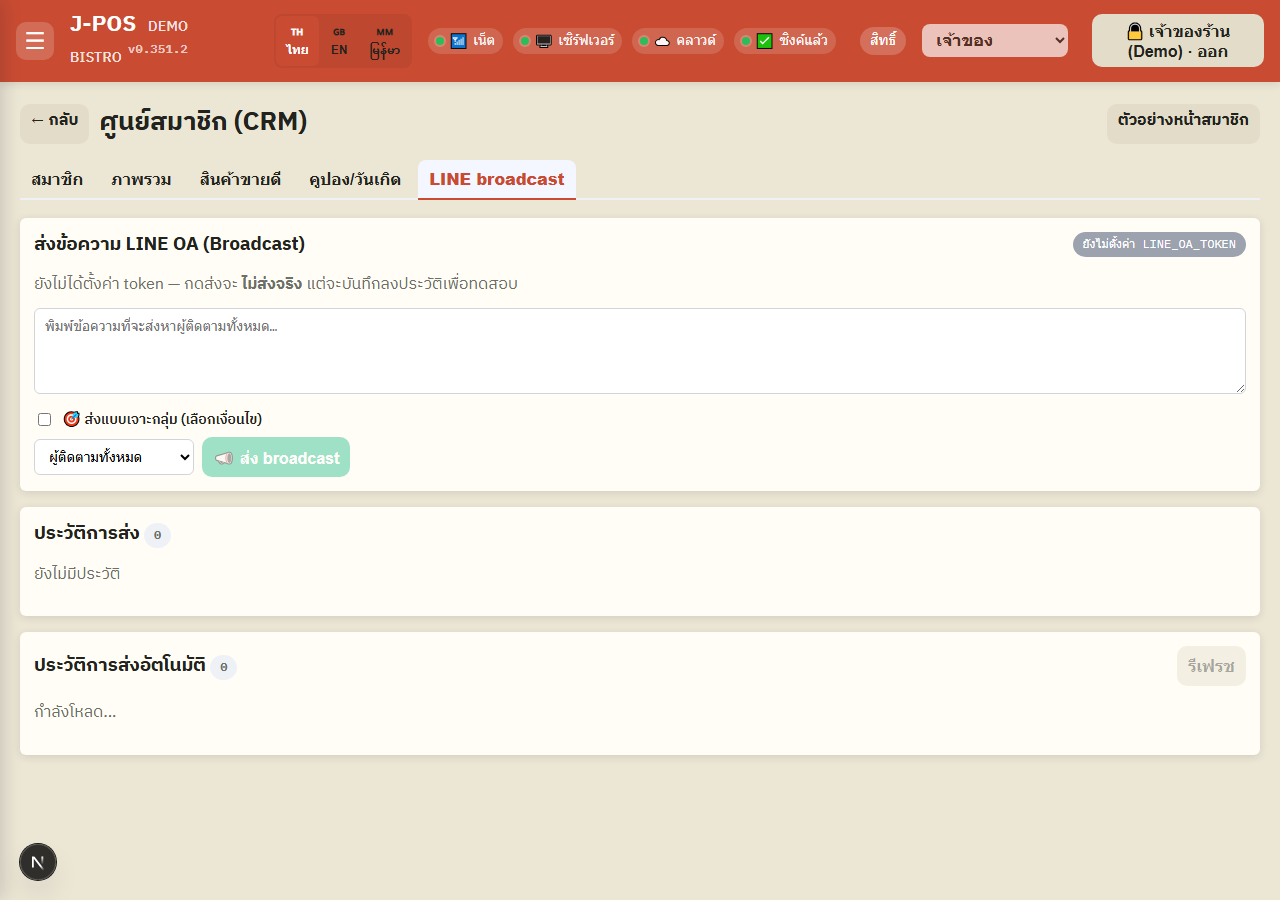
“LINE broadcast” တဘ်သည် LINE ချိတ်ဆက်ထားသော အသင်းဝင်အားလုံးထံ သို့မဟုတ် အသက်/ကျား-မ/မွေးလ/သုံးစွဲငွေ/နောက်ဆုံးလာရောက်ချိန်မှ ရက်ပေါင်း အလိုက် ရွေးချယ်ထားသော အုပ်စုတစ်ခုသို့ စာသားပို့နိုင်သည် — ရွေးချယ်ထားသောအုပ်စု စနစ်ကို ဖွင့်လိုက်သောအခါ ပေးပို့မီ ခန့်မှန်း လက်ခံသူအရေအတွက်ကို ပြသပေးမည်
အောက်တွင် ယခင်ပေးပို့ခဲ့မှု မှတ်တမ်း ကြည့်ရှုရန် ခလုတ်နှင့် စနစ်ကိုယ်တိုင် ဆက်တင်အတိုင်း ပေးပို့ပေးသော အလိုအလျောက် အကြောင်းကြားချက် (မွေးနေ့/မွေးလ/ရမှတ်ကုန်ချိန်နီး/အရက်ဘူးအာမခံ ကုန်ချိန်နီး) မှတ်တမ်းဇယား ပါရှိသည် — ကိုယ်တိုင် နှိပ်ပေးရန် မလိုပါ
ပုံအပြည့်ဖွင့်ရန် ဖောက်သည်အတွက် စာရင်းသွင်းလင့်ခ်/QR
အသင်းဝင်တဘ်၏ အပေါ်ဘက်တွင် ဖောက်သည်များ အသင်းဝင်အက်ပ်ဝင်ရန် စကင်ဖတ်ရန် လင့်ခ် + QR ကုဒ် ဘောက်စ်ရှိသည် — “ဆက်တင်” မီနူးတွင် publicBaseUrl ကို အရင်သတ်မှတ်ရမည် ထိုမှသာ လင့်ခ်/QR ဖန်တီးပေးမည် သတ်မှတ်မထားသေးပါက ဆက်တင်လုပ်ရန် သတိပေးချက်ကိုသာ မြင်ရမည်
အခြားနေရာသို့ ကူးယူရန် (လက်ကမ်းစာစောင် သို့မဟုတ် စားပွဲတင် စတစ်ကာစသည်) “လင့်ခ်ကူးရန်” ကိုနှိပ်ပါ — အလိုအလျောက် ကလစ်ဘုတ်ကူးခြင်း မထောက်ပံ့သော ဘရောက်ဆာတွင် ကိုယ်တိုင်ကူးနိုင်ရန် prompt ဘောက်စ် ပွင့်လာမည်
ပုံအပြည့်ဖွင့်ရန် အသင်းဝင်အဆင့်နှင့် ရမှတ်စု ဆက်တင် (“ဆက်တင်” မီနူးတွင် ရှိသည်)
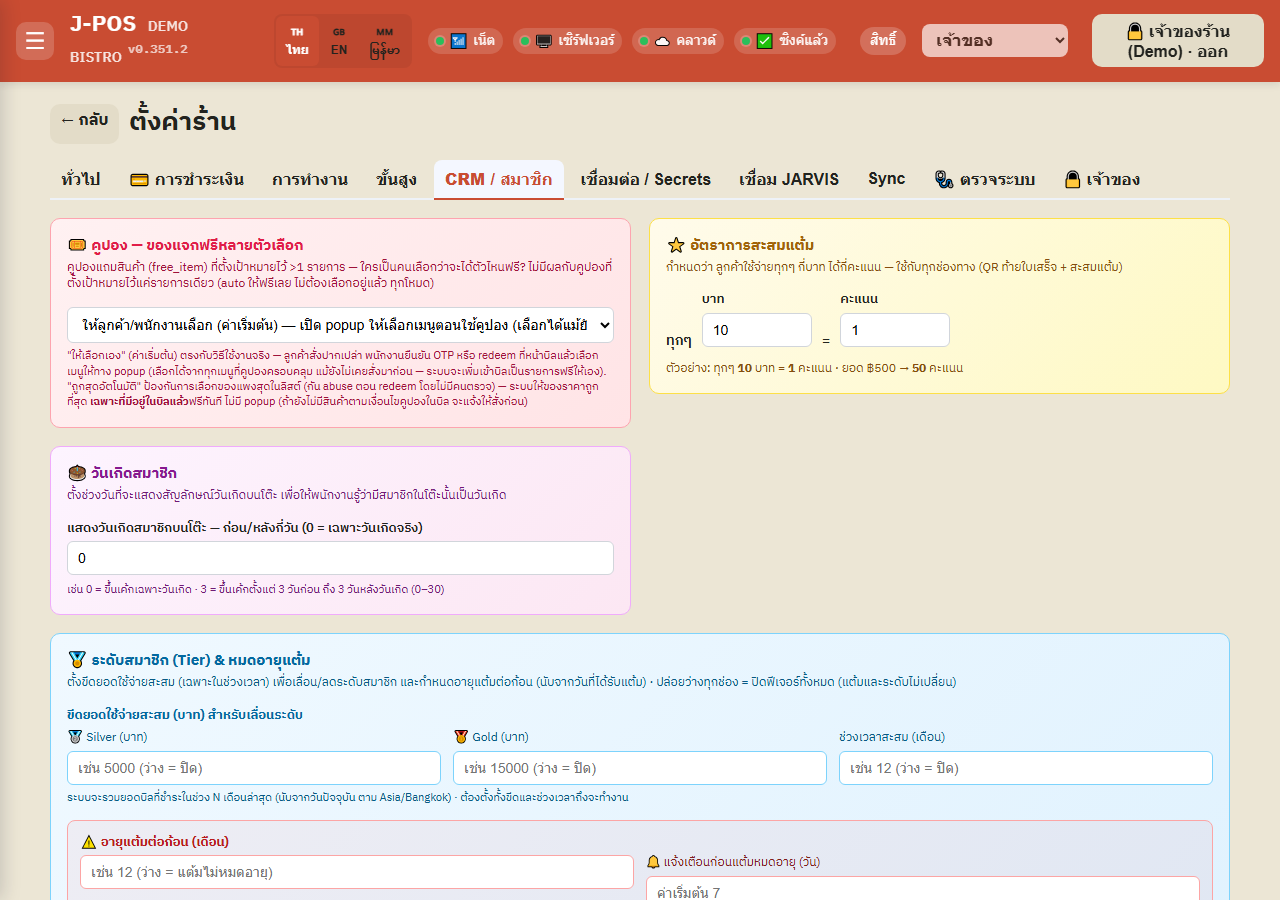
Silver/Gold သုံးစွဲရမည့် ဘတ်ငွေ ဘယ်ပတ်ဝန်းကျင်အတွင်း တွက်ချက်မည်၊ ရမှတ်ရယူနှုန်း (ဘယ်နှုန်းငွေသုံးရင် ဘယ်ရမှတ်ရမည်)၊ ရမှတ်မကုန်ခင် ဘယ်နှလ ကြာမည်၊ ကုန်ဆုံးမီ ဘယ်နှရက် ကြိုတင်သတိပေးမည် — ဤ ဆက်တင်များကို အသင်းဝင်စင်တာ စာမျက်နှာတွင် သတ်မှတ်ခြင်းမဟုတ်ဘဲ “ဆက်တင်” → “CRM / အသင်းဝင်” တဘ် → “အသင်းဝင်အဆင့် (Tier) & ရမှတ်သက်တမ်း” အပိုင်းတွင်သာ သတ်မှတ်ရသည်
အဆင့်သတ်မှတ်ချက် (ငွေပမာဏနှင့် ကာလ) နှစ်ခုစလုံး မပြည့်စုံပါက စနစ်က အဆင့်ကို လုံးဝ အလိုအလျောက် မတွက်ချက်ပါ — ဝန်ထမ်းက ကိုယ်တိုင်ပြင်မှသာ အဆင့်ပြောင်းလဲမည်
ပုံအပြည့်ဖွင့်ရန်
ဖောက်သည်ဘက် (LINE မှတစ်ဆင့် အသင်းဝင်အက်ပ်)
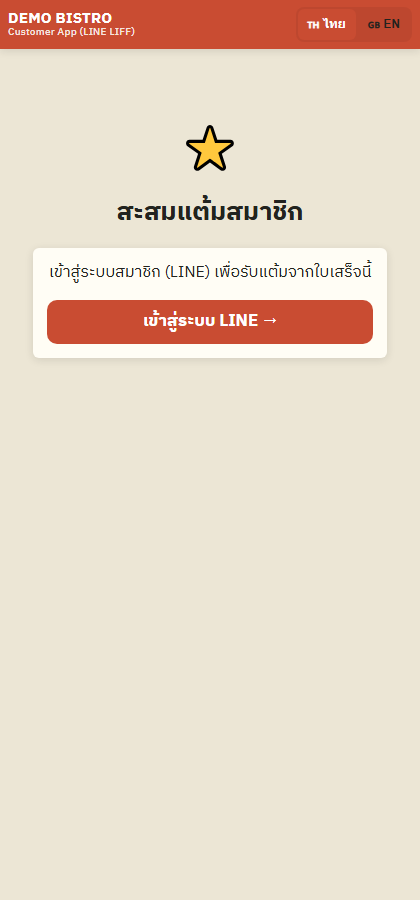
LINE ဖြင့် အကောင့်ဝင်ခြင်း + ပထမဆုံးအကြိမ် အချက်အလက်ဖြည့်ခြင်း
ဖောက်သည်သည် အသင်းဝင်အက်ပ် လင့်ခ်ကိုဖွင့်ပြီး LINE ဖြင့် အကောင့်ဝင်သည် — ဖုန်းနံပါတ်/မွေးနေ့ တစ်ခါမှ မဖြည့်ဖူးပါက ဂဏန်း ၉ လုံးပါ 06/08/09 ဖြင့်စသော မိုဘိုင်းနံပါတ်နှင့် မွေးနေ့ အပြည့်အစုံကို ဖြည့်ရန် ပေါ့ပ်အပ်တစ်ခု အတင်းဖွင့်ပေးမည် — အီးမေးလ်သည် ရွေးချယ်ခွင့်ဖီးလ်ဖြစ်သည် (LINE တွင် အီးမေးလ်ရှိပြီးသားဆိုလျှင် ကြိုတင်ဖြည့်ပေးမည် ကိုယ်တိုင်ပြင်ဆင်နိုင်သည်)
နှစ်ခုလုံး မပြည့်စုံသေးသရွေ့ ဤပေါ့ပ်အပ်သည် အက်ပ်ဖွင့်တိုင်း ပြန်ပေါ်လာမည် — ရိုးရိုးပိတ်၍ မရပါ
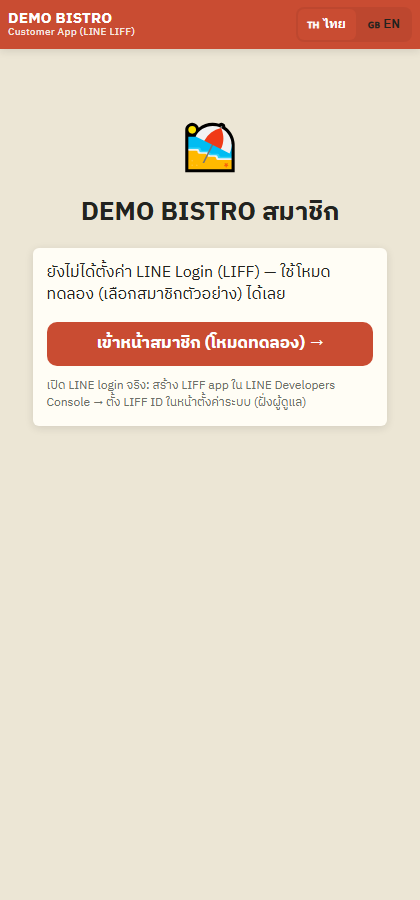
ပုံအပြည့်ဖွင့်ရန် အသင်းဝင် ပင်မစာမျက်နှာ — ရမှတ်၊ အဆင့်နှင့် သတိပေးချက်များ
အကောင့်ဝင်ပြီးနောက် အမည်၊ ဖုန်းနံပါတ်၊ အဆင့် (ကတ်၏ ထိပ်ဘောင်အရောင် အဆင့်အလိုက်ပြောင်း) နှင့် အလယ်တွင် ရမှတ်ဂဏန်းကြီးကို ပြသည့် အသင်းဝင်ကတ်ကို မြင်ရမည်
ဆိုင်က FIFO ရမှတ်ကုန်ဆုံးခြင်း ဖွင့်ထားပြီး ရမှတ်တစ်ချို့ ကုန်ဆုံးရန်နီးလျှင် နီရောင် သတိပေးချက်ဘား ပေါ်လာပြီး ကုန်ဆုံးမည့် ရမှတ်အရေအတွက်နှင့် ရက်စွဲကို တိကျစွာ ပြသည် — အောက်တွင် သင်္ကေတ ၃ ခု: ကျွန်ုပ်၏ကူပွန်၊ စားပွဲကြိုတင်မှာယူရန် (စာမျက်နှာအပြည့်သို့), Bottle Keep — ကူပွန် သို့မဟုတ် Bottle Keep ကိုနှိပ်လျှင် ပေါ့ပ်အပ်ဖွင့်မည်
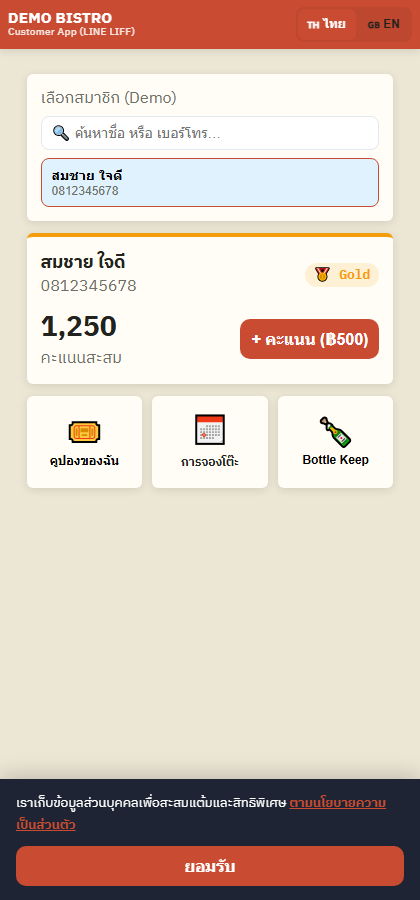
ပုံအပြည့်ဖွင့်ရန် ကူပွန်သုံးရန် → OTP ကုဒ်ရယူခြင်း
“သုံးနိုင်သည်” အခြေအနေရှိ ကူပွန်ကတ် တစ်ခုချင်းစီတွင် လဲလှယ်ရန် လိုအပ်သော ရမှတ် (သို့မဟုတ် မရှိလျှင် “အခမဲ့”) ကိုပြသသည် — “ကူပွန်သုံးရန် → OTP ရယူရန်” ကိုနှိပ်လျှင် ဝန်ထမ်းအားပြရန် ဂဏန်း ၆ လုံးကုဒ်ကို ၃၀ မိနစ် သက်တမ်းဖြင့် ထုတ်ပေးမည်
ရမှတ်လိုအပ်သော ကူပွန်အတွက် ရမှတ်မလုံလောက်ပါက ဤခလုတ်ကို ပိတ်ထားမည် “ရမှတ်မလုံလောက်” စာသားနှင့်တကွ — “အားလုံးအတွက်” သို့မဟုတ် “ထပ်ခါသုံးနိုင်သည်” ကုပွန်များတွင် ကတ်ပေါ်တွင် ထင်ရှားသော တံဆိပ်ရှိပြီး၊ “ကူပွန်သုံးထားသည့် မှတ်တမ်း” လင့်ခ်ဖြင့် တကယ်သုံးပြီးသား ကူပွန်များကိုသာ ကြည့်ရှုနိုင်သည်
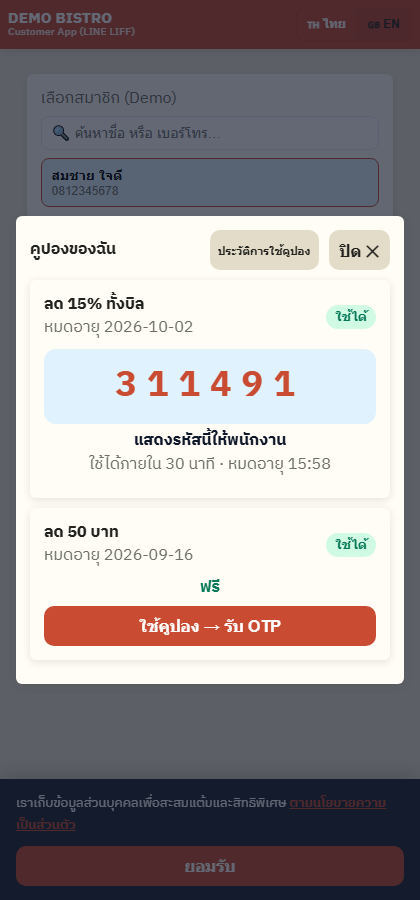
ပုံအပြည့်ဖွင့်ရန် ဘောက်ချာပေါ်ရှိ QR ဖတ်၍ ရမှတ်ရယူခြင်း
ဝန်ထမ်းက ဘေလ်ပိတ်ပြီး ဘောက်ချာထုတ်ပြီးနောက် “ရမှတ်စု” QR ကုဒ် ဘောက်ချာတွင် ပါလာမည် — ဖောက်သည်ဖတ်၍ ဤစာမျက်နှာသို့ ရောက်လာသည် LINE ဖြင့် အကောင့်ဝင်ပြီးသားဆိုလျှင် ထပ်နှိပ်ရန်မလိုဘဲ ချက်ချင်း အလိုအလျောက် ရမှတ်ရယူပေးမည် ရရှိသောရမှတ်နှင့် စုစုပေါင်း ရမှတ်ကို အနှစ်ချုပ် ပြသည့် ပေါ့ပ်အပ်နှင့်တကွ
အကောင့်မဝင်ရသေးပါက LINE အကောင့်ဝင်ရန် ဦးစွာ ပို့ဆောင်ပြီး အောင်မြင်စွာ ဝင်ပြီးနောက် ဤစာမျက်နှာသို့ အလိုအလျောက် ပြန်ခေါ်၍ ရမှတ်ရယူမှု ပြီးမြောက်စေမည်
ပုံအပြည့်ဖွင့်ရန်
အများဆုံးရှုပ်ထွေးတတ်သော အချက်များ
အသင်းဝင်အဆင့်ကို အလိုအလျောက် တွက်ချက်နိုင်သည် — ဝန်ထမ်းကိုယ်တိုင် သတ်မှတ်ထားသည့်တန်ဖိုးကို ပြန်လည် ရေးသားဖုံးလွှမ်းမည်
ဆက်တင်တွင် အလိုအလျောက် အဆင့်တွက်ချက်ခြင်း ဖွင့်ထားပါက (Silver/Gold အနည်းဆုံး သုံးစွဲငွေ + ကာလ) အသင်းဝင်၏ ဘောက်ချာတစ်ခု အောင်မြင်စွာ ပိတ်တိုင်း ထိုကာလအတွင်း သုံးစွဲငွေမှ အဆင့်အသစ်ကို ပြန်လည်တွက်ချက်ပေးမည် — ဝန်ထမ်းက အသင်းဝင်ပြင်ဆင်ရေးပေါ့ပ်အပ် သို့မဟုတ် bulk “အဆင့်သတ်မှတ်ရန်” ခလုတ်ဖြင့် အဆင့်ကို ယခုပဲ ကိုယ်တိုင်ပြင်ထားသော်လည်း ဤဝန်ဆောင်မှု ဖွင့်ထားနေသရွေ့ ထိုအသင်းဝင်၏ နောက်ဘောက်ချာ ပိတ်ချက်ချင်း ပြန်လည် ဖုံးလွှမ်းသွားမည် — အဆင့်သတ်မှတ်ချက် (ငွေပမာဏနှင့် လအရေအတွက်) နှစ်ခုစလုံး မပြည့်စုံပါက အဆင့်ကို လုံးဝ အလိုအလျောက် မထိပါ ကိုယ်တိုင်ပြင်မှသာ ပြောင်းလဲမည်
ရမှတ်ကိုယ်တိုင်ချိန်ညှိခြင်း နှင့် ရမှတ်ဖီးလ် တိုက်ရိုက်ပြင်ခြင်း — ယန္တရားကွဲပြား၊ မှတ်တမ်းကွဲပြား
အသင်းဝင်ပြင်ဆင်ရေးပုံစံရှိ “ရမှတ်” ဖီးလ်ကို တိုက်ရိုက်ပြင်ခြင်းသည် လုံးဝ အစားထိုးခြင်းဖြစ်ပြီး အကြောင်းပြချက် သို့မဟုတ် မှတ်တမ်း မည်သည့်အရာမျှ မတင်ပါ — အသုံးပြု၍ရသော်လည်း နေ့စဉ်ရမှတ်ချိန်ညှိရန် အကြံမပြုပါ။ “ရမှတ်ချိန်ညှိရန်” (+/-) ခလုတ်မှာ အချိုးအစားဆိုင်ရာ တိုးခြင်း/လျှော့ခြင်းဖြစ်ပြီး အကြောင်းပြချက်နှင့် PIN အတည်ပြုခြင်း အမြဲလိုအပ်သည် — အသုံးပြုတိုင်း စစ်ဆေးနိုင်သော ရမှတ်မှတ်တမ်းတွင် ရေးသားမည် — နေ့စဉ်အလုပ်များအတွက် ရမှတ်ချိန်ညှိရန် ခလုတ်ကိုသာ ပုံမှန်သုံးပါ
ဖုန်းနံပါတ်ထပ်နိုင်သည် — စနစ်က ပိတ်ဆို့ခြင်းမရှိပါ
အသင်းဝင် ထည့်/ပြင်ချိန်တွင် ရိုက်ထည့်သော ဖုန်းနံပါတ်သည် အခြားအသင်းဝင်တစ်ဦးနှင့် ထပ်နေမနေ စစ်ဆေးခြင်း မရှိပါ — အသင်းဝင်နှစ်ဦးကို ဖုန်းနံပါတ်တူဖြင့် သတိပေးချက်မရှိဘဲ ဖန်တီးနိုင်သည် — ထပ်မနေစေလိုပါက ထည့်မီ ကိုယ်တိုင်စစ်ဆေးပါ (ထည့်မီ ရှာဖွေမှုဘောက်စ်တွင် ထိုဖုန်းနံပါတ်ကို အရင်ရှာပါ)
ရမှတ်များသည် FIFO စနစ်ဖြင့် ရရှိသည့်ရက်အလိုက် တစ်ဒုံစီ ကုန်ဆုံးသည် — လက်ကျန်တစ်ခုလုံး တစ်ပြိုင်နက် ကုန်ဆုံးခြင်းမဟုတ်ပါ
ရမှတ်ကုန်ဆုံးခြင်း ဖွင့်ထားပါက (ဆက်တင်တွင် လအရေအတွက် သတ်မှတ်) ရမှတ်ဒုံတစ်ခုချင်းစီသည် ရရှိသည့်နေ့ + သတ်မှတ်ထားသော လအရေအတွက်ပေါ်တွင် မူတည်၍ ကုန်ဆုံးရက် ကိုယ်ပိုင်ရှိသည် (စုစုပေါင်း ရမှတ် သို့မဟုတ် နောက်ဆုံးလာရောက်ချိန်ပေါ် မူတည်ခြင်းမဟုတ်ပါ) — သုံးစွဲ/ကူပွန်လဲလှယ်ချိန်တိုင်း အသက်အကြီးဆုံး ရမှတ်ဒုံကို FIFO စနစ်ဖြင့် ဦးစွာစားသုံးသဖြင့် ရမှတ်သစ်များ ရမှတ်ဟောင်းများနှင့်အတူ ကုန်ဆုံးမသွားပါ — ရမှတ်ကို တကယ်ဖျက်သိမ်းသည့် လုပ်ငန်းစဉ်သည် ဆိုင်ရှိစက်မှသာ (standby/cloud မှမဟုတ်ပါ) တစ်နေ့လျှင် တစ်ကြိမ် သတ်မှတ်ထားသော ဆိုင်ဖွင့်ချိန်အတွင်းသာ လုပ်ဆောင်သည် — ဆိုင်စက် တစ်နေ့လုံးပိတ်ထားပါက ထိုနေ့၏ ဖျက်သိမ်းမှုကို စက်ပြန်ဖွင့်သည်အထိ ကျော်သွားမည်
ဖောက်သည်က ကူပွန် OTP ရရှိပြီးနောက် ဘောက်ချာပယ်ဖျက်ခံရလျှင် — ကူပွန်ပြန်သုံးနိုင်သည် ရမှတ်လည်း မဆုံးရှုံးပါ
ဖောက်သည်က ကူပွန် OTP တောင်းဆိုချိန်မှ ဝန်ထမ်း ဘေလ်ပိတ်ချိန်အထိ ကူပွန်သည် “ယာယီ ဘွတ်ကင်” အခြေအနေတွင် ရှိပြီး ရမှတ်ကို မဆုတ်ယူသေးပါ — ရမှတ်ဆုတ်ယူခြင်းသည် ဘေလ်ပိတ်အောင်မြင်မှသာ ဖြစ်ပေါ်သည် — ထိုဘေလ်ကို ပိတ်မီ ပယ်ဖျက်/ငြင်းပယ်ခံရပါက ကူပွန်သည် ဖောက်သည်ပြန်သုံးနိုင်ရန် “သုံးနိုင်သည်” အခြေအနေသို့ အလိုအလျောက် ပြန်ရောက်သွားမည် ရမှတ်လည်း လုံးဝ မဆုတ်ယူခံရပါ
“ထပ်ခါသုံးနိုင်သည်” ကူပွန်သည် ဘေလ်ပိတ်ပြီးလျှင် ချက်ချင်း ပြန်သုံးနိုင်သည် — ပုံမှန်ကူပွန်နှင့် ကွဲပြား
ပုံမှန် (တစ်ကြိမ်သုံး) ကူပွန်သည် ၎င်း၏ ဘေလ် အောင်မြင်စွာ ပိတ်သည်နှင့် “သုံးပြီး” အမြဲတမ်း ဖြစ်သွားပြီး ထပ်မံ သုံးရန် ပြန်ချီးမြှင့်ရမည် — “ထပ်ခါသုံးနိုင်သည်” ဟု သတ်မှတ်ထားသော ကူပွန်မူ ဘေလ်ပိတ်သည်နှင့် “သုံးနိုင်သည်” အခြေအနေသို့ ချက်ချင်း ပြန်ရောက်သွားပြီး အသင်းဝင်တူတစ်ဦးတည်းက ထပ်ခါထပ်ခါ ပြန်သုံးနိုင်သည် ပြန်ချီးမြှင့်ရန် မလိုအပ်ပါ (ရမှတ်ကုန်ကျစရိတ် ရှိလျှင် သုံးတိုင်း ဆက်လက် ဆုတ်ယူဆဲဖြစ်သည်)
ကူပွန်နှင့် Bottle Keep OTP ကုဒ်နှစ်မျိုးလုံး ၃၀ မိနစ် အတိအကျ သက်တမ်းရှိသည် — ကုဒ်အသစ်သည် ကုဒ်ဟောင်းကို ချက်ချင်း ပျက်ပြယ်စေမည်
ကူပွန်သုံးရန်ကုဒ်နှင့် အရက်ဘူးထုတ်ယူရန်ကုဒ် (Bottle Keep) နှစ်ခုလုံးသည် ဖောက်သည်တောင်းဆိုချိန်မှ ၃၀ မိနစ်ကြာ သက်တမ်းရှိသော ဂဏန်း ၆ လုံး ကုဒ်များဖြစ်သည် — အချိန်ကုန်ပြီး မသုံးသေးပါက ဝန်ထမ်းရိုက်ထည့်သောအခါ “သက်တမ်းကုန်ပြီ” ဟု ပြပြီး ဖောက်သည်သည် ထပ်မံ ကုဒ်တောင်းဆိုရမည် — ဒုတိယအကြိမ်မှစ၍ ကုဒ်အသစ် တောင်းဆိုလိုက်ပါက ယခင်ကုဒ်၏ ၃၀ မိနစ် မကုန်ဆုံးသေးလင့်ကစား ချက်ချင်း အသုံးမဝင်တော့ပါ
ဖောက်သည်အက်ပ်ရှိ Demo အသင်းဝင်ရွေးချယ်မှုမျက်နှာစာသည် အမှန်တကယ်စနစ်တွင် မရှိပါ
ဤ sandbox/demo ၏ ဖောက်သည်အက်ပ်တွင်တွေ့ရသော အသင်းဝင်ရွေးချယ်မျက်နှာစာနှင့် “+ ရမှတ် (฿500)” ဖြတ်လမ်းခလုတ်သည် တကယ့် LINE အကောင့်ဖြင့် စမ်းသပ်ရန်မလိုစေရန် ရည်ရွယ်ချက်ဖြင့် demo-mode ဖွင့်ထားချိန်မှသာ ပေါ်လာသည် — အမှန်တကယ် ဆိုင်၏ ဖောက်သည်စနစ်တွင် ဤနှစ်ခုလုံး လုံးဝမရှိပါ တကယ့်ဖောက်သည်သည် LINE အကောင့်ဝင်ခြင်းမှတစ်ဆင့်သာ ဝင်ရောက်နိုင်သည်