BOOK 01/25หน้าร้านและโต๊ะ
ผังโต๊ะอาหาร
จัดการผังร้าน (โซน + โต๊ะ) และดูสถานะโต๊ะแบบเรียลไทม์ระหว่างเปิดร้าน — ตั้งค่าที่หน้า “จัดการผังร้าน” และใช้งานจริงทุกวันที่หน้าโต๊ะหลัก
ตั้งค่าผังร้าน (โซน + โต๊ะ)
เพิ่มโซนใหม่
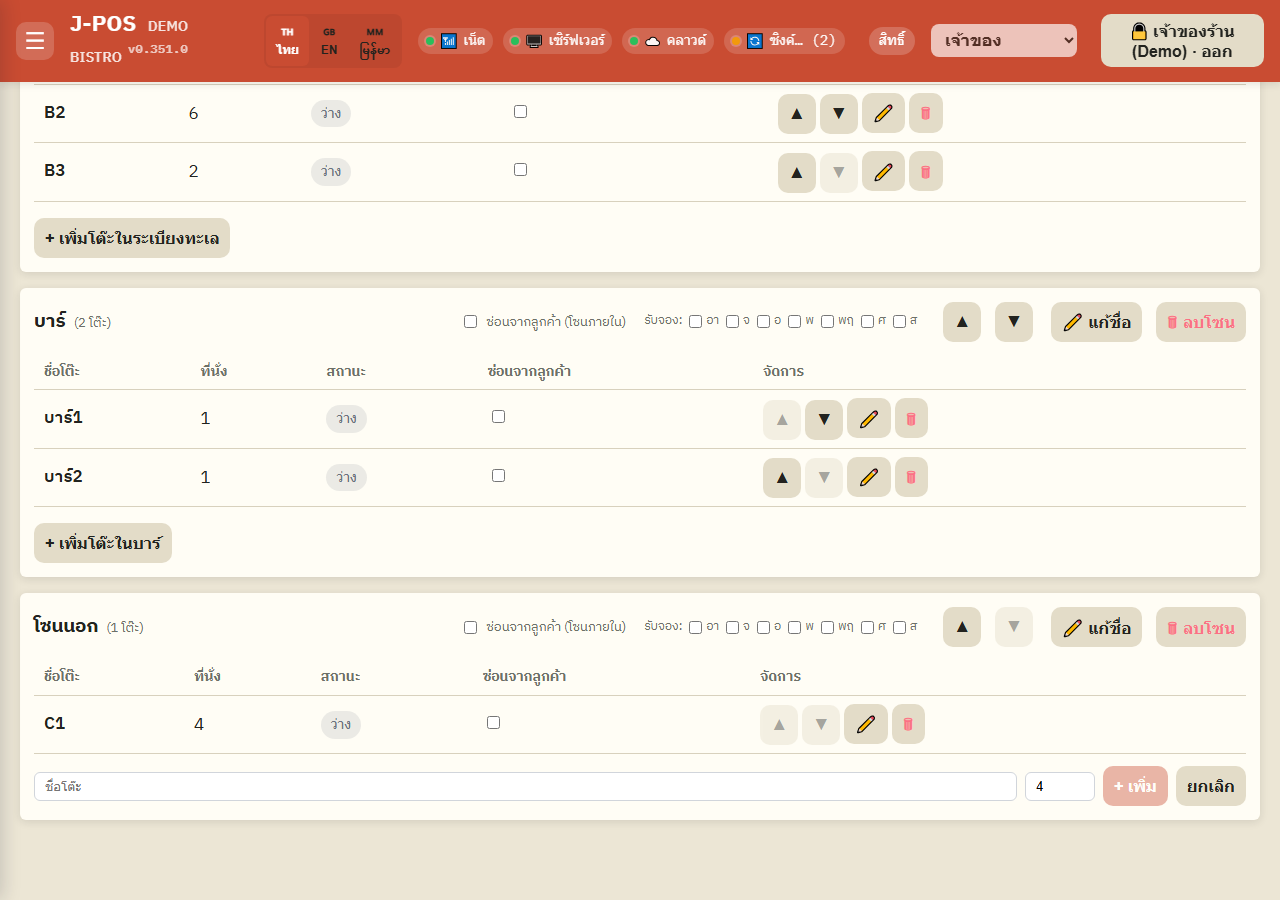
ไปที่เมนู “จัดการผังร้าน” กรอกชื่อโซนในช่อง “เพิ่มโซนใหม่” เช่น โซนนอก แล้วกด “+ เพิ่มโซน”
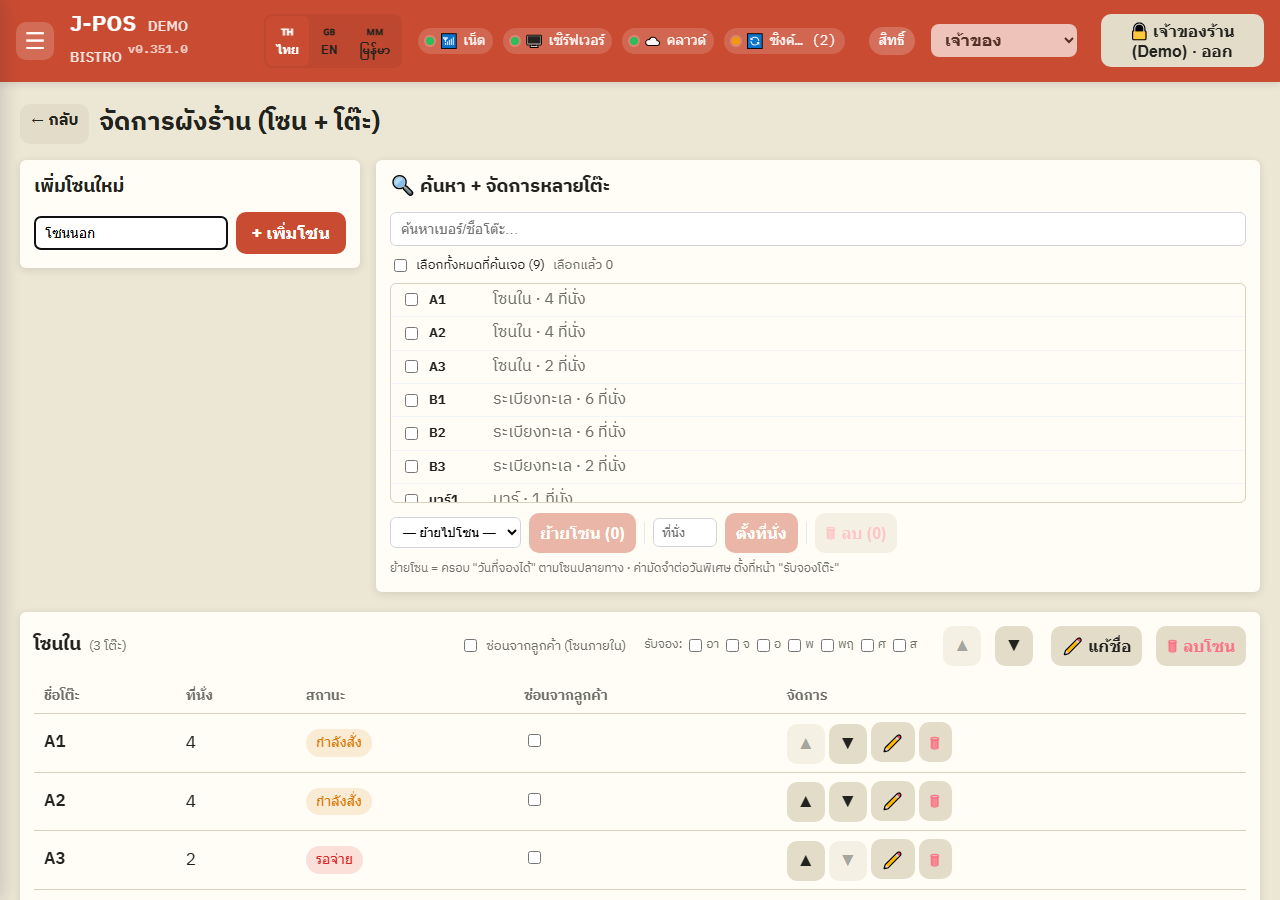
เปิดภาพเต็ม เพิ่มโต๊ะในโซน
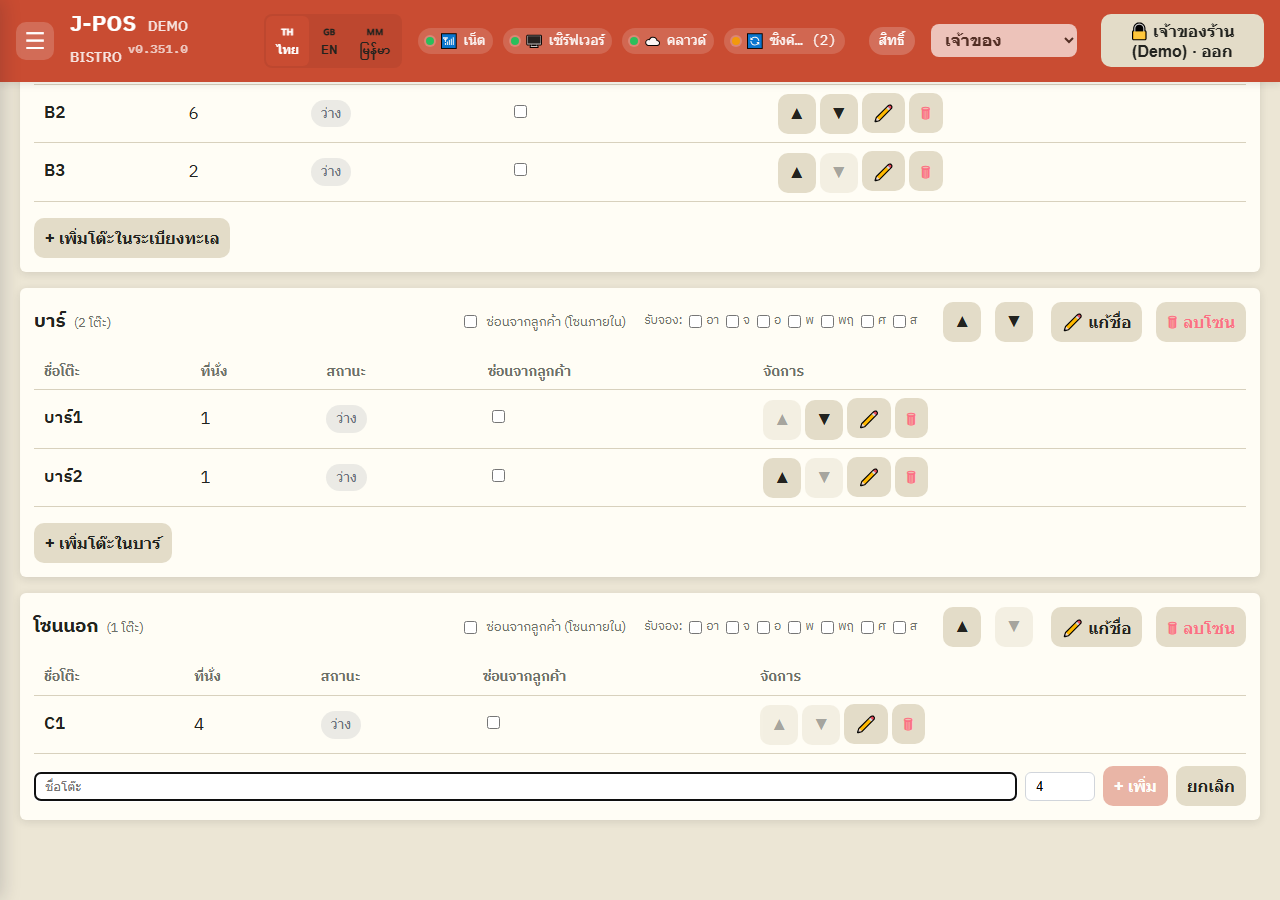
กด “+ เพิ่มโต๊ะใน<ชื่อโซน>” ใต้รายการโต๊ะของโซนนั้น กรอกชื่อโต๊ะและจำนวนที่นั่ง (ค่าเริ่มต้น 4 ที่นั่ง สูงสุด 20 ที่นั่ง) แล้วกด “+ เพิ่ม”
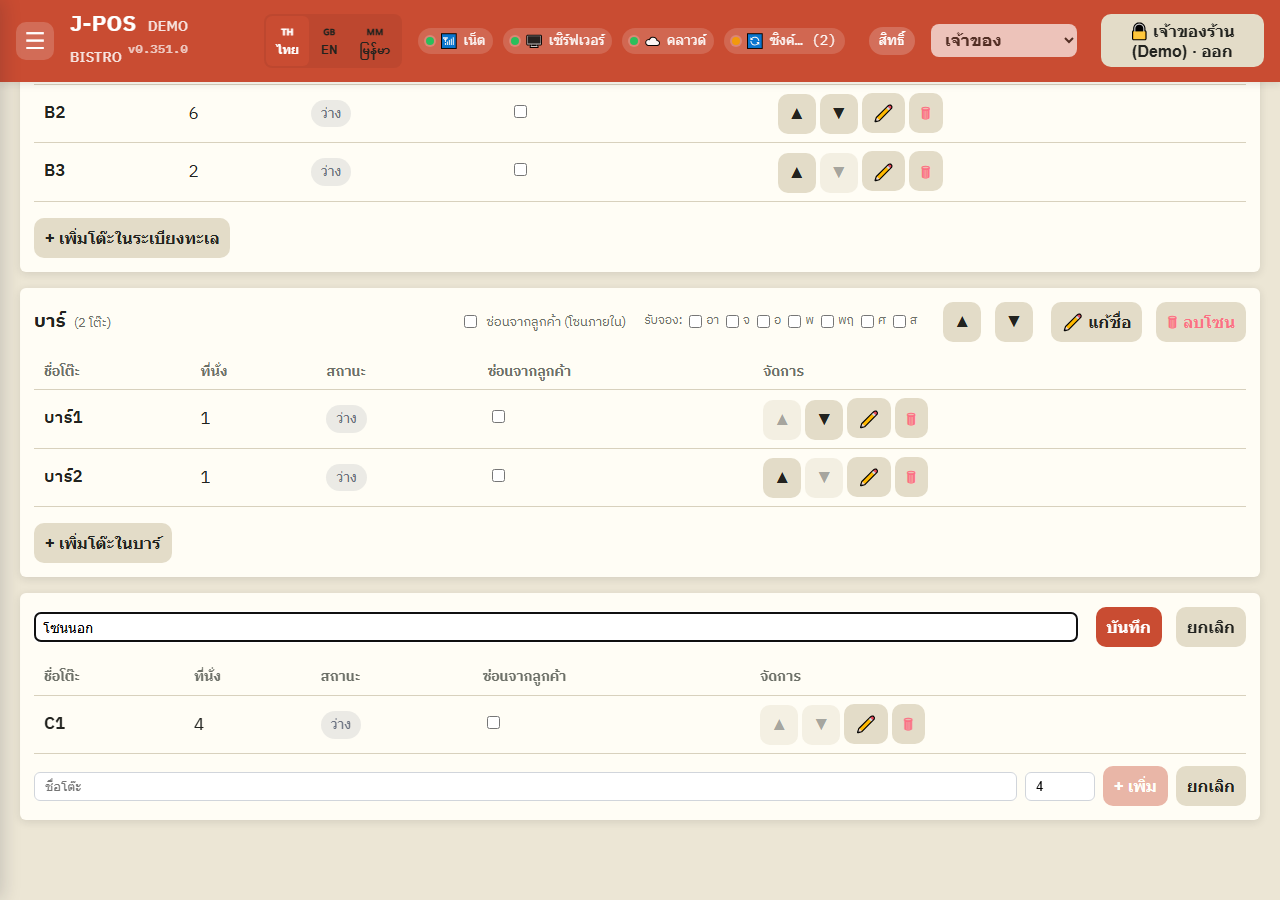
เปิดภาพเต็ม แก้ไข/จัดเรียงโซนและโต๊ะ
กด ✏️ เพื่อแก้ชื่อโซนหรือโต๊ะ, กดปุ่ม ▲ ▼ เพื่อสลับลำดับการแสดงผล, กด 🗑 เพื่อลบ
ลบโซนจะลบโต๊ะทั้งหมดในโซนนั้นไปด้วย ระบบจะขึ้นข้อความยืนยันก่อนลบทุกครั้ง
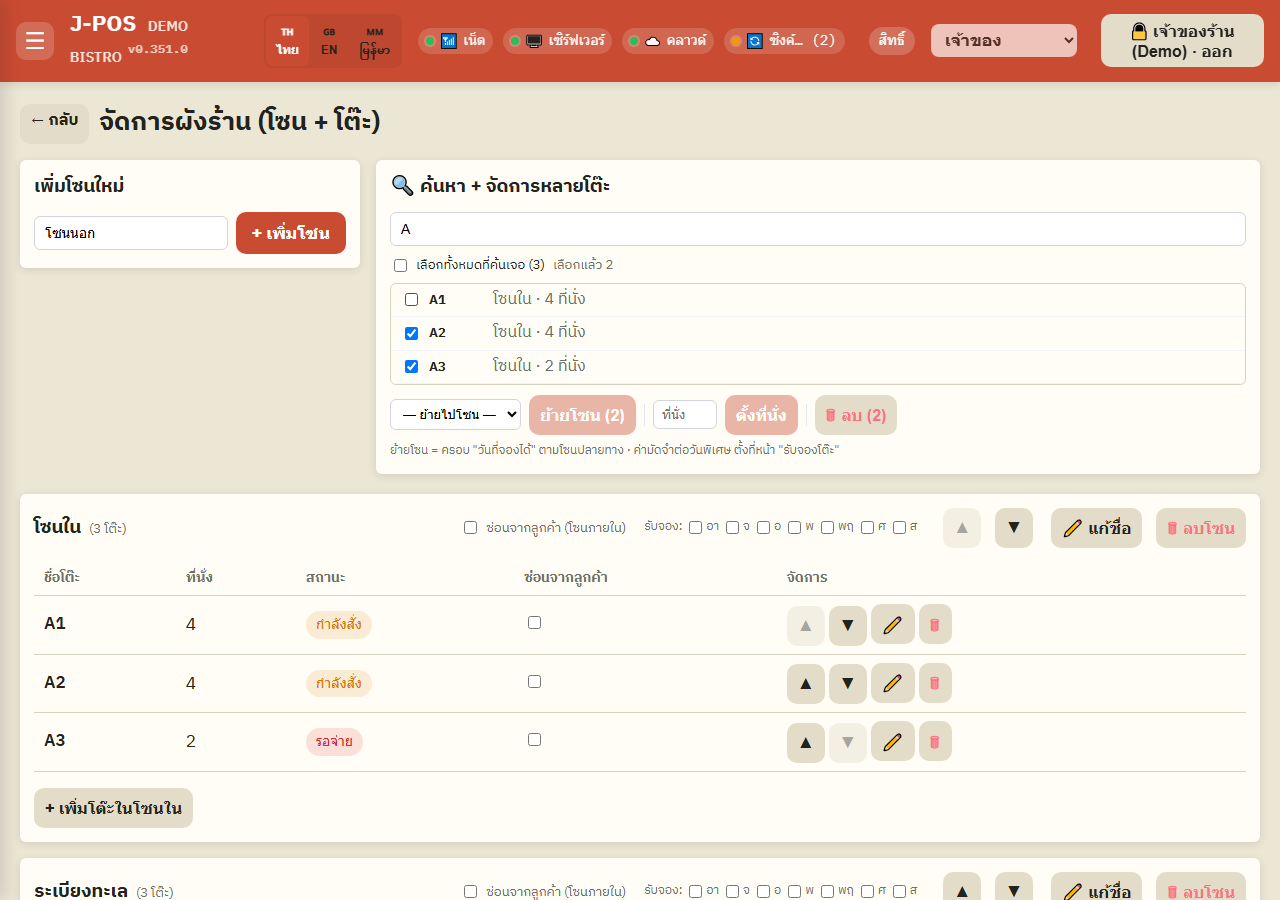
เปิดภาพเต็ม ค้นหา + จัดการหลายโต๊ะพร้อมกัน
ใช้ช่อง “ค้นหา + จัดการหลายโต๊ะ” พิมพ์เบอร์หรือชื่อโต๊ะ ติ๊กเลือกได้หลายโต๊ะพร้อมกัน
จากนั้นเลือกได้ว่าจะย้ายทั้งหมดไปอีกโซน, ตั้งจำนวนที่นั่งให้เท่ากันทุกโต๊ะที่เลือก, หรือลบทั้งหมดในคลิกเดียว
เปิดภาพเต็ม ซ่อนโต๊ะ/โซนจากลูกค้า
ติ๊ก “ซ่อนจากลูกค้า” ระดับโซน สำหรับโซนภายใน เช่น ครัวหรือที่พักพนักงาน หรือติ๊กระดับโต๊ะแต่ละตัวก็ได้
การซ่อนมีผลเฉพาะหน้าจองโต๊ะออนไลน์ของลูกค้าเท่านั้น — พนักงานหน้าร้านยังเห็นและใช้โต๊ะนั้นได้ตามปกติ
นอกจากนี้ยังตั้งได้ว่าโซนไหนรับจองเฉพาะบางวันในสัปดาห์ เช่น เปิดรับจองเฉพาะศุกร์-เสาร์
เปิดภาพเต็ม
ใช้งานระหว่างเปิดร้าน (หน้าโต๊ะหลัก)
อ่านสถานะโต๊ะจากสีขอบการ์ด
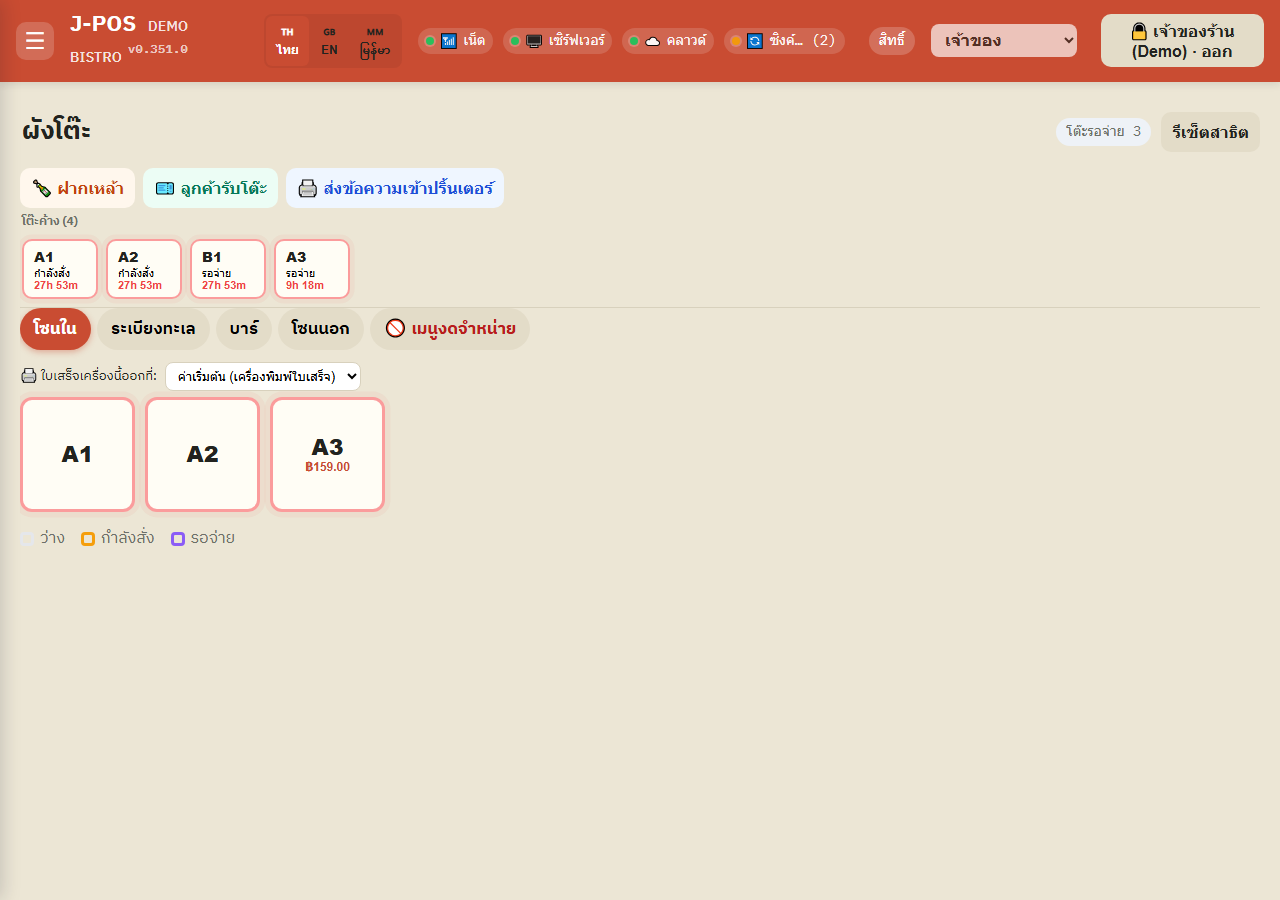
หน้าโต๊ะหลักแสดงโต๊ะเป็นการ์ดสี่เหลี่ยม — ขอบสีเทา = ว่าง, สีส้ม = กำลังสั่ง, สีม่วง = รอจ่าย (ยอดค้างชำระแสดงใต้เบอร์โต๊ะ)
ถ้าการ์ดโต๊ะกะพริบสีแดง แปลว่าโต๊ะนั้นเปิดมานานเกินเวลาที่ร้านตั้งไว้ (ค่าเริ่มต้น 10 นาที นับจากตอนโต๊ะเริ่มมีบิล/ออเดอร์แรก) ควรเข้าไปตรวจดู
เปิดภาพเต็ม แตะโต๊ะเพื่อเปิดเมนูจัดการ
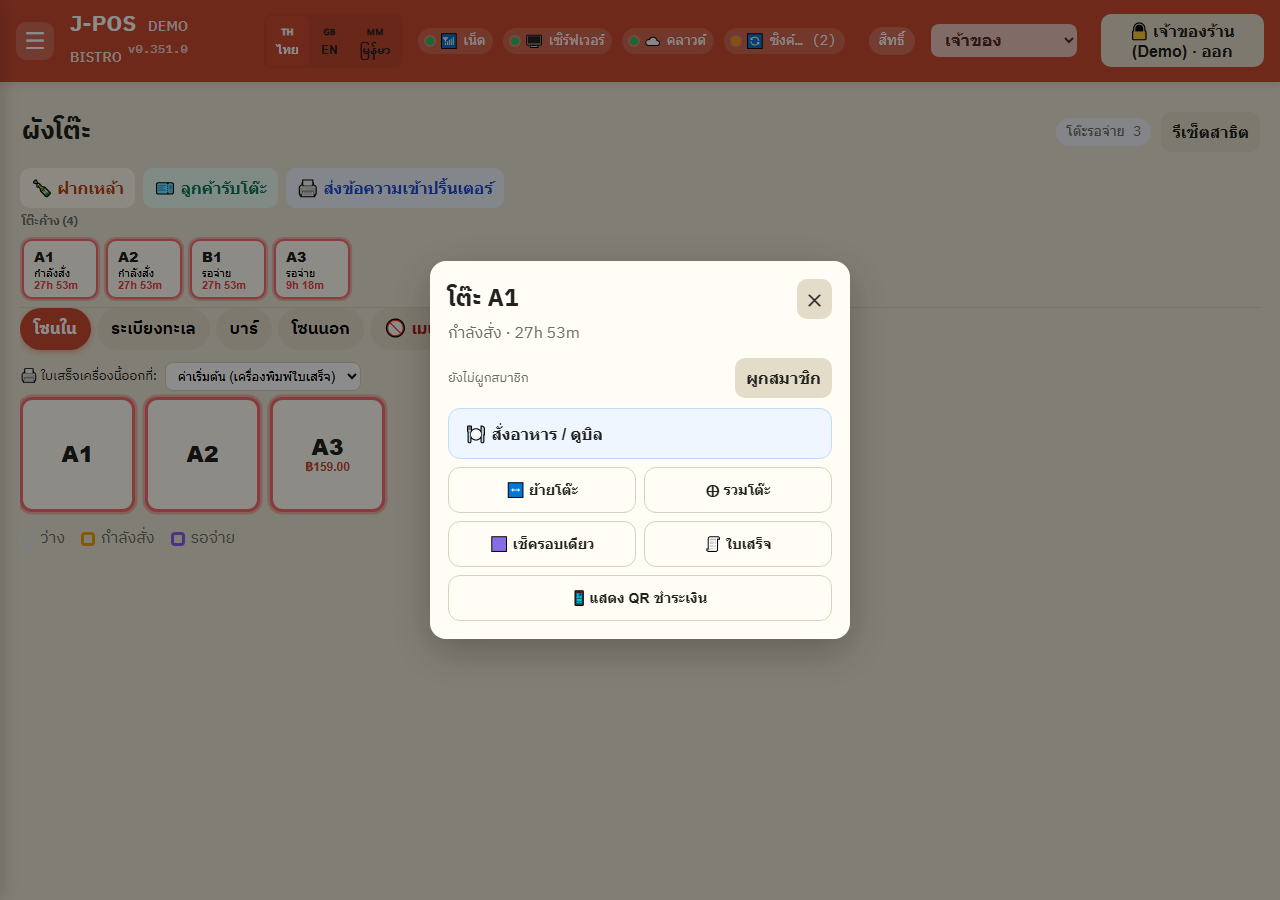
แตะที่การ์ดโต๊ะจะเปิดป็อปอัปของโต๊ะนั้นขึ้นมา กดปุ่ม “สั่งอาหาร / ดูบิล” เพื่อเข้าสู่หน้าสั่งอาหารของโต๊ะนั้นโดยตรง
เปิดภาพเต็ม ย้ายโต๊ะ / รวมโต๊ะ
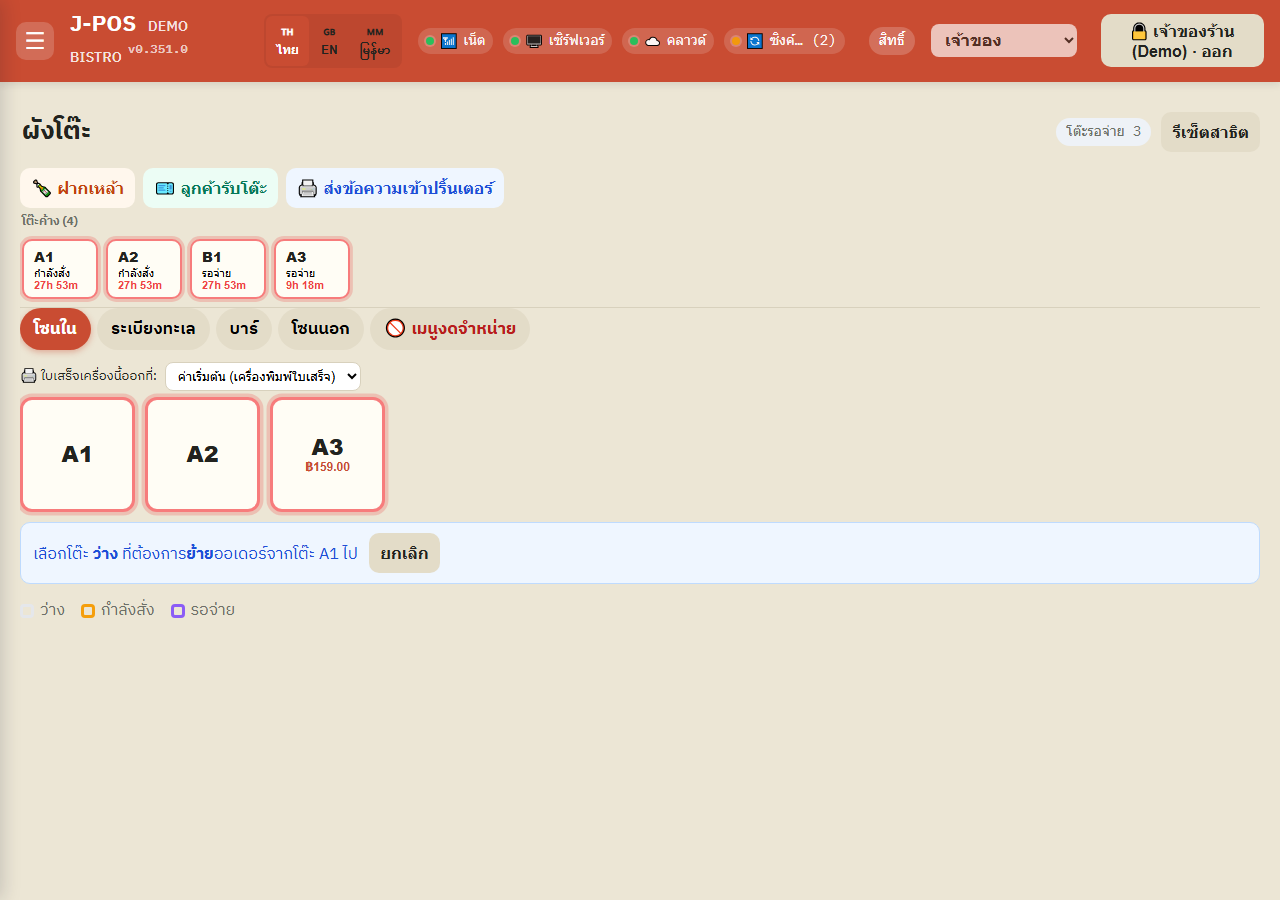
ในป็อปอัป กด “ย้ายโต๊ะ” แล้วแตะโต๊ะว่างที่ต้องการย้ายไป เพื่อย้ายออเดอร์ทั้งหมดของโต๊ะเดิมไปโต๊ะใหม่
หรือกด “รวมโต๊ะ” แล้วแตะโต๊ะอื่นที่มีออเดอร์อยู่แล้ว เพื่อรวมรายการของทั้งสองโต๊ะเข้าด้วยกัน
เปิดภาพเต็ม เปิดสถานะ “เช็คบิลรอบเดียว”
ปุ่ม “เช็ครอบเดียว” ในป็อปอัป ใช้ทำเครื่องหมายโต๊ะที่ลูกค้าขอเช็คบิลครั้งเดียวจบ — เป็นแค่ป้ายเตือนพนักงาน ระบบไม่ได้ล็อกการสั่งเพิ่ม
การเปิดสถานะนี้ต้องใส่ PIN ของผู้มีอำนาจก่อนทุกครั้ง
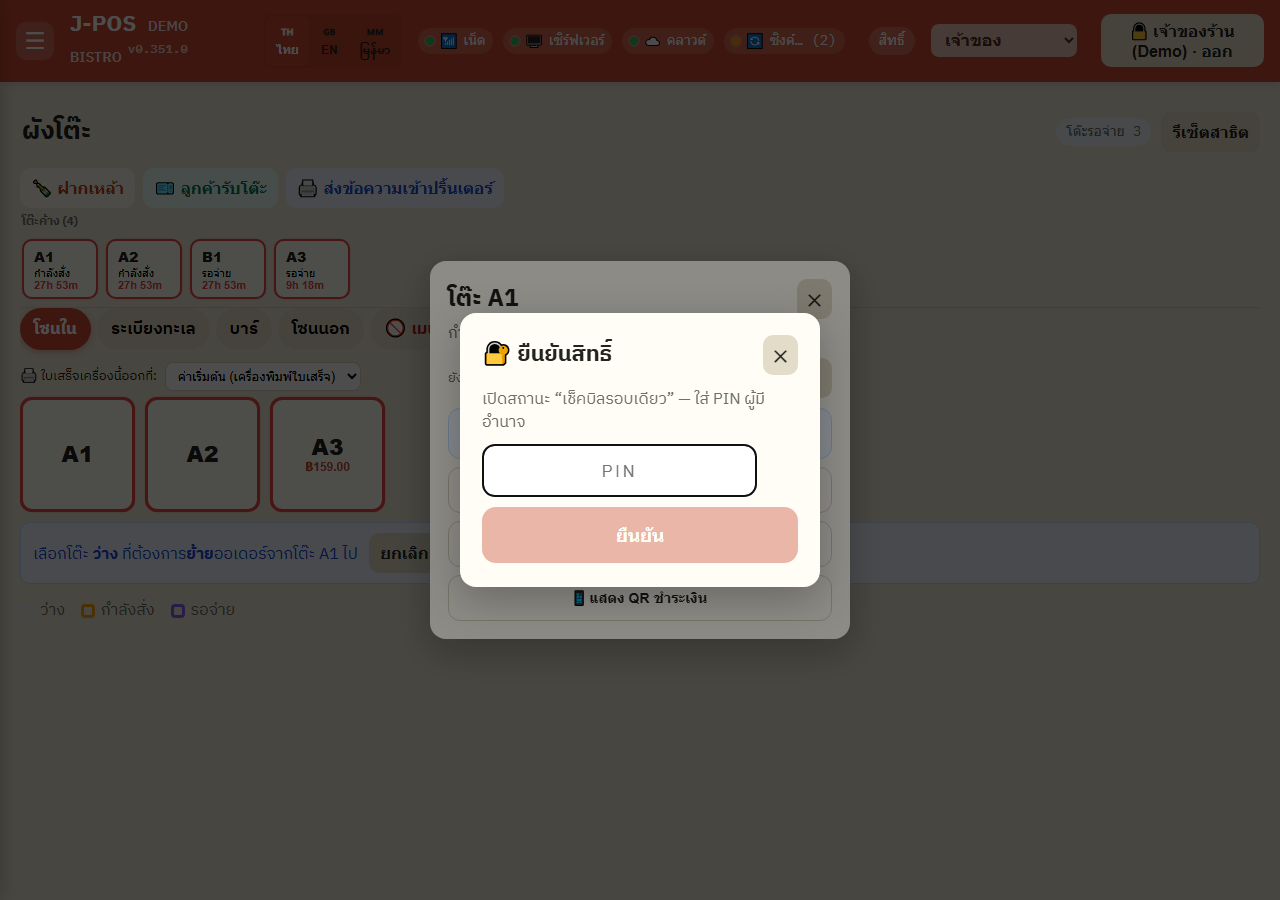
เปิดภาพเต็ม
จุดที่มักสับสน
สามกลไกของการซ่อน/ปิดโต๊ะ ไม่ใช่อันเดียวกัน
“ซ่อนจากลูกค้า” ระดับโซน, “ซ่อนจากลูกค้า” ระดับโต๊ะ และ “ปิดโต๊ะเฉพาะวัน” (ตั้งที่แท็บจัดการโต๊ะ ในเมนูการจองโต๊ะ) เป็นคนละกลไกกัน ใช้ร่วมกันได้แต่ไม่ได้แทนกัน — ปิดผิดจุดอาจทำให้โต๊ะยังจองได้ทั้งที่ตั้งใจปิดไว้
ล็อกคีย์ออเดอร์อัตโนมัติ
ถ้าร้านเปิดใช้ (ค่าเริ่มต้นปิดไว้) เมื่อเลยเวลาที่ตั้งไว้นับจากการส่งครัวครั้งแรกของโต๊ะ ระบบจะล็อกไม่ให้คีย์ออเดอร์เพิ่ม ต้องใส่ PIN ของผู้มีสิทธิ์เพื่อปลดล็อกก่อนคีย์ต่อ
มีพนักงานอีกคนเปิดโต๊ะนี้ค้างอยู่
ถ้าเห็นป้าย 👤 ชื่อพนักงาน มุมล่างขวาของการ์ดโต๊ะ แปลว่ามีพนักงานคนอื่นเปิดป็อปอัปโต๊ะนี้ค้างไว้พร้อมกัน — ควรเช็คก่อนแก้ไขซ้อนกัน