BOOK 21/25ဝန်ထမ်းနှင့် စနစ်
ဝန်ထမ်းစီမံခန့်ခွဲမှု
ဝန်ထမ်းထည့်ခြင်း၊ ပြင်ဆင်ခြင်း၊ အသုံးမပြုတော့ (deactivate) ခြင်း၊ role နှင့် login PIN သတ်မှတ်ပေးခြင်း၊ မေ့သွားသော PIN ပြန်လည်သတ်မှတ်ခြင်းနှင့် ခွင့်ပြုချက် (permissions) စာမျက်နှာနှင့် ချိတ်ဆက်ပုံကို ကြည့်ရှုနိုင်ပါသည်
ဝန်ထမ်းထည့်ခြင်းနှင့် စာရင်းကြည့်ခြင်း
ဝန်ထမ်းစီမံခန့်ခွဲမှုစာမျက်နှာ အနှစ်ချုပ်
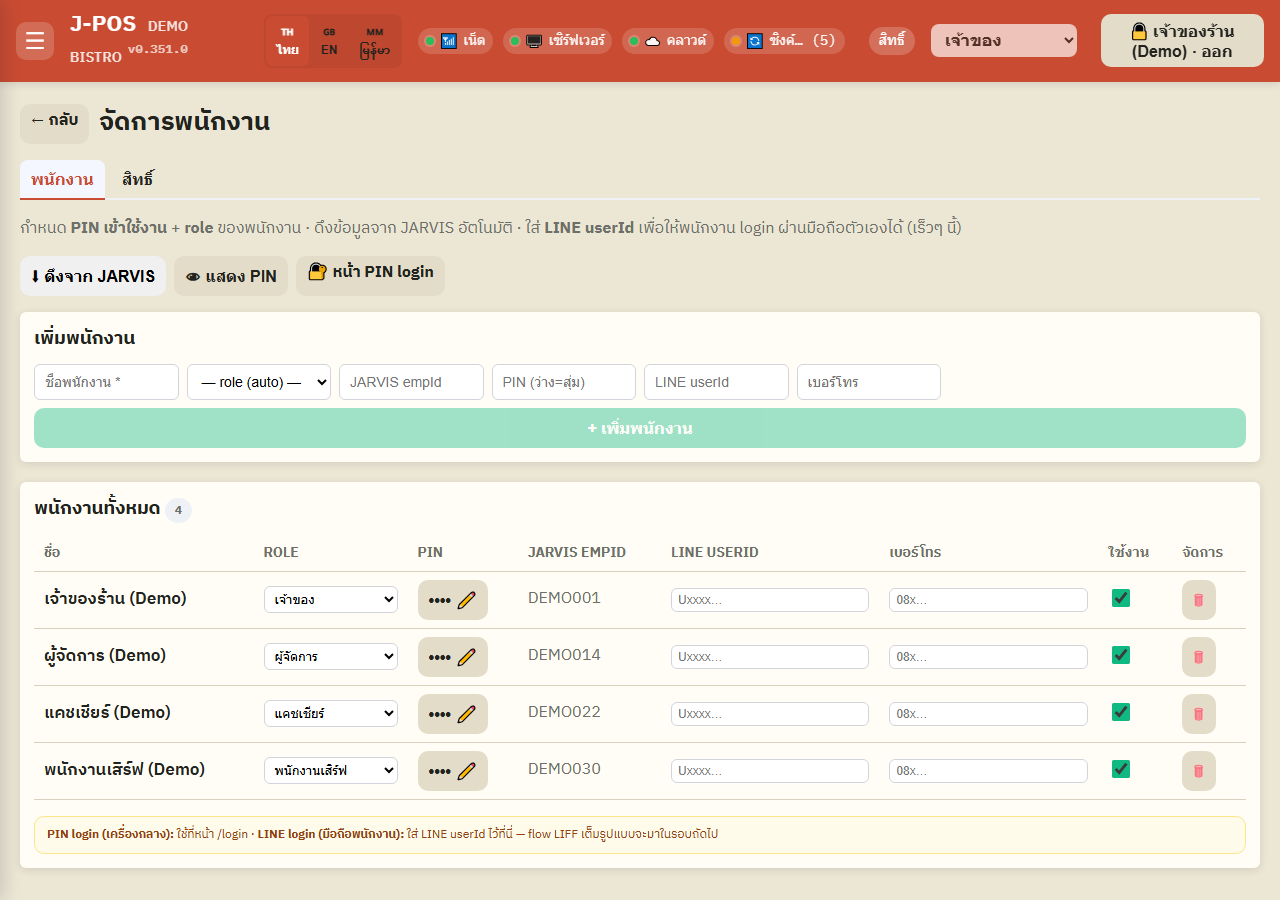
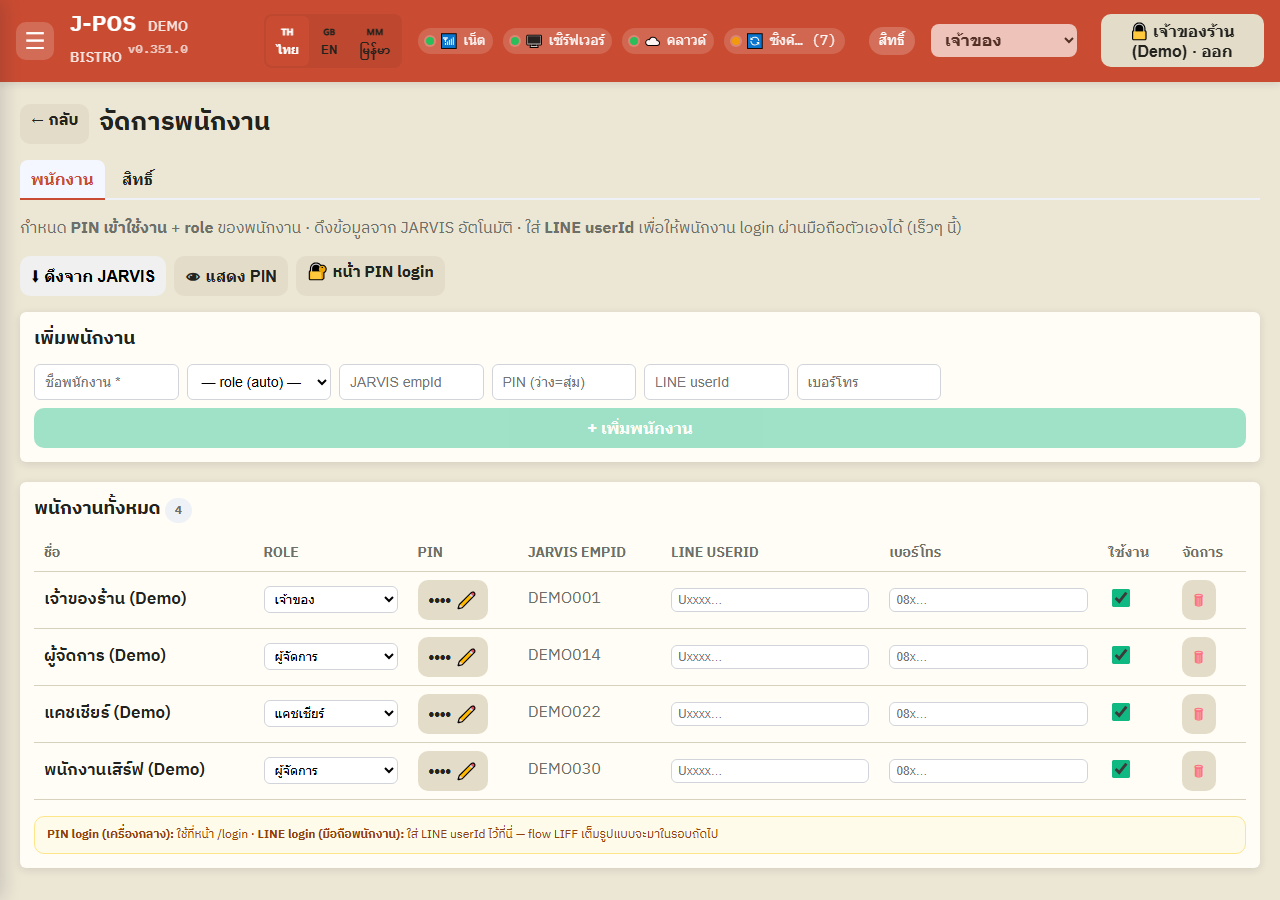
“ဝန်ထမ်းစီမံခန့်ခွဲမှု” စာမျက်နှာ (👤 ဝန်ထမ်း မီနူး) တွင် တဘ် ၂ ခုရှိသည်: “ဝန်ထမ်း” (ဝန်ထမ်းထည့်/ပြင်/ဖျက်ခြင်းနှင့် PIN သတ်မှတ်ခြင်းအတွက်) — “ခွင့်ပြုချက်” (role တစ်ခုချင်းစီ ဘာလုပ်နိုင်သည်ကို သတ်မှတ်ရန်၊ သီးခြားလမ်းညွှန်တွင် အသေးစိတ်ရှိသည်)
အထက်ရှိ toolbar တွင် ခလုတ် ၃ ခုပါဝင်သည်: “⬇ JARVIS မှ ဆွဲယူရန်” (ဗဟို HR စနစ်မှ ဝန်ထမ်းများကို အလိုအလျောက် တင်သွင်းရန်)၊ “👁 PIN ပြ/ဖျောက်” (PIN ကော်လံကို ပြောင်းရန် — အောက်ပါ PIN အပိုင်းတွင် အသေးစိတ်ကြည့်ပါ) နှင့် “🔐 PIN login” စာမျက်နှာသို့ လင့်ခ် (ဝန်ထမ်းများ တကယ် login ဝင်ရသော စက်တွင်)
ဤစာမျက်နှာကို ဖွင့်ရန်ပင် staff.manage ခွင့်ပြုချက် လိုအပ်သည် — ထိုခွင့်ပြုချက်နှင့် ခွင့်ပြုချက်စီမံခွင့် (permission.manage) နှစ်ခုစလုံး မရှိပါက အကြောင်းအရာအစား ခွင့်ပြုချက်မရှိကြောင်း စာသားသာ မြင်ရမည်
ပုံအပြည့်ဖွင့်ရန် ဝန်ထမ်းအသစ်ထည့်ခြင်း
ဝန်ထမ်းအမည် (မဖြစ်မနေ၊ ဖြည့်ရမည့်တစ်ခုတည်းသော ချောင်း) ထည့်ပါ၊ dropdown မှ role ရွေးပါ (မရွေးပါက စနစ်က “ဝန်ထမ်းဧည့်ကြို” role ကို အလိုအလျောက် ပေးမည်)၊ JARVIS ဝန်ထမ်းနံပါတ်ကို JARVIS ရှိရင်ရှိသလို ချိတ်ဆက်ရန် ရွေးချယ်ထည့်နိုင်သည်၊ PIN ၄ လုံးကို ကိုယ်တိုင်သတ်မှတ်နိုင်သည် သို့မဟုတ် အလွတ်ထားပါက ထပ်နေသူမရှိသည့် PIN ကို စနစ်က အလိုအလျောက် ထုတ်ပေးမည်
ဝန်ထမ်းအမည် ထပ်နေခြင်းကို စနစ်က မတားဆီးပါ — အမည်တူ ဝန်ထမ်းနှစ်ဦးကို ထည့်နိုင်သည် (JARVIS တင်သွင်းမှုအပေါ် သက်ရောက်မှုအတွက် အောက်ပါ “မှားတတ်သောအချက်များ” ကိုကြည့်ပါ)
LINE userId နှင့် ဖုန်းနံပါတ် သည် ရွေးချယ်ရန်သာဖြစ်သည် (LINE userId သည် နောင်တွင် ဝန်ထမ်း၏ကိုယ်ပိုင်ဖုန်းဖြင့် login ဝင်ရန်အတွက် သီးသန့်ထားသည် — လက်ရှိတွင် မည်သည့်အလုပ်မှ မလုပ်သေးပါ)
ပုံအပြည့်ဖွင့်ရန် ဇယားတွင် ဝန်ထမ်းအချက်အလက်ကို တိုက်ရိုက်ပြင်ဆင်ခြင်း
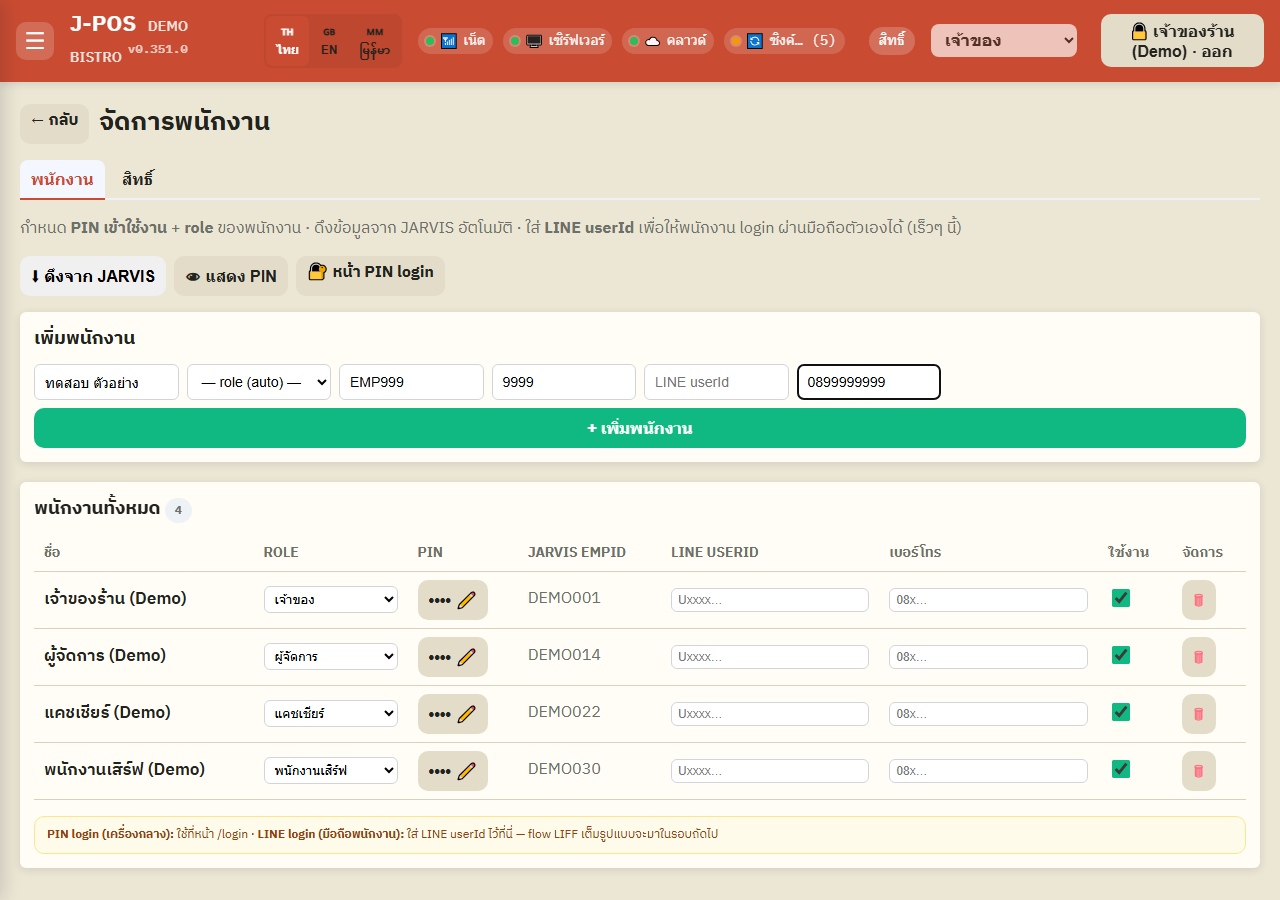
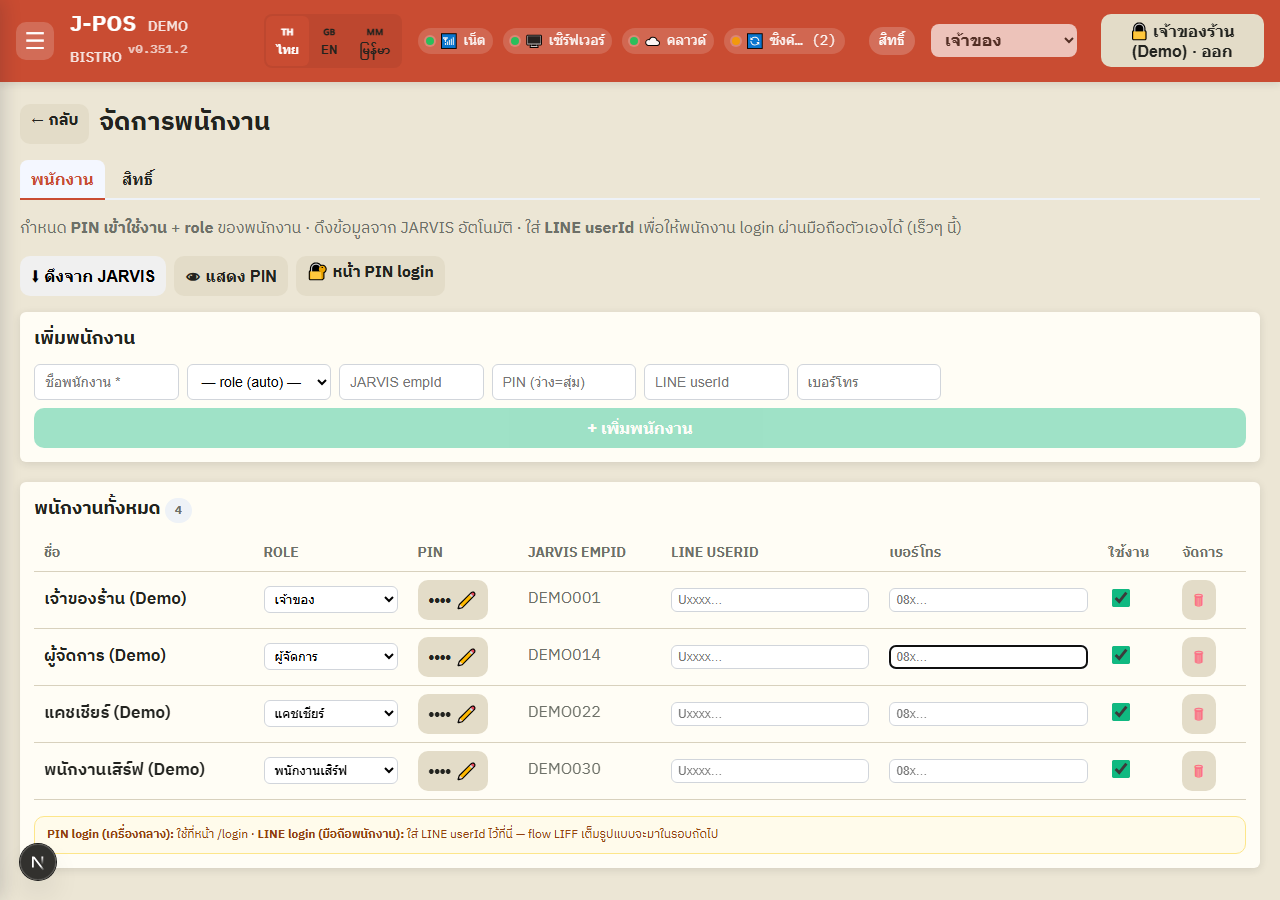
အတန်းတစ်ခုချင်းစီကို သီးခြားဝင်းဒိုးမဖွင့်ဘဲ တိုက်ရိုက်ပြင်ဆင်နိုင်သည်: ROLE ကော်လံ dropdown မှ role ပြောင်းနိုင်သည်၊ LINE userId/ဖုန်းနံပါတ်ကို ရိုက်ထည့်ပြီး Enter နှိပ်ခြင်း သို့မဟုတ် အခြားနေရာကို နှိပ်ခြင်းဖြင့် (auto-save) ပြင်နိုင်သည်၊ “အသုံးပြု” ကော်လံကို အမှန်ခြစ်/ဖြုတ်ခြင်းဖြင့် ထိုဝန်ထမ်း၏ login ဝင်ခွင့်ကို ချက်ချင်း ဖွင့်/ပိတ်နိုင်သည်
အပေါင်းလက်ျာဘက်ဆုံးရှိ အမှိုက်ပုံးခလုတ်သည် ဝန်ထမ်းကို အပြီးတိုင် ဖျက်သည် (ဖျက်မီ အတည်ပြုရန် အမြဲမေးမည်) — ထိုဝန်ထမ်းနှင့် ဆက်စပ်နေသော ဘီလ်/ဆစ်ဖ်/မှတ်တမ်း ရှိမရှိကို စနစ်က ဖျက်မီ စစ်ဆေးခြင်း လုံးဝမရှိပါ (“မှားတတ်သောအချက်များ” ကိုကြည့်ပါ)
ပုံအပြည့်ဖွင့်ရန်
Login PIN သတ်မှတ်ခြင်းနှင့် ပြန်လည်သတ်မှတ်ခြင်း
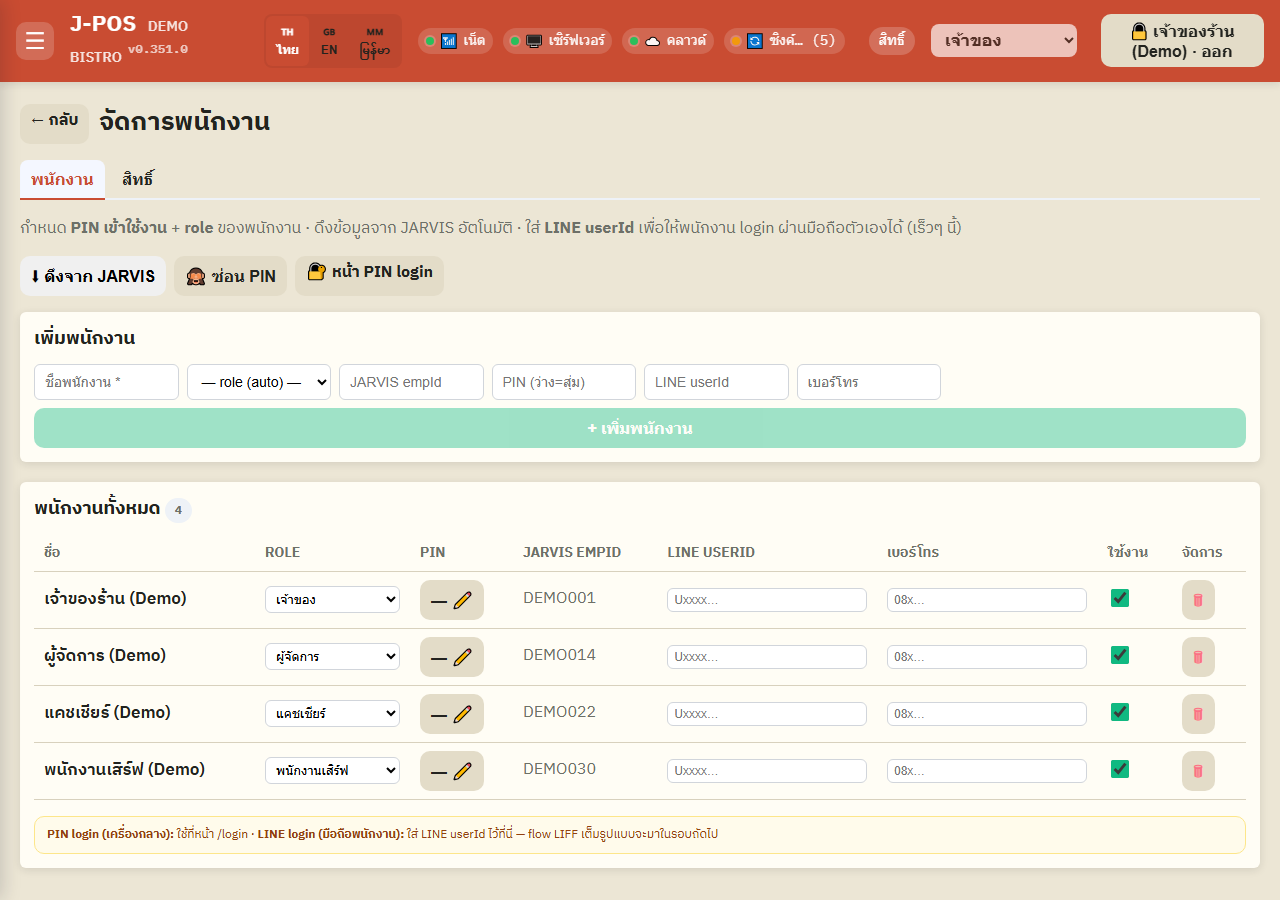
“PIN ပြ/ဖျောက်” ခလုတ်
ဤခလုတ်သည် ၎င်း၏ label ကို “👁 PIN ပြ” နှင့် “🙈 PIN ဖျောက်” ကြား ပြောင်းပေးရုံနှင့် အတန်းတိုင်းရှိ PIN ကော်လံရှေ့ရှိ အိုင်ကွန်ကို ပြောင်းပေးရုံသာ လုပ်ဆောင်သည် — PIN ဂဏန်းအစစ်ကို ဘယ်လိုမှ browser သို့ ပြန်မပို့ပါ (လုံခြုံရေးအတွက် server က API တုံ့ပြန်ချက်တိုင်းမှ PIN ကို ဖယ်ရှားထားသည်) ထို့ကြောင့် PIN ကော်လံသည် ဤခလုတ်ကို နှိပ်သည်ဖြစ်စေ မနှိပ်သည်ဖြစ်စေ “—” ဟုသာ အမြဲပြသည်။ ဤခလုတ်သည် ✏️ PIN ပြင်ခလုတ် မြင်ရ/မမြင်ရကို ထိန်းချုပ်ရုံသာဖြစ်ပြီး မည်သူ၏ PIN အစစ်ကိုမျှ ကြည့်ခွင့်မပေးပါ
ဤခလုတ် (နှင့် အတန်းတိုင်း၏ ✏️ PIN ပြင်ခလုတ်) ကို ပိုင်ရှင် သို့မဟုတ် “ခွင့်ပြုချက်စီမံခွင့်” (permission.manage) ရှိသူသာ မြင်ရမည် — staff.manage ခွင့်ပြုချက်တစ်ခုတည်း (ဝန်ထမ်းထည့်/ဖျက်/role ပြောင်းရန် လုံလောက်သည်) ရှိရုံနှင့် ဤခလုတ်ကို မမြင်ရပါ
ပုံအပြည့်ဖွင့်ရန် မျက်နှာပြင်ပေါ်ရှိ ကီးပက်ဖြင့် PIN ပြန်လည်သတ်မှတ်ခြင်း
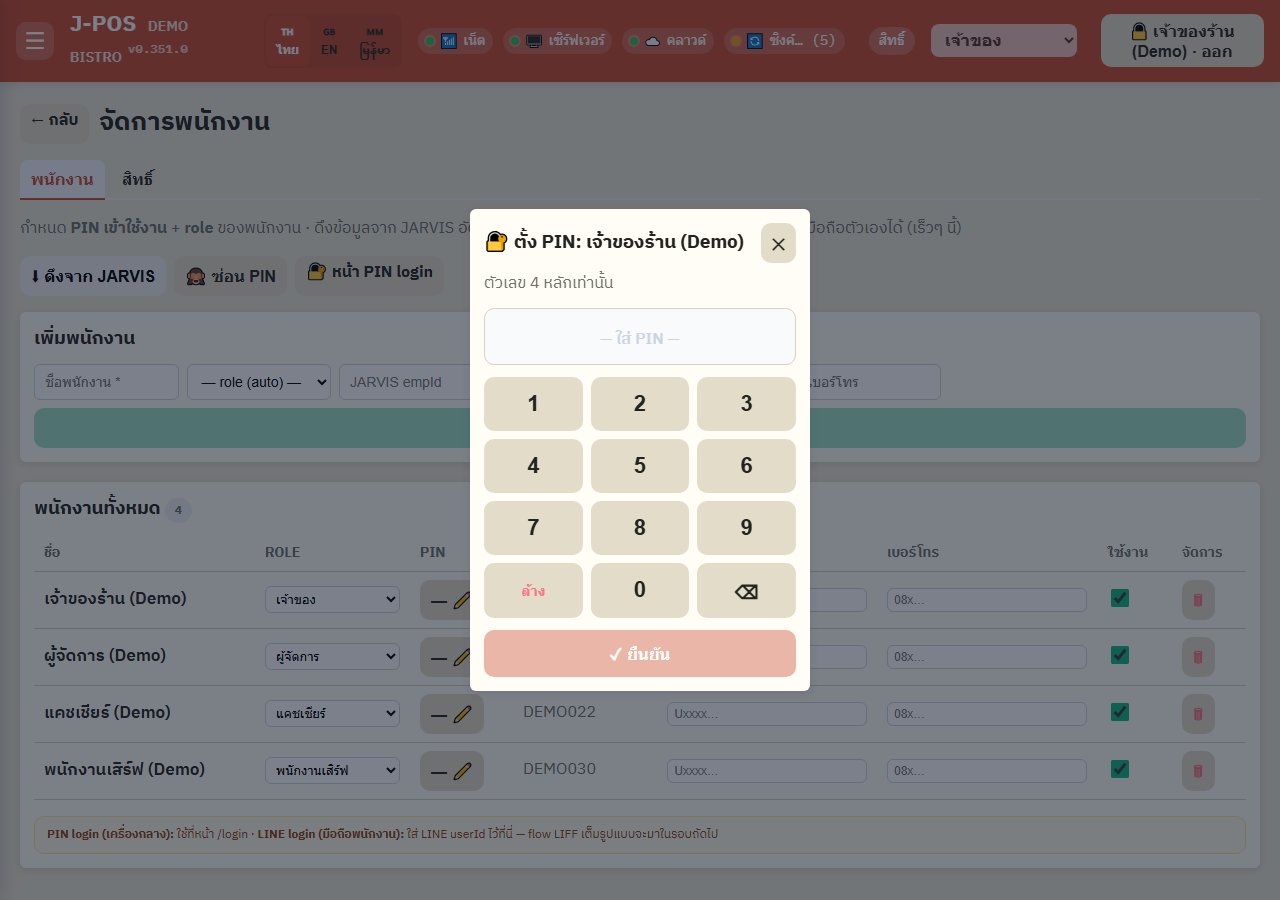
ပြောင်းလိုသော ဝန်ထမ်း၏ PIN ကော်လံဘေးရှိ ✏️ ကိုနှိပ်ပါ — ဂဏန်းကီးပက် ဝင်းဒိုးပွင့်လာပြီး PIN အသစ် ၄ လုံးနှိပ်ပြီး “✓ အတည်ပြု” နှိပ်ပါ
PIN သည် ဂဏန်း ၄ လုံးအတိအကျ ဖြစ်ရမည်ဖြစ်ပြီး လက်ရှိစနစ်ရှိ အခြားဝန်ထမ်း၏ PIN (ပိုင်ရှင်၏ PIN အပါအဝင်) နှင့် မတူညီရ — ထပ်နေပါက အမှားပြပြီး မသိမ်းပေးပါ
အသုံးမပြုတော့ဟု သတ်မှတ်ထားသော ဝန်ထမ်း (“အသုံးပြု” ဖြုတ်ထားသူ) သည် ၎င်း၏ PIN ကို “ဆက်လက်ယူထားဆဲ” ဟု မှတ်ယူသည် — ထိုဝန်ထမ်းအား PIN ပြောင်းခြင်း သို့မဟုတ် ဖျက်ခြင်း မလုပ်မချင်း ထို PIN ကို ဝန်ထမ်းသစ်အား ပေးအပ်၍မရပါ
ပုံအပြည့်ဖွင့်ရန်
ခွင့်ပြုချက်တဘ် + အခြားစနစ်များနှင့် ချိတ်ဆက်ပုံ
“ခွင့်ပြုချက်” တဘ် + ဆက်စပ်စနစ်များ
တူညီသောစာမျက်နှာပေါ်ရှိ “ခွင့်ပြုချက်” တဘ် (permission.manage ရှိသူသာ မြင်ရသည်) သည် role တစ်ခုချင်းစီ၏ အသေးစိတ် ခွင့်ပြုချက်ဇယားကို ဖွင့်ပေးသည် — ခွင့်ပြုချက်သတ်မှတ်ခြင်း အပြည့်အစုံကို သီးခြား “ခွင့်ပြုချက်စီမံခန့်ခွဲမှု” လမ်းညွှန်တွင် ဖော်ပြထားသည်။ ဤစာမျက်နှာက ချိတ်ဆက်မှုအချက်ကိုသာ ဖော်ပြသည်: “ဝန်ထမ်း” တဘ်တွင် ဝန်ထမ်းတစ်ဦးစီအား သတ်မှတ်ပေးသည့် role သည် “ခွင့်ပြုချက်” တဘ်မှ မည်သည့်ခွင့်ပြုချက်အစုအစည်းကို ရမည်ကို ဆုံးဖြတ်သည်
ဤစာမျက်နှာတွင် ဝန်ထမ်းတစ်ဦးချင်းစီ၏ “အလုပ်ဝင်/ဆစ်ဖ်” အစီရင်ခံစာ တိုက်ရိုက်မပါဝင်ပါ — တစ်ဦးစီ၏ login/logout မှတ်တမ်းကို audit log (staff:login/staff:logout events) တွင် ကြည့်နိုင်ပြီး ဆစ်ဖ်တစ်ခုချင်းစီ၏ အရောင်းအနှစ်ချုပ်ကို ဆစ်ဖ်မှတ်တမ်းစာမျက်နှာတွင် ကြည့်နိုင်သည် (“ဆစ်ဖ်မှတ်တမ်း” လမ်းညွှန်ကိုကြည့်ပါ)
“⬇ JARVIS မှ ဆွဲယူရန်” ခလုတ်သည် ဗဟို HR စနစ်မှ ဝန်ထမ်းများကို တင်သွင်း/မွမ်းမံသည် — JARVIS ချိတ်ဆက်ရန် URL ကို “စနစ်ဆက်တင်” တွင် မသတ်မှတ်ရသေးပါက အမှားမပြဘဲ ကိုယ်တိုင် ထည့်ရန် အကြောင်းကြားရုံသာ ပြုလုပ်မည်
ပုံအပြည့်ဖွင့်ရန်
အများဆုံးရှုပ်ထွေးတတ်သော အချက်များ
ဝန်ထမ်းအမည်ထပ်နိုင်သည် — သို့သော် JARVIS တင်သွင်းမှုကို သက်ရောက်စေသည်
စနစ်က အမည်မလွတ်ရန်သာ စစ်ဆေးပြီး ထပ်နေခြင်းကို လုံးဝမတားဆီးပါ — အမည်တူ ဝန်ထမ်းနှစ်ဦးကို ထည့်နိုင်သည်။ သို့သော် JARVIS တင်သွင်းမှုသည် jarvisEmployeeId မရှိသေးသော ကိုယ်တိုင်ဖန်တီးထားသည့် ဝန်ထမ်းကို JARVIS စာရင်းရှိ အမည်တိုက်ဆိုင်မှုတိတိကျကျဖြင့်သာ ချိတ်ဆက်သည် (ပထမတွေ့ရသူ) — ချိတ်ဆက်မထားသေးသော အမည်တူနှစ်ဦးရှိပါက တင်သွင်းမှုက လူမှားချိတ်ဆက်နိုင်သည်။ ဆိုင်တွင် အမည်တူဝန်ထမ်းရှိပါက JARVIS မှ မဆွဲယူမီ တစ်ဦးစီ၏ JARVIS ဝန်ထမ်းနံပါတ်ကို အရင်ဖြည့်ထားပါ
PIN သည် ဆိုင်တစ်ခုလုံးတွင် (ပိုင်ရှင်အပါအဝင်) မထပ်ရ — အသုံးမပြုတော့သော ဝန်ထမ်းပင်ဖြစ်စေ
PIN တိုင်းသည် ဂဏန်း ၄ လုံးဖြစ်ရမည်ဖြစ်ပြီး role မည်သို့ပင်ဖြစ်စေ ပိုင်ရှင်အပါအဝင် စနစ်ရှိ မည်သူနှင့်မျှ မထပ်ရပါ — ဝန်ထမ်းတစ်ဦးကို “အသုံးမပြုတော့” ဟု သတ်မှတ်ခြင်းသည် ၎င်း၏ PIN ကို အခြားသူသုံးရန် ချက်ချင်းမလွှတ်ပေးပါ — ထို PIN ကို လူသစ်အား ပေးအပ်နိုင်ရန် အရင် PIN ပြောင်းရန် သို့မဟုတ် ထိုမှတ်တမ်းကို ဖျက်ရန် လိုအပ်သည်
“PIN ပြ” ခလုတ်သည် PIN အစစ်ကို လုံးဝမပြပါ — ပြင်ခလုတ်ကို ပြောင်းရုံသာ
စနစ်သည် PIN တန်ဖိုးအစစ်ကို browser သို့ ဘယ်တော့မှ ပြန်မပို့ပါ (လုံခြုံရေးအတွက် API တုံ့ပြန်ချက်တိုင်းမှ ဖယ်ရှားထားသည်) ထို့ကြောင့် ဤခလုတ်ကို ဖွင့်ထား/ပိတ်ထားမရွေး PIN ကော်လံသည် “—” ဟုသာ အမြဲပြသည်။ ဝန်ထမ်းတစ်ဦး၏ PIN ကို မေ့သွားပါက ✏️ ခလုတ်မှတစ်ဆင့် PIN “အသစ်” သတ်မှတ်ရုံသာ တစ်ခုတည်းသော နည်းလမ်းဖြစ်ပြီး ရှေးက PIN တန်ဖိုးကို ပြန်ကြည့်ရန် နည်းလမ်းမရှိပါ
PIN ပြန်လည်သတ်မှတ်ရန် “ခွင့်ပြုချက်စီမံခွင့်” လိုအပ်သည် — staff.manage တစ်ခုတည်း မလုံလောက်ပါ
✏️ PIN ပြင်ခလုတ်နှင့် “PIN ပြ/ဖျောက်” ခလုတ်ကို ပိုင်ရှင် သို့မဟုတ် permission.manage ရှိသူသာ မြင်ရမည် — staff.manage ခွင့်ပြုချက်တစ်ခုတည်းရှိသော မန်နေဂျာ (ဝန်ထမ်းထည့်/ဖျက်/role ပြောင်းရန် လုံလောက်သူ) သည် ဤခလုတ်ကို လုံးဝမမြင်ရပါ — ပိုင်ရှင် သို့မဟုတ် permission.manage ရှိသူသာ PIN ပြန်လည်သတ်မှတ်ပေးနိုင်သည်
ဝန်ထမ်းဖျက်ခြင်းသည် ဘီလ်/ဆစ်ဖ်/မှတ်တမ်း ကျန်ရှိမှု စစ်ဆေးခြင်းမရှိပါ — “အသုံးမပြုတော့” ကို အစားထိုးအသုံးပြုပါ
ဖျက်ရန် အတည်ပြုလိုက်သည်နှင့် ထိုဝန်ထမ်းကို ဘီလ်၊ ဆစ်ဖ် သို့မဟုတ် အခြားမှတ်တမ်းများနှင့် ချိတ်ဆက်နေမှု ရှိမရှိ သတိပေးချက်မရှိဘဲ ချက်ချင်းဖယ်ရှားလိုက်သည်။ ဝန်ထမ်းတစ်ဦးတွင် အရောင်းမှတ်တမ်း သို့မဟုတ် အခြားဒေတာများ ရှိနေပါက ဖျက်မည့်အစား “အသုံးပြု” ကို ဖြုတ်ပါ (login ချက်ချင်း ဝင်မရတော့သော်လည်း ရှေးဒေတာအားလုံး ပြည့်စုံစွာ ကျန်ရှိနေမည်) — ရှေးမှတ်တမ်းကို နောက်ထပ် ပြန်ကြည့်ရန် မလိုတော့ကြောင်း သေချာမှသာ တကယ်ဖျက်ပါ
ဝန်ထမ်းတစ်ဦးတည်းက စက်များစွာတွင် တပြိုင်နက် login ဝင်နိုင်သည်၊ သို့သော် တစ်နေရာမှ logout လုပ်လျှင် နေရာတိုင်းမှ ထွက်သွားမည်
PIN တစ်ခုတည်းဖြင့် စက်များစွာတွင် တပြိုင်နက် login ဝင်နိုင်သည် (စက်တိုင်း ၎င်း၏ session ကိုယ်ပိုင်ရှိသည်) — သို့သော် မည်သည့်စက်မှမဆို “ထွက်ရန်” နှိပ်လိုက်လျှင် ထိုဝန်ထမ်း၏ session ကို စက်တိုင်းမှ တစ်ပြိုင်နက် ပယ်ဖျက်လိုက်မည် (နှိပ်လိုက်သည့်စက်တစ်ခုတည်းမက) — အကြောင်းမှာ စနစ်သည် session တစ်ခုချင်းစီအား မဟုတ်ဘဲ ထိုဝန်ထမ်း၏ ဝင်ခွင့်တစ်ခုလုံးကို ပယ်ဖျက်သောကြောင့်ဖြစ်သည်။ ဆစ်ဖ်ပိတ်လိုက်သည့်အခါလည်း ပိုင်ရှင်မှလွဲ၍ ဝန်ထမ်းအားလုံးကို စက်တိုင်းမှ အလိုအလျောက် အတင်း logout လုပ်စေသည်