BOOK 03/25ဆိုင်ရှေ့နှင့် စားပွဲများ
ကြိုတင်မှာယူမှုစီမံခန့်ခွဲမှု
“စားပွဲကြိုတင်မှာယူမှု” အကူအညီစာမျက်နှာ၏ ဖြည့်စွက်ပုံစံ — အက်ဒမင်/ဆိုင်ပိုင်ရှင်အတွက် အဆင့်မြင့်ကိရိယာများသာ ဖော်ပြသည်။ ကြိုတင်မှာယူမှုတစ်ခုချင်းစီကို ပြင်ဆင်/ရွှေ့ပြောင်း/ဖျက်ခြင်း၊ ဖောက်သည်အတွက် ကြိုတင်မှာယူသောအခါ အာမခံငွေအဆင့်ကို ကျော်နိုင်သော ဆိုင်ပိုင်ရှင်စနစ် (Owner mode)၊ “ကြိုတင်မှာယူမှု မှတ်တမ်း” တဘ် နှင့် “ဝင်ငွေ” စာမျက်နှာ၏ အသေးစိတ်များ
ကြိုတင်မှာယူမှုတစ်ခုချင်းစီကို ပြင်ဆင်/ရွှေ့ပြောင်း/ဖျက်ခြင်း (“စီမံခြင်း” တဘ်)
ကြိုတင်မှာယူမှုစာရင်းကို အပိုင်း ၂ ပိုင်းခွဲထားသည်
“နေ့စဉ်စားပွဲပိတ်ခြင်း” ဇယားအောက်တွင် “စီမံခြင်း” တဘ်သည် အပိုင်း ၂ ပိုင်းရှိသည်— “ယနေ့ ဖောက်သည်ကြိုတင်မှာယူထားသော စားပွဲများ” (ယနေ့တစ်နေ့တည်း၊ စာမျက်နှာခွဲမထားပါ) နှင့် “မှာယူမှုအားလုံး” (ကြိုတင်မှာယူမှု အားလုံး၊ တစ်စာမျက်နှာလျှင် ၁၀ ခု)
“မှာယူမှုအားလုံး” သည် တကယ်ပင် မှာယူမှုအားလုံးဖြစ်ပြီး၊ ယခင်ရက်များအတွက်သာမဟုတ်ပါ — ယနေ့၏ကြိုတင်မှာယူမှုများသည် အပိုင်းနှစ်ပိုင်းလုံးတွင် ပေါ်နေမည်
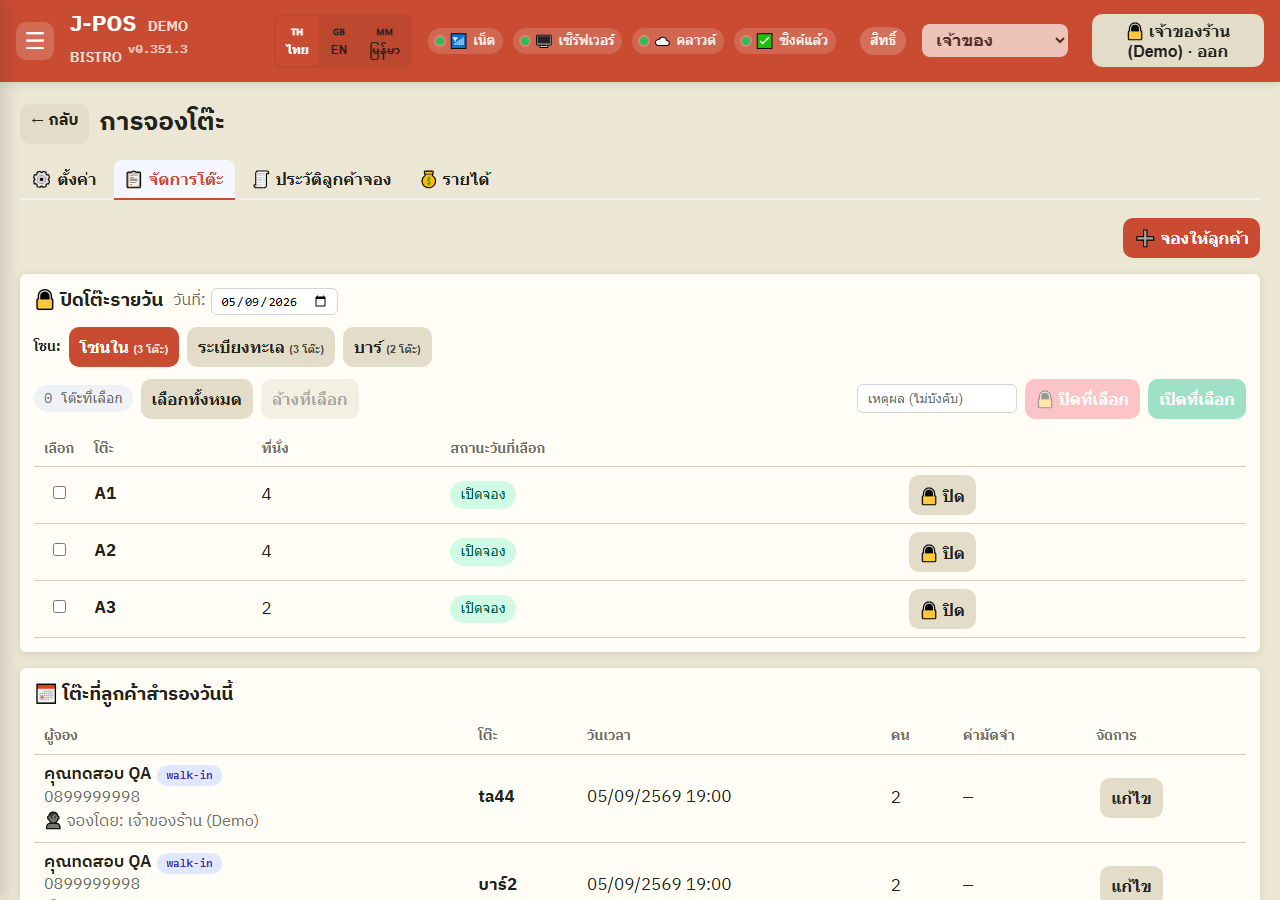
ပုံအပြည့်ဖွင့်ရန် “ပြင်ဆင်ရန်” ကိုနှိပ်ပြီး တစ်ခုချင်းစီစီမံခြင်း အကွက်ကိုဖွင့်ပါ
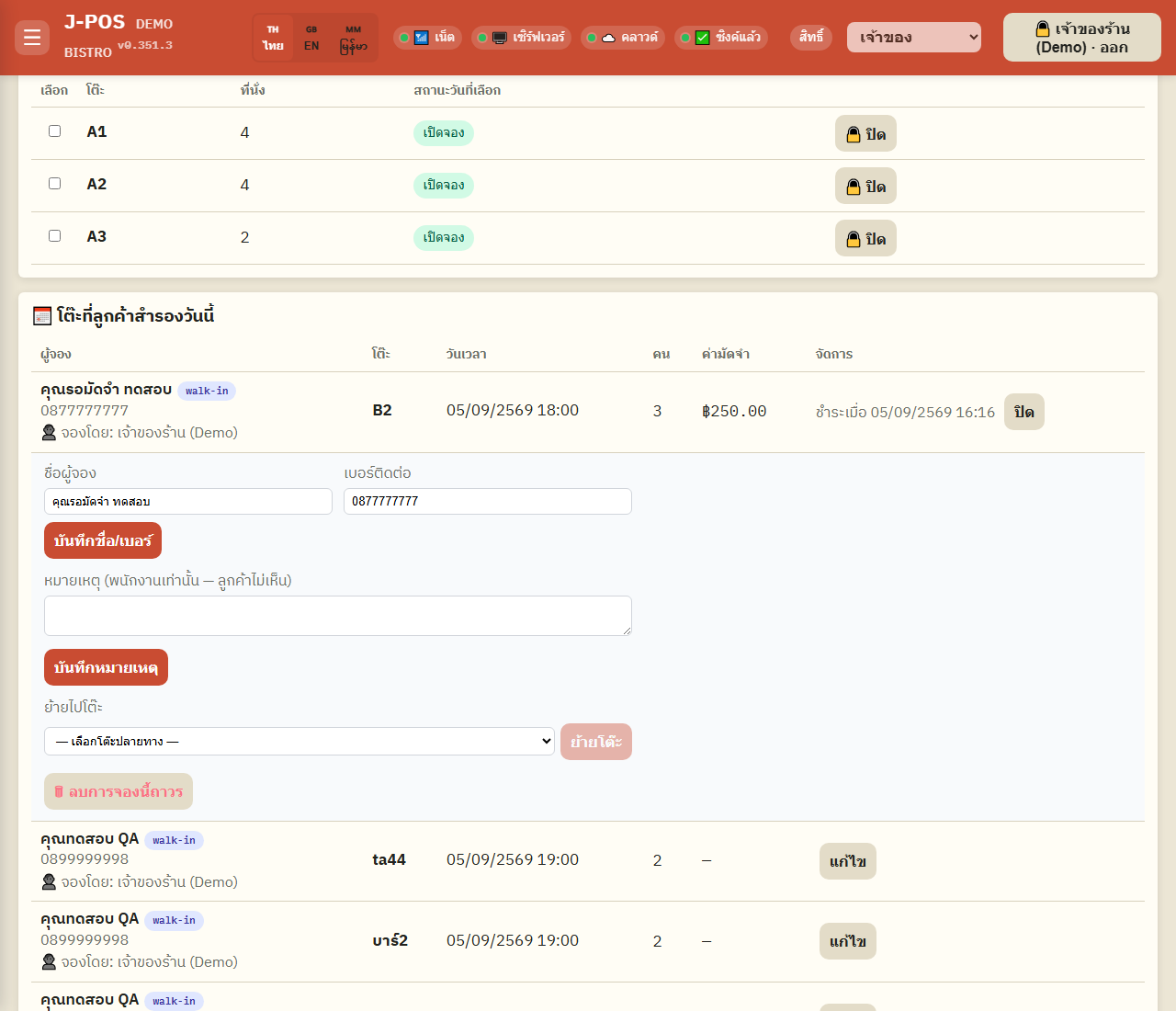
မှာယူမှုအခြေအနေမည်သို့ပင်ရှိစေ (“အာမခံငွေစောင့်ဆိုင်းနေသည်” အခြေအနေသာမက) မည်သည့်မှာယူမှုအတန်းတွင်မဆို “ပြင်ဆင်ရန်” ခလုတ်ကိုနှိပ်၍ ထိုအတန်းအောက်တွင် ချဲ့ထွင်နိုင်သော အကွက်ကိုဖွင့်ပါ
ထိုအကွက်တွင် မှာယူသူ၏အမည်/ဖုန်းနံပါတ်ကို ပြင်ဆင်ပြီး “အမည်/ဖုန်းနံပါတ် သိမ်းရန်” ကိုချက်ချင်းနှိပ်နိုင်သည်၊ ဝန်ထမ်းသာကြည့်ရှုနိုင်သော (ဖောက်သည်မမြင်ရ) “မှတ်ချက်” ကိုရိုက်ထည့်ပြီး “မှတ်ချက် သိမ်းရန်” ကိုနှိပ်ပါ၊ ပန်းတိုင်စားပွဲကိုရွေးချယ်ပြီး “စားပွဲရွှေ့ရန်” ကိုနှိပ်ပါ (ပယ်ဖျက်/ပြီးစီးသွားသော မှာယူမှုမဟုတ်လျှင်သာ)၊ သို့မဟုတ် “ဤကြိုတင်မှာယူမှုကို အပြီးတိုင်ဖျက်ရန်” ကိုနှိပ်ပါ — ပြန်လည်ရယူ၍မရပါ
အကွက်ကိုပိတ်ရန် တူညီသောခလုတ်ကို ထပ်နှိပ်ပါ — အကွက်ဖွင့်ထားစဉ် ခလုတ်စာသားသည် “ပိတ်ရန်” သို့ ပြောင်းသွားမည်
ပုံအပြည့်ဖွင့်ရန်
ဆိုင်ပိုင်ရှင်စနစ် (Owner mode) — ဖောက်သည်အတွက်ကြိုတင်မှာယူသောအခါ အာမခံငွေအဆင့်ကို ကျော်ခြင်း
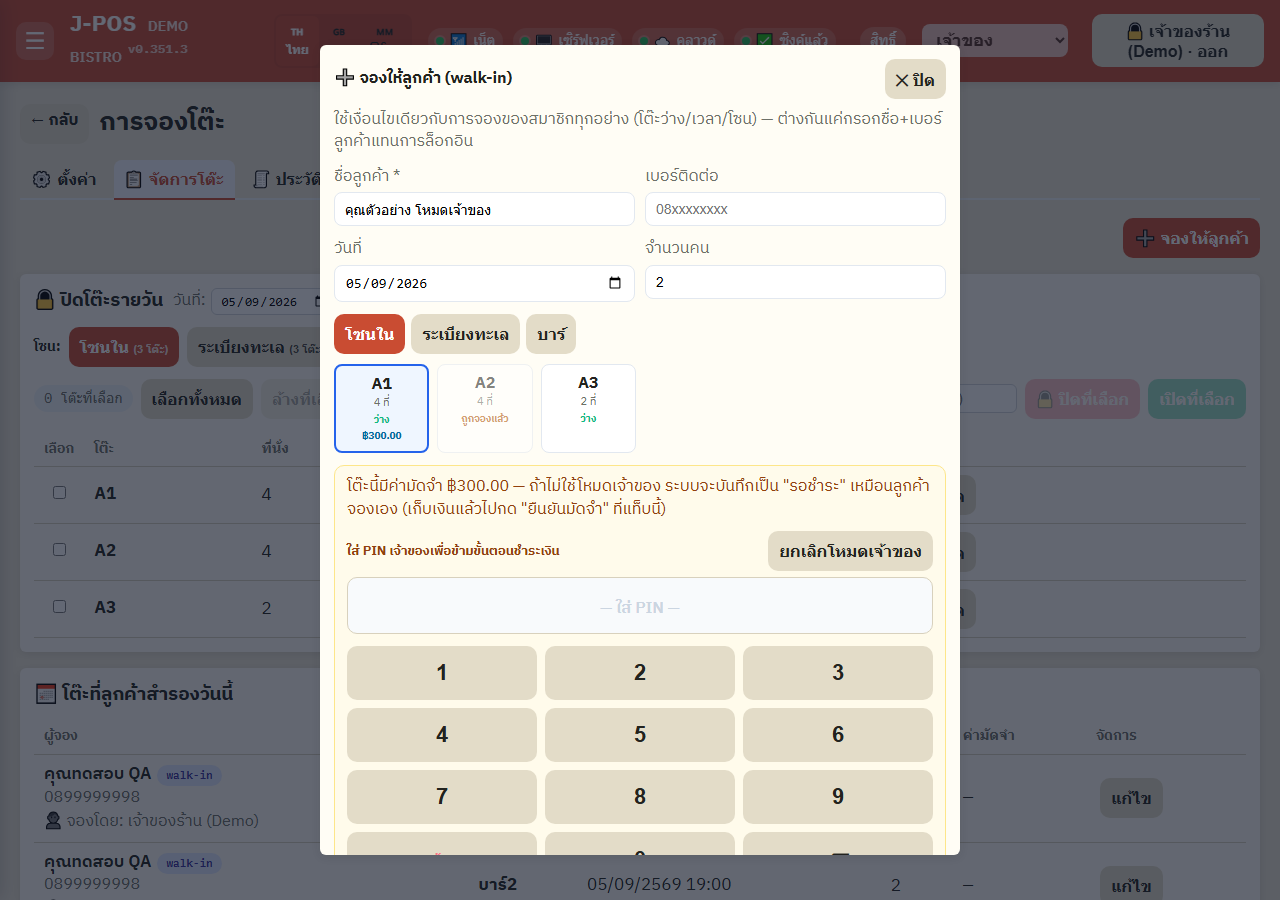
ချက်ချင်းအတည်ပြုရန် ဆိုင်ပိုင်ရှင် PIN ဖြည့်ပါ
“ဖောက်သည်အတွက် ကြိုတင်မှာယူပေးရန် (walk-in)” ဝင်းဒိုးဖွင့်ထားစဉ် ရွေးချယ်ထားသောစားပွဲတွင် ကြိုတင်မှာယူခ ရှိပါက “ဆိုင်ပိုင်ရှင်စနစ် (ငွေပေးချေမှုအဆင့်ကျော်ရန်)” ခလုတ် ပေါ်လာမည်
ထိုခလုတ်ကိုနှိပ်ပြီး ဆိုင်ပိုင်ရှင် PIN ကိုဖြည့်ပါ — မှန်ကန်ပါက မှာယူမှုကို ချက်ချင်းအတည်ပြုပေးမည်၊ ငွေအရင်ကောက်ခံပြီး နောက်မှ အာမခံငွေအတည်ပြုရန် လိုအပ်မည်မဟုတ်ပါ
ဤစနစ်ကို လုံးဝမဖွင့်ပါက ကြိုတင်မှာယူခရှိသောမှာယူမှုသည် ယခင်အတိုင်း “အာမခံငွေစောင့်ဆိုင်းနေသည်” အခြေအနေသို့ ဝင်ပြီး “စီမံခြင်း” တဘ်တွင် အတည်ပြုပေးရန်လိုအပ်မည် — သို့သော် ဤစနစ်ကိုဖွင့်ပြီး PIN မှားထည့်ပါက မှာယူမှုကို ချက်ချင်းငြင်းပယ်ပြီး မှတ်တမ်းမသိမ်းပါ (ထပ်ဖြည့်ရမည်)၊ ထပ်ခါထပ်ခါ မှားထည့်ပါက ခဏခေတ္တ ပိတ်ပင်ခံရမည်
ပုံအပြည့်ဖွင့်ရန်
“ကြိုတင်မှာယူမှု မှတ်တမ်း” တဘ် (အသစ်)
မှာယူမှုအားလုံး၏ အသေးစိတ်အခြေအနေကို ကြည့်ရှုရုံသာ
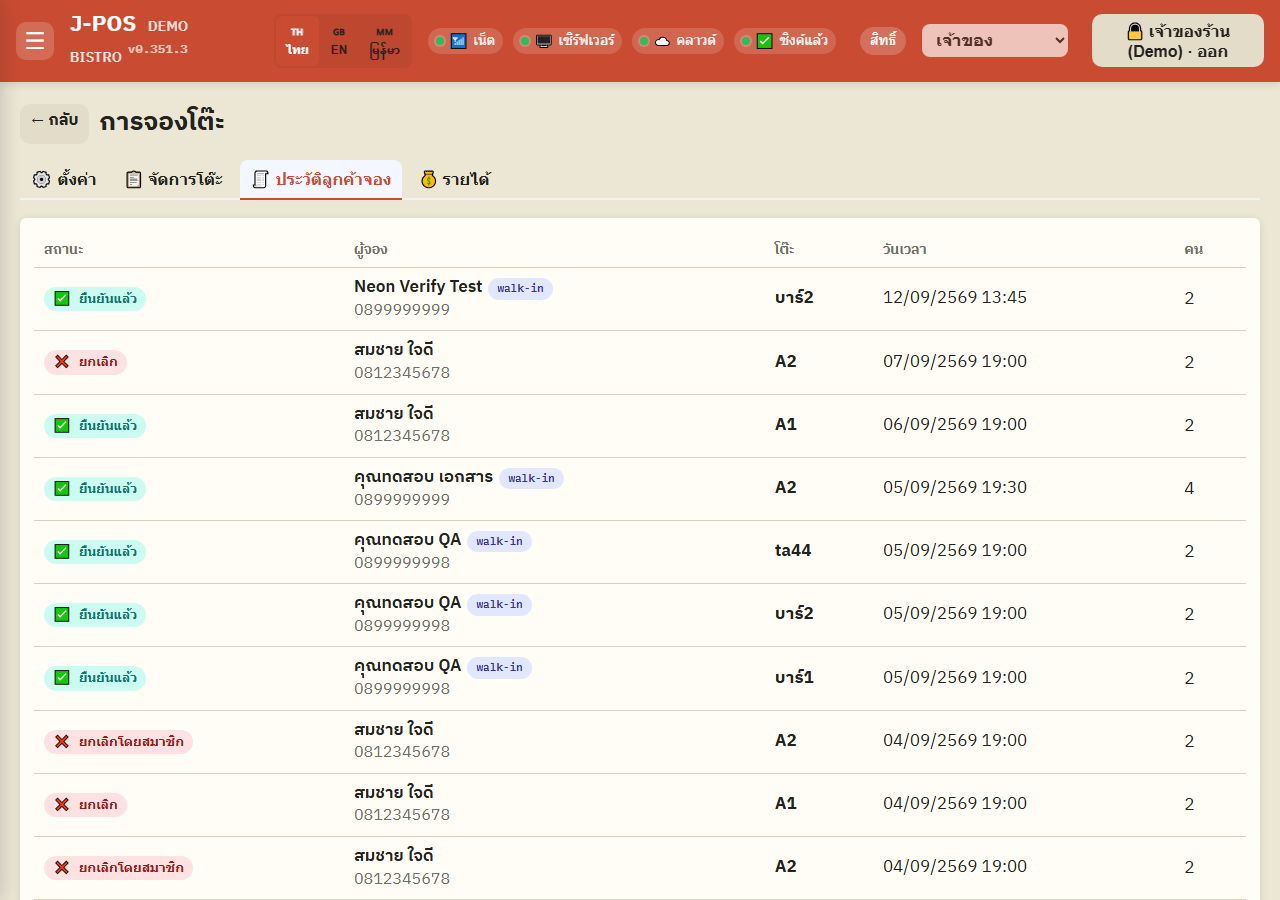
ဤတဘ်တွင် မှာယူမှုအားလုံးကို နောက်ဆုံးမှစ၍ အသေးစိတ်အခြေအနေတံဆိပ်ဖြင့် ပြသသည်— ဥပမာ “✅ စားပွဲလက်ခံပြီး”၊ “🚫 ထိတ်ချက်ဖြင့် ဖြုတ်ချသည် (မလာရောက်)”၊ “❌ အသင်းဝင်ကပယ်ဖျက်သည်”၊ “❌ ဝန်ထမ်းကပယ်ဖျက်သည်”
ဤတဘ်တွင် လုပ်ဆောင်ချက်ခလုတ် လုံးဝမရှိပါ — အတည်ပြု/ငြင်းပယ်/ပြင်ဆင်/ရွှေ့ပြောင်း/ဖျက်ခြင်းများသည် “စီမံခြင်း” တဘ်တွင်သာ ရှိနေဆဲဖြစ်သည်။ ဤတဘ်သည် ပြန်လည်ကြည့်ရှု/စစ်ဆေးရန်အတွက်သာဖြစ်သည်
ပုံအပြည့်ဖွင့်ရန်
“ဝင်ငွေ” စာမျက်နှာ အသေးစိတ်
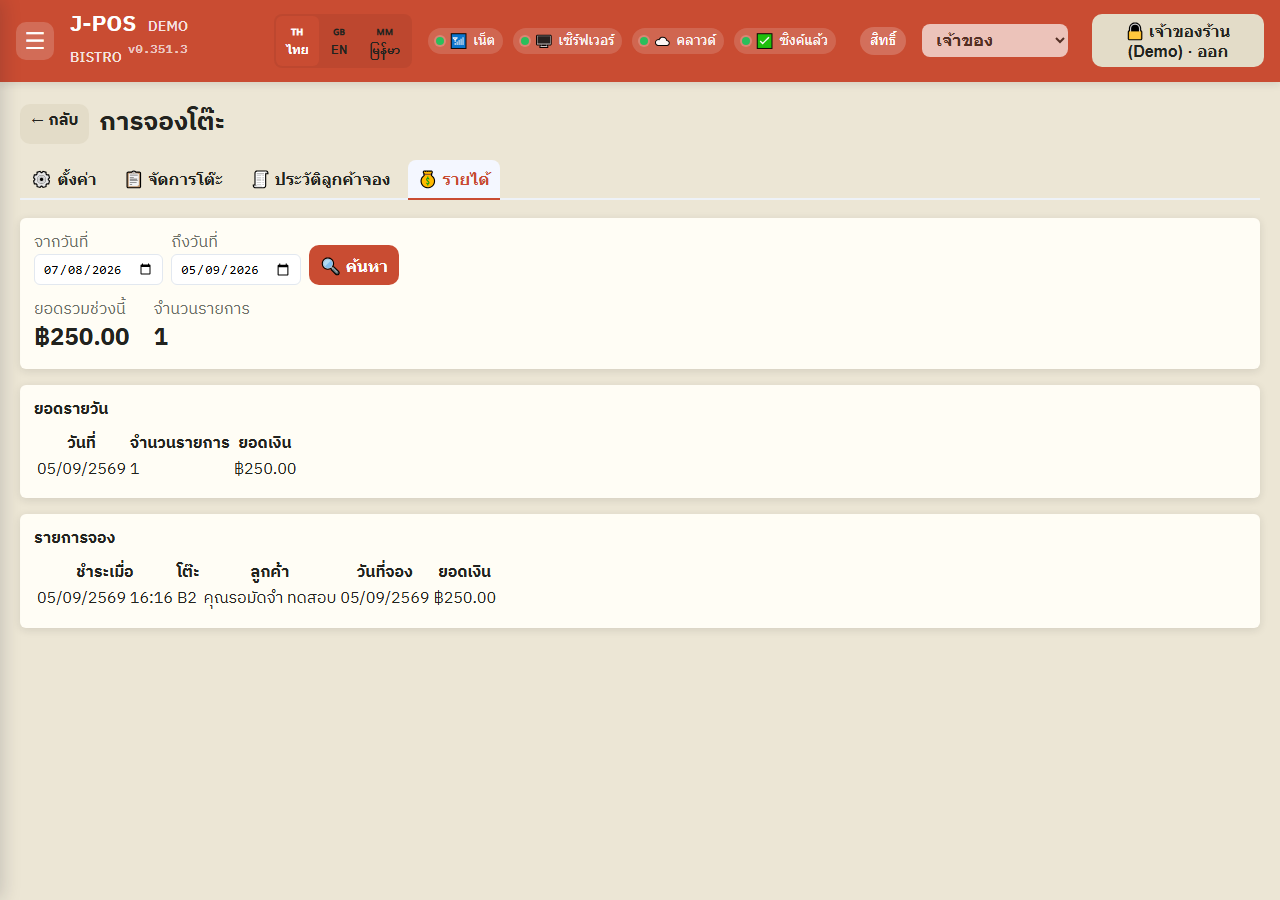
ရက်စွဲကာလရွေးချယ်၍ စုစုပေါင်းနှင့် စာရင်းကိုကြည့်ပါ
“ရက်စွဲမှ”/“ရက်စွဲအထိ” ကိုရွေးချယ်ပြီး “ရှာဖွေရန်” ကိုနှိပ်ပါ — ထိုကာလအတွင်း အမှန်တကယ် “ငွေပေးချေပြီးသော” မှာယူမှုများကိုသာ ရေတွက်သည် (ငွေပေးချေသည့်ရက်ကိုအခြေခံသည်၊ ကြိုတင်မှာယူသည့်ရက်မဟုတ်ပါ)
အပေါ်ပိုင်းတွင် ကာလ၏စုစုပေါင်း + အရေအတွက်၊ “နေ့စဉ်စုစုပေါင်း” ဇယားက နေ့အလိုက်ခွဲပြသည်၊ “ကြိုတင်မှာယူမှုများ” ဇယားက တစ်ခုချင်းစီပြသည်— ငွေပေးချေသည့်အချိန်၊ စားပွဲ၊ ဖောက်သည်၊ ကြိုတင်မှာယူသည့်ရက်၊ ပမာဏ
ပုံအပြည့်ဖွင့်ရန်
အများဆုံးရှုပ်ထွေးတတ်သော အချက်များ
အသင်းဝင်အတန်း vs walk-in အတန်း၏ အမည်/ဖုန်းနံပါတ် ပြင်ဆင်ခြင်း သက်ရောက်မှုမတူ
ထိုအတန်းသည် အသင်းဝင်၏ ကြိုတင်မှာယူမှုဖြစ်ပါက (memberId ပါရှိလျှင်) “အမည်/ဖုန်းနံပါတ် သိမ်းရန်” ကိုနှိပ်ခြင်းသည် ထိုအသင်းဝင်၏ ပရိုဖိုင်ကို တိုက်ရိုက်ပြင်ဆင်ပြီး၊ ထိုအမည်/ဖုန်းနံပါတ်ကို အသုံးပြုသည့်နေရာအားလုံးတွင် သက်ရောက်သည်— ဤကြိုတင်မှာယူမှုတစ်ခုတည်းအတွက်သာ မဟုတ်ပါ။ walk-in အတန်း (အသင်းဝင်အကောင့်မရှိသော ဖောက်သည်အတွက် မှာယူထားခြင်း) မူ ထိုမှာယူမှုတစ်ခုတည်း၏ မှတ်တမ်းကိုသာ ပြင်ဆင်ပြီး အခြားနေရာကို မထိခိုက်ပါ
“နေ့စဉ်စုစုပေါင်း”/“ကြိုတင်မှာယူမှုများ” သည် ငွေပေးချေသည့်ရက်ကိုသာ ရေတွက်ပြီး၊ စားပွဲထိုင်မည့်ရက်ကို မဟုတ်ပါ
ဖောက်သည်က ကြိုတင်၍ရက်ကြာစွာမှာယူထားသော်လည်း အာမခံငွေကို ယနေ့မှသာ ပေးချေပါက ပမာဏကို ယနေ့ (ငွေပေးချေသည့်ရက်) အောက်တွင် ရေတွက်မည်ဖြစ်ပြီး၊ တကယ်ရောက်ရှိမည့်ရက်တွင် မဟုတ်ပါ