BOOK 24/25ဝန်ထမ်းနှင့် စနစ်
ပရင်တာဆက်တင်
မီးဖိုချောင်/ဘား/ဘောက်ချာ ပရင့်တာအားလုံးကို ဤစာမျက်နှာတစ်ခုတည်းတွင် စီမံနိုင်သည် — ပရင့်တာထည့်ခြင်း၊ မီနူးမည်သည့်စက်သို့ ပရင့်ထုတ်မည်ကို သတ်မှတ်ခြင်း၊ ဘောက်ချာ/အော်ဒါဘောင်ပုံစံချိန်ညှိခြင်း၊ ပြီးနောက် ပရင့်ထုတ်မှု မအောင်မြင်ပါက ပြန်ကြိုးစားမှုမှတ်တမ်းအပါအဝင် လတ်တလောပရင့်တာအလုပ်အခြေအနေကို ကြည့်ရှုနိုင်သည်
ပရင့်တာများ
ပရင့်တာဆက်တင်စာမျက်နှာဖွင့်ခြင်း
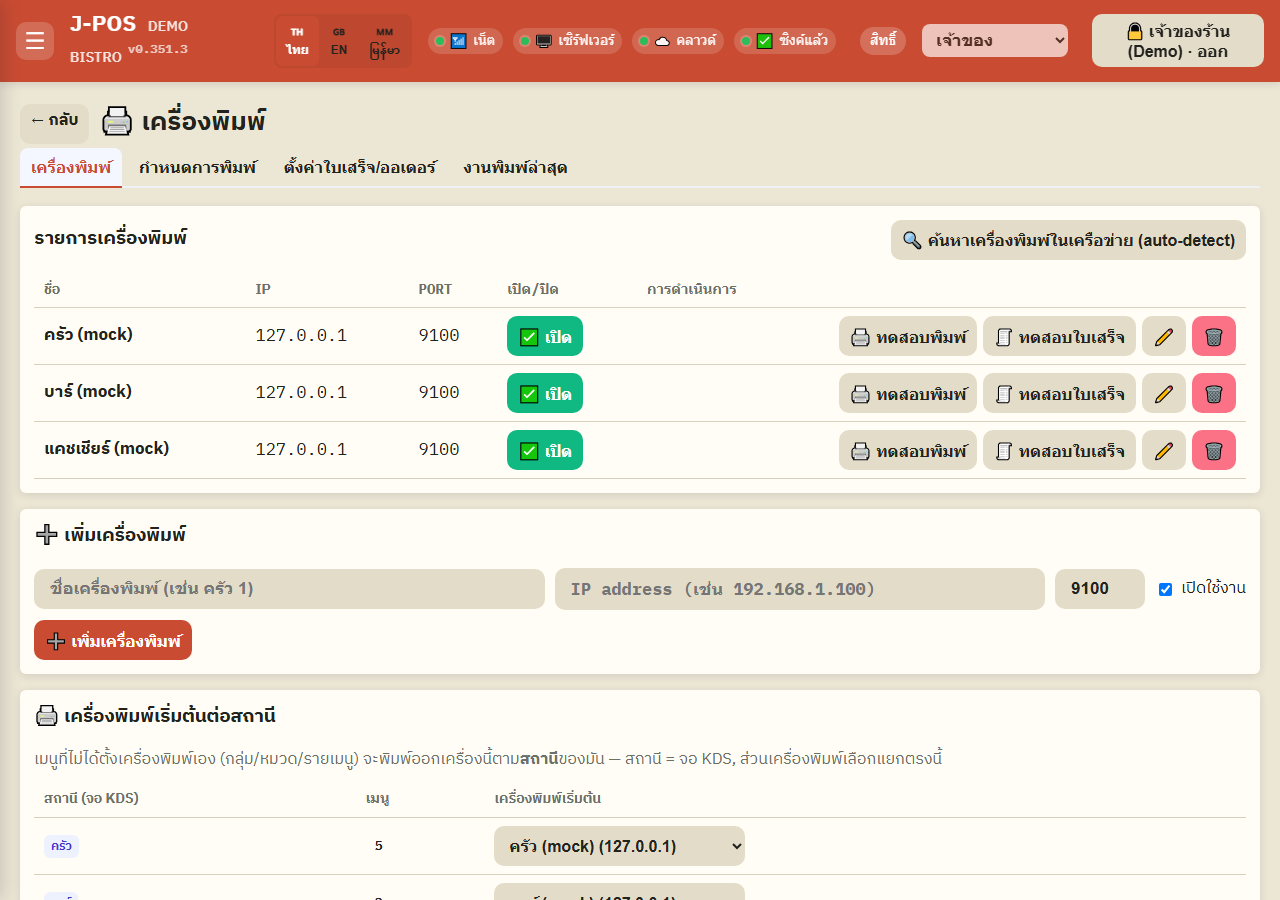
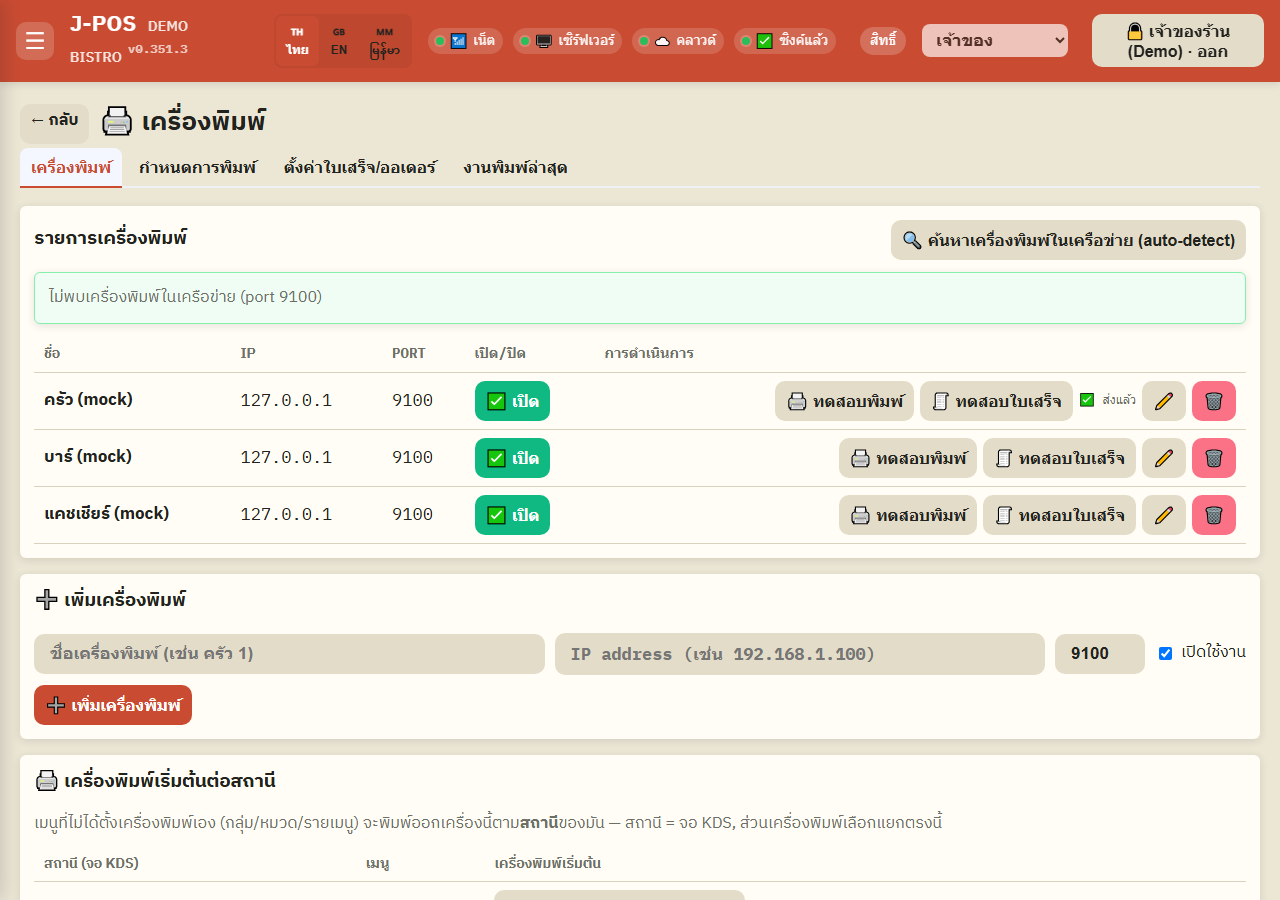
ဆက်တင် → ပရင့်တာများ (ဝင်ရောက်ရန် “စနစ်ဆက်တင်စီမံခန့်ခွဲရန်” (settings.manage) ခွင့်ပြုချက်လိုအပ်သည်) — ဇယားတွင် ပရင့်တာအားလုံး၏ အမည်၊ IP၊ ပို့တ်၊ ဖွင့်/ပိတ်အခြေအနေကို ပြသသည်
အတန်းတစ်ခုချင်းစီတွင် စမ်းသပ်ပရင့်ရန်၊ ပြင်ဆင်ရန်၊ ဖျက်ရန် ခလုတ်များပါရှိသည်
ပုံအပြည့်ဖွင့်ရန် ကွန်ရက်ပေါ်ရှိ ပရင့်တာများကို အလိုအလျောက်ရှာဖွေခြင်း
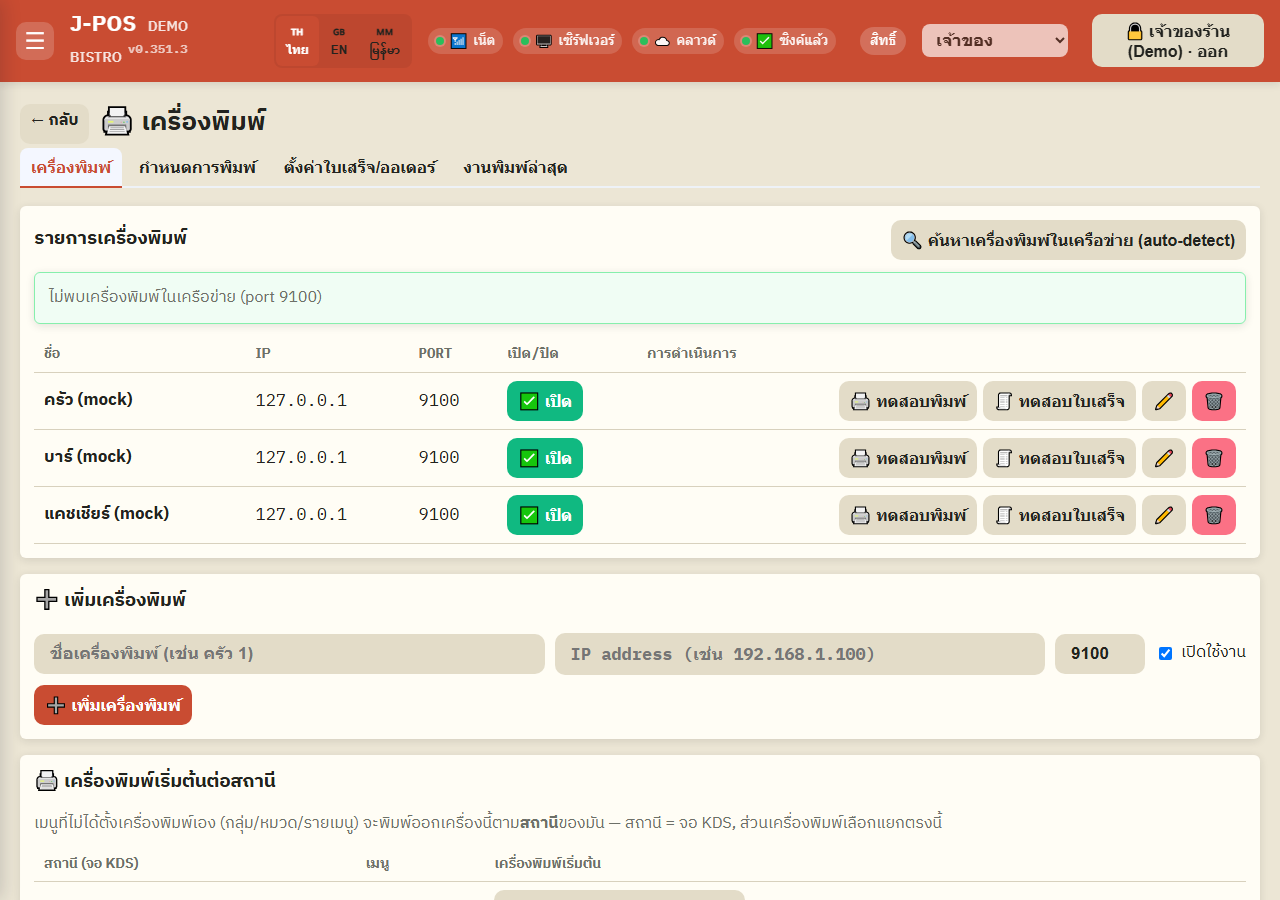
"ကွန်ရက်တွင် ပရင့်တာရှာရန် (auto-detect)" ကိုနှိပ်ပါက ကွန်ရက်တူညီတွင် port 9100 (မီးဖိုချောင်/ဘား ESC/POS ပရင့်တာစံနှုန်း) ဖွင့်ထားသော စက်များကို ရှာဖွေပေးပြီး တွေ့ရှိသော IP များကို "+ ထည့်ရန်" နှိပ်ရုံဖြင့် တစ်ခုချင်းထည့်နိုင်အောင် ပြသပေးသည်
ပုံအပြည့်ဖွင့်ရန် ပရင့်တာကို ကိုယ်တိုင်ထည့်ခြင်း
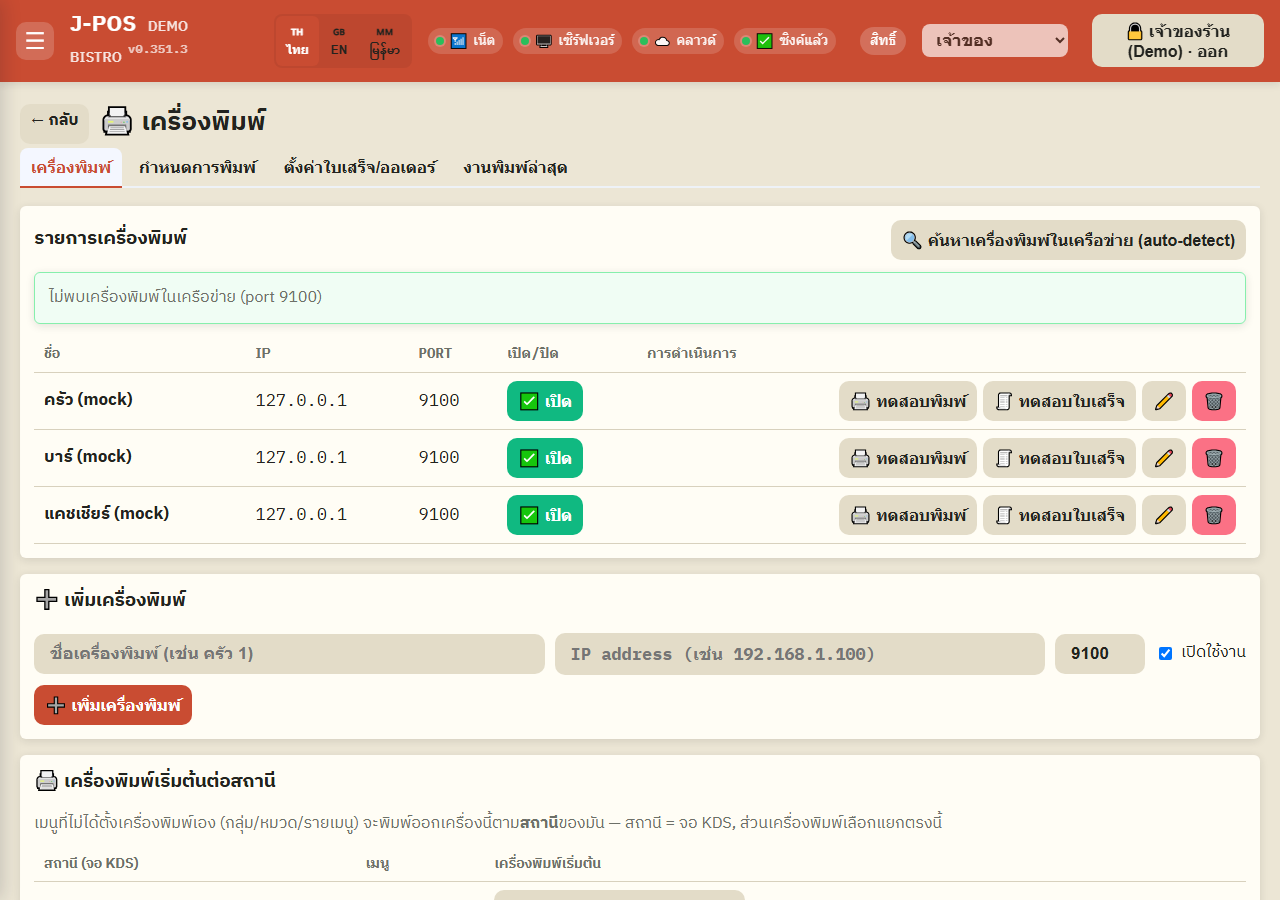
IP ကိုသိပြီးသား ဖြစ်နေလျှင် သို့မဟုတ် အလိုအလျောက်ရှာဖွေမှု မတွေ့ပါက အောက်ပါ "ပရင့်တာထည့်ရန်" ပုံစံတွင် ပရင့်တာအမည်၊ IP၊ ပို့တ် (ပုံမှန် 9100) ကို ကိုယ်တိုင်ဖြည့်ပြီး "ဖွင့်ထားရန်" ကို ရွေးပါ
ပုံအပြည့်ဖွင့်ရန် စမ်းသပ်ပရင့်ခြင်း
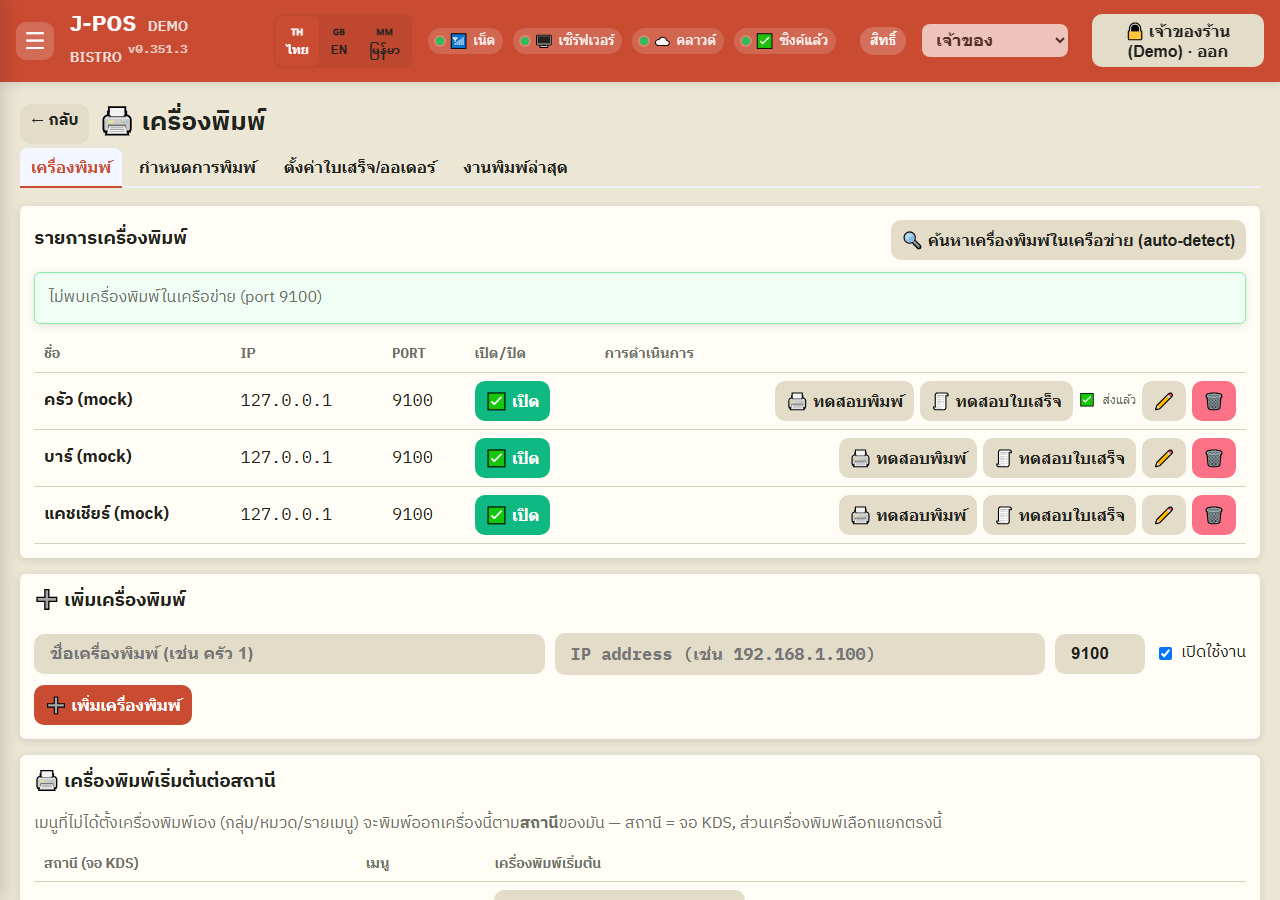
"🖨️ စမ်းသပ်ပရင့်ရန်" ခလုတ်သည် ထိုပရင့်တာသို့ စာသားသက်သက် စမ်းသပ်လက်မှတ်တစ်ခုပို့သည် — ချိတ်ဆက်မှု အလုပ်လုပ်မလုပ် စစ်ဆေးရန်အသုံးဝင်သည်
"🧾 ဘောက်ချာစမ်းသပ်ရန်" ခလုတ်သည် ဆိုင်လိုဂို ပါဝင်သော နမူနာဘောက်ချာကို ပရင့်ထုတ်သည် — လိုဂိုပါ ပရင့်ထွက်လာပါက ထိုပရင့်တာသည် ရုပ်ပုံ (raster) ပရင့်ထုတ်နိုင်ကြောင်း သက်သေပြသည်၊ ၎င်းသည် မြန်မာစာ ပရင့်ရန်အတွက် လိုအပ်သည်
ပုံအပြည့်ဖွင့်ရန် စခန်းတစ်ခုချင်းစီ၏ မူလပရင့်တာ
ဤတဘ်၏ အောက်ခြေရှိဇယားသည် စခန်းတစ်ခုချင်းစီ (KDS စာမျက်နှာ၊ ဥပမာ မီးဖိုချောင်/ဘား) မူလအားဖြင့် မည်သည့်ပရင့်တာသို့ ပရင့်ထုတ်မည်ကို သတ်မှတ်သည် — အုပ်စု/အမျိုးအစား/မီနူးအဆင့်တွင် ပရင့်တာမသတ်မှတ်ထားသော မီနူးများသည် ၎င်း၏စခန်းအလိုက် ဤမူလပရင့်တာသို့ ပြန်ကျသွားမည်
ပုံအပြည့်ဖွင့်ရန်
ပရင့်လမ်းကြောင်းသတ်မှတ်ခြင်း
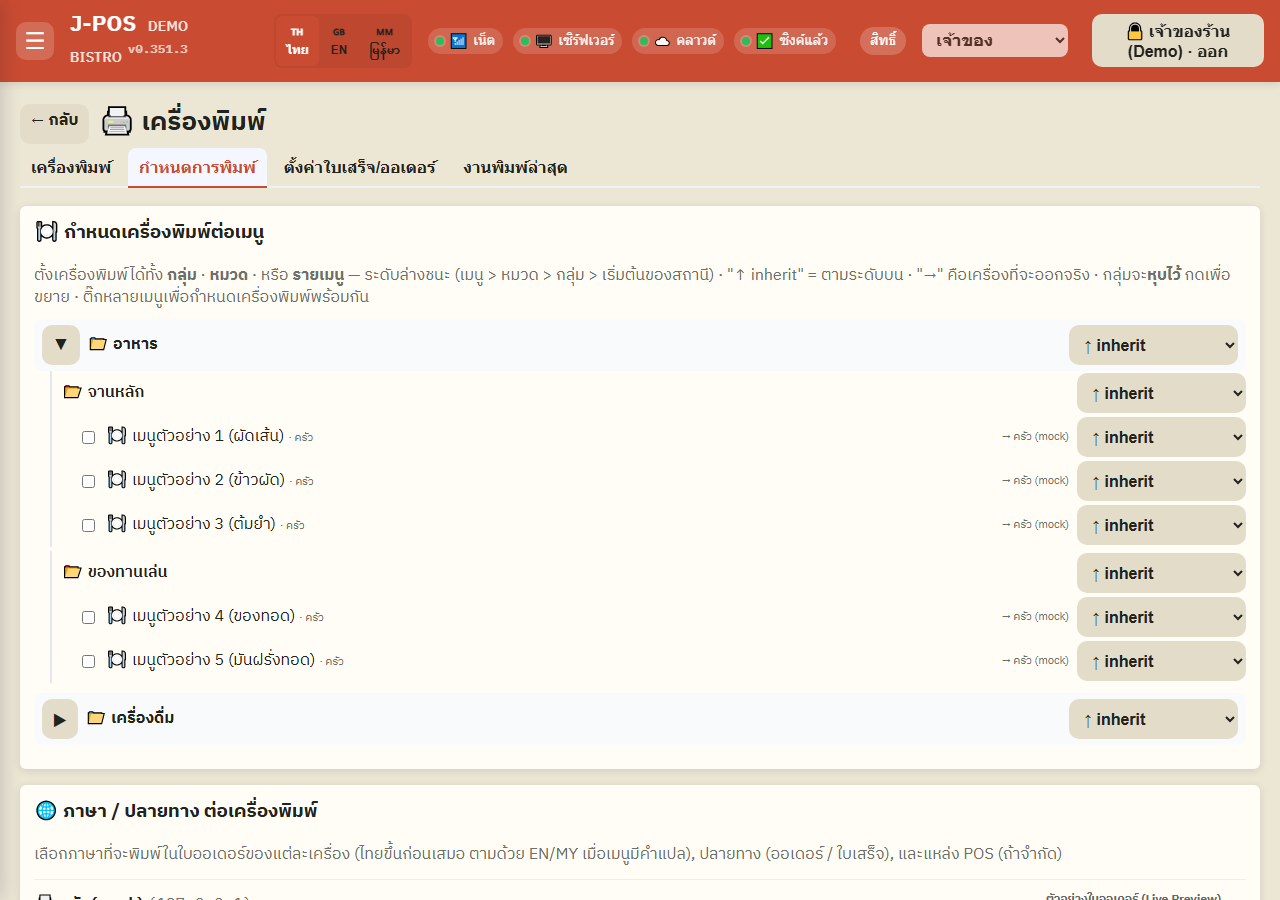
မီနူးတစ်ခုချင်းစီအတွက် ပရင့်တာသတ်မှတ်ခြင်း
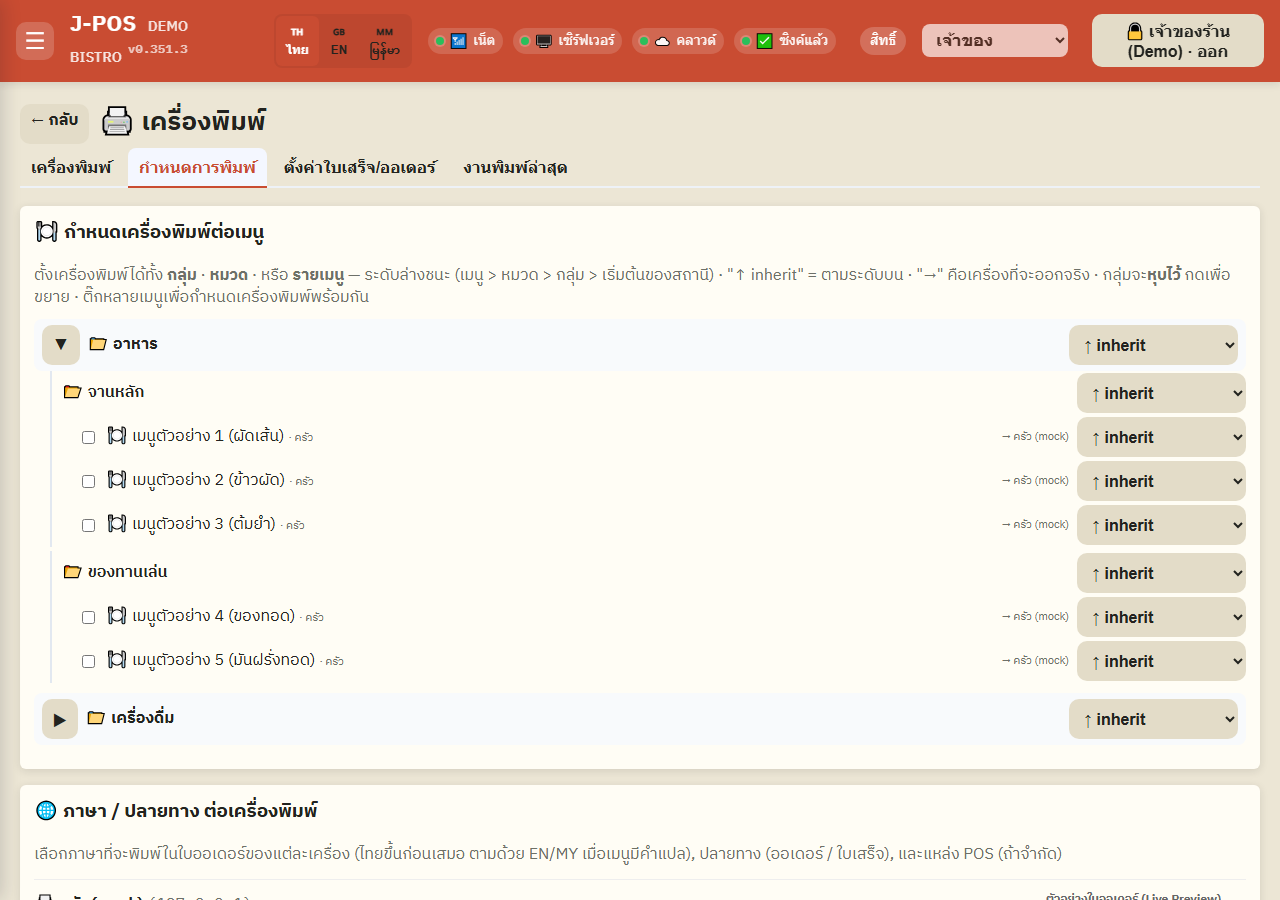
"ပရင့်လမ်းကြောင်းသတ်မှတ်ခြင်း" တဘ်ရှိ မီနူးသစ်ပင်သည် အုပ်စု၊ အမျိုးအစား သို့မဟုတ် မီနူးတစ်ခုချင်းအဆင့်တွင် ပရင့်တာသတ်မှတ်ခွင့်ပြုသည် — အောက်ခြေအဆင့်က အမြဲအနိုင်ရသည် (မီနူး > အမျိုးအစား > အုပ်စု > စခန်းမူလ) အထက်အဆင့်မှ အမွေဆက်ခံစေလိုပါက "↑ inherit" ကိုရွေးပါ။ မီနူးအမည်ဘေးတွင် "→ ပရင့်တာအမည်" က တကယ်ပရင့်ထွက်မည့်စက်ကို ချက်ချင်းပြသသည်
မီနူးများစွာကို တစ်ပြိုင်နက်ရွေးပြီး ထိပ်ရှိ "ရွေးထားသည်များကို ပရင့်တာသတ်မှတ်ရန်" ဘားဖြင့် တစ်ကြိမ်တည်း ပရင့်တာသတ်မှတ်ပေးနိုင်သည်
ပုံအပြည့်ဖွင့်ရန် ပရင့်တာတစ်ခုချင်းစီ၏ ဘာသာစကား / ပြသရာနေရာ / ရုပ်ပုံပရင့်မုဒ် သတ်မှတ်ခြင်း
ပရင့်တာတစ်ခုချင်းစီတွင် မိမိကိုယ်ပိုင် အော်ဒါလက်မှတ်ဘာသာစကား ဆက်တင်ရှိသည် (ထိုင်း/အင်္ဂလိပ်/မြန်မာ) — ထိုင်းဘာသာ အမြဲအရင်ဆုံးပရင့်ထွက်ပြီး EN/MY စာကြောင်းများသည် ဘာသာပြန်အမည်ရှိသော မီနူးများတွင်သာ ပေါ်လာမည်
ထိုပရင့်တာသည် အော်ဒါလက်မှတ် / ဘောက်ချာ တစ်ခု သို့မဟုတ် နှစ်ခုစလုံး လက်ခံမည်ကို ရွေးချယ်ပါ
"အော်ဒါလက်မှတ်ကို ရုပ်ပုံအဖြစ်ပရင့်ရန် (raster)" ကို ထိုင်း/မြန်မာစာ ပျက်နေသော ပရင့်တာအတွက်သာ ဖွင့်ပါ — ရုပ်ပုံအဖြစ်ပြောင်းလိုက်ခြင်းက ပရင့်တာ၏ အက္ခရာစနစ်နှင့် မသက်ဆိုင်ဘဲ မည်သည့်စက်တွင်မဆို ပရင့်ထွက်နိုင်သည် (အနည်းငယ်နှေးကွေးပြီး ဒေတာပိုကြီးမည်)
cashier terminal အားလုံးမှ လက်ခံလိုပါက POS source (posSource) ကွက်ကို အလွတ်ထားပါ — ညာဘက်တွင် လတ်တလော အော်ဒါလက်မှတ်နမူနာကို တစ်ပြိုင်နက်ကြည့်နိုင်သည်
ပုံအပြည့်ဖွင့်ရန်
ဘောက်ချာ/အော်ဒါ ဆက်တင်
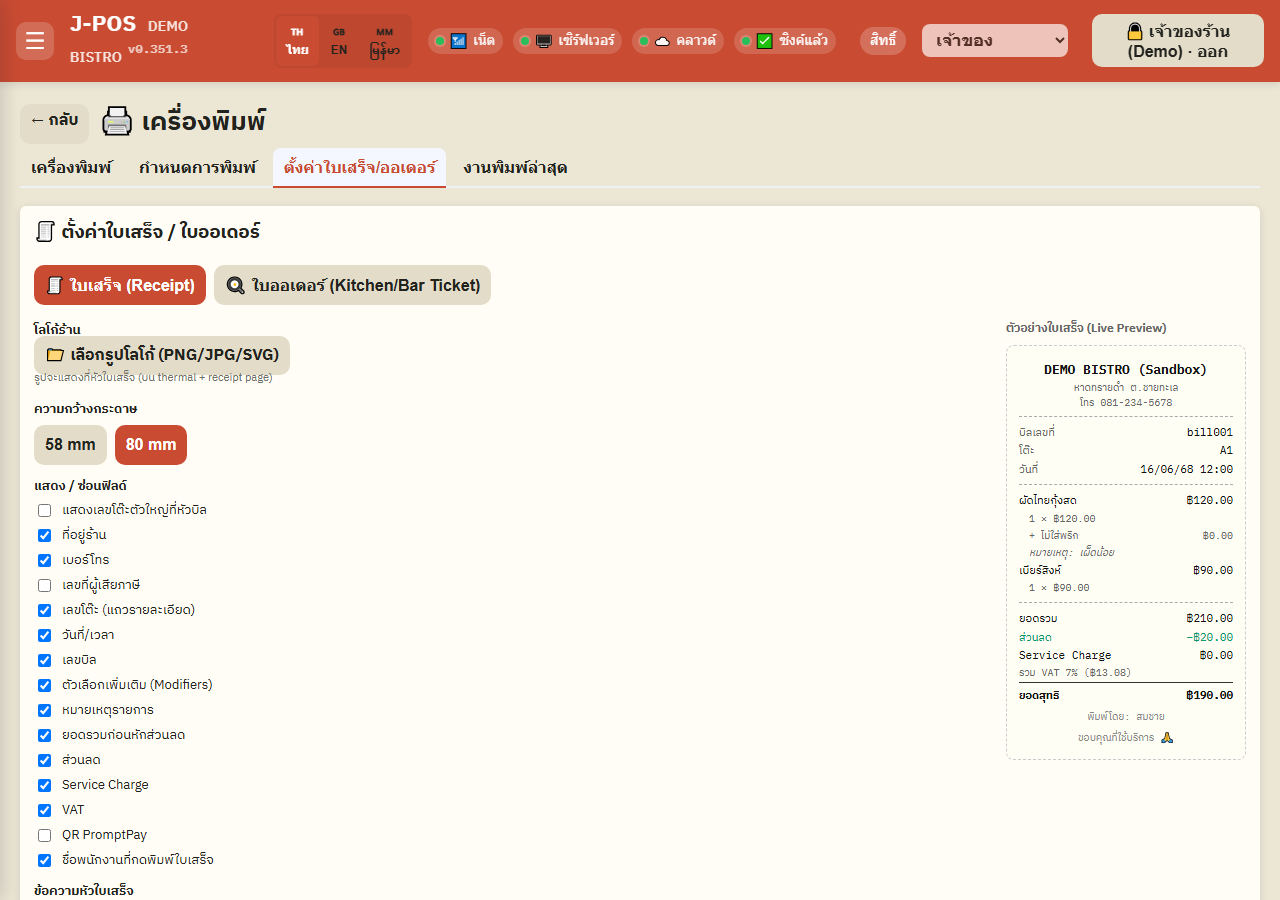
ဘောက်ချာပုံစံချိန်ညှိခြင်း
ဆိုင်လိုဂိုတင်ရန်၊ စက္ကူအကျယ် (58 သို့မဟုတ် 80 မမ) ရွေးရန်၊ ဘောက်ချာပေါ်ပြသမည့် ကွက်တစ်ခုချင်းစီ (လိပ်စာ၊ ဖုန်း၊ အခွန်နံပါတ်၊ လျှော့စျေး၊ VAT၊ PromptPay QR စသည်) ကို ဖွင့်/ပိတ်ရန်၊ ထိပ်/အောက်ခြေစာသားကို ကိုယ်တိုင်ရေးရန် — ဘောက်ချာနမူနာကို ညာဘက်တွင် သိမ်းဆည်းခင် တကယ့်ပုံစံအတိုင်း ကြိုကြည့်နိုင်သည်
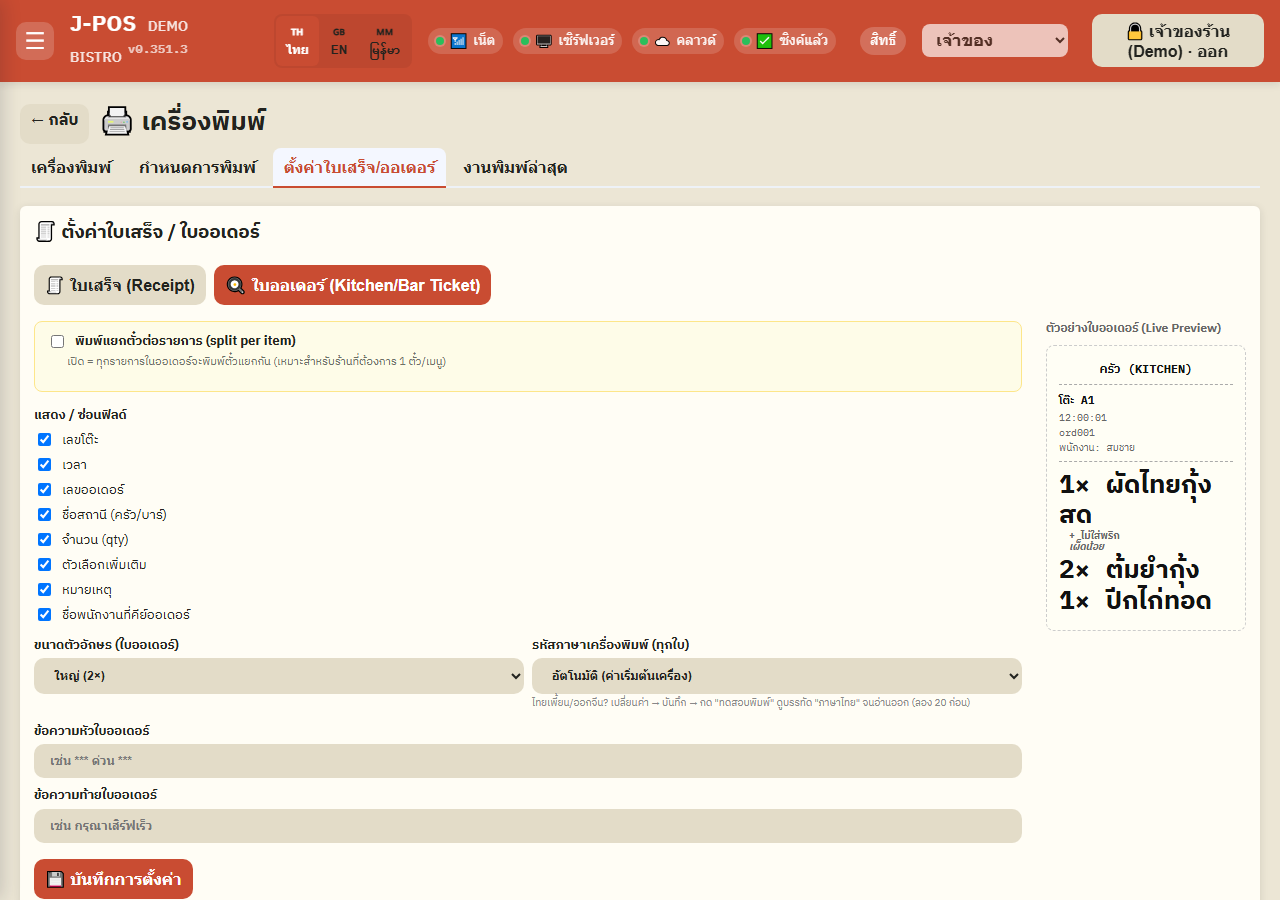
ပုံအပြည့်ဖွင့်ရန် မီးဖိုချောင်/ဘား အော်ဒါလက်မှတ် ချိန်ညှိခြင်း
"အော်ဒါလက်မှတ် (Kitchen/Bar Ticket)" ခွဲတဘ်သို့ ပြောင်းပါ — မီနူးတစ်ခုစီ လက်မှတ်တစ်ခုစီ ခွဲပရင့်လိုပါက "တစ်ခုချင်းစီ ခွဲပရင့်ရန်" ကိုဖွင့်ပါ၊ လက်မှတ်စာလုံးအရွယ်အစား (ပုံမှန်/ကြီး/အကြီးဆုံး) ချိန်ညှိပါ၊ ထိုင်းစာလုံးပျက်နေလျှင် သို့မဟုတ် တရုတ်စာလုံးအဖြစ် ထွက်နေလျှင် ပရင့်တာ code page ကို ရွေးပါ — CP874 (20) ကို အရင်စမ်းပြီး ဖတ်ရလွယ်သည်အထိ ပြန်ပရင့်စမ်းကြည့်ပါ
ပုံအပြည့်ဖွင့်ရန်
လတ်တလော ပရင့်တာအလုပ်များ
ပရင့်တာအလုပ်အခြေအနေကြည့်ခြင်း နှင့် ပရင့်မထွက်သည့်ပြဿနာဖြေရှင်းခြင်း
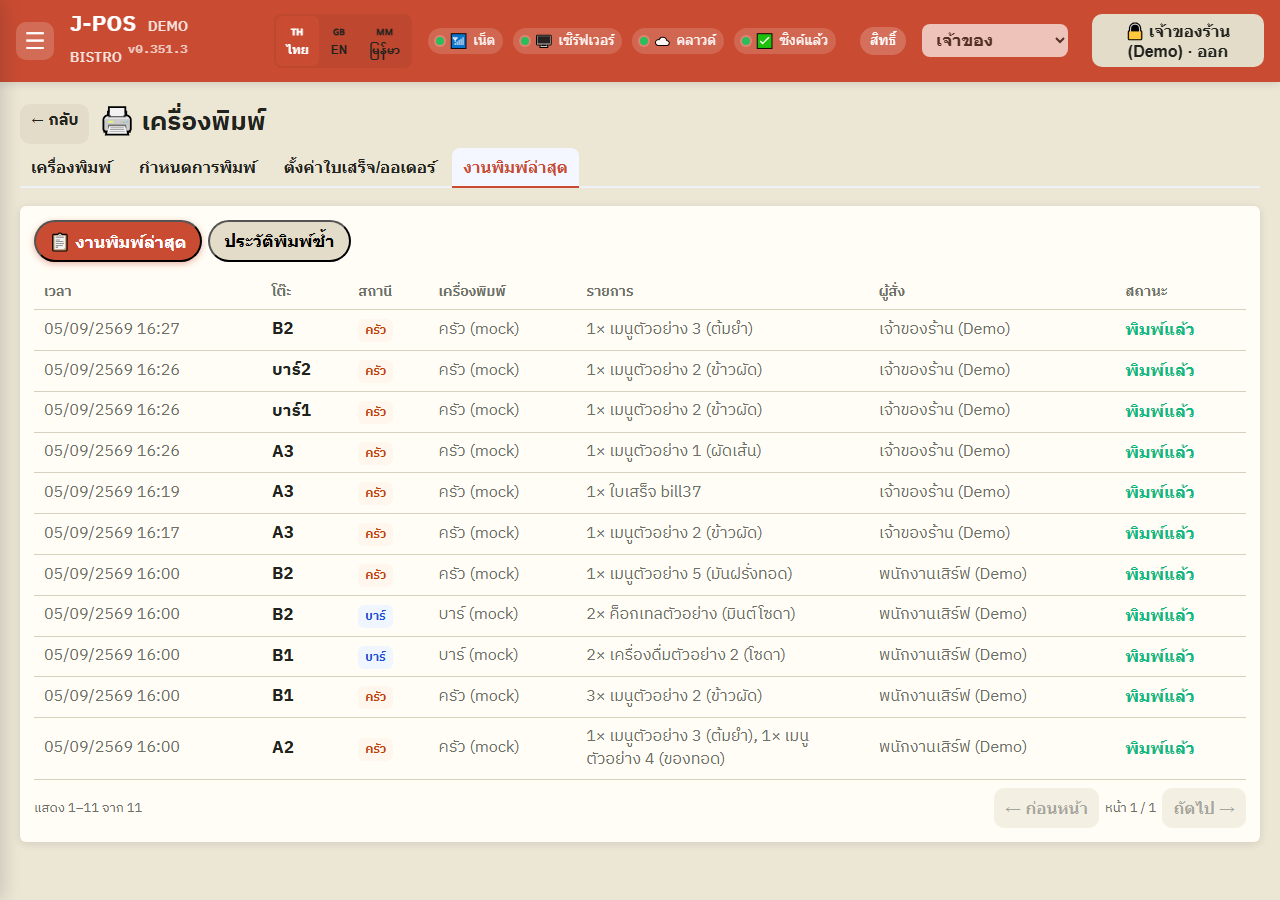
"လတ်တလော ပရင့်တာအလုပ်များ" တဘ်တွင် ပရင့်တာအလုပ်အားလုံး (ပရင့်ပြီး / စောင့်ဆိုင်း / မအောင်မြင်) ကို အမှားစာသားနှင့် ပြန်ကြိုးစားခဲ့သောအကြိမ်ရေနှင့်အတူ ပြသသည်
မအောင်မြင်သော အလုပ်ကို နောက်ကွယ်တွင် အလိုအလျောက် ပြန်ကြိုးစားရန် queue ထဲထည့်ပြီး print_fail_log တွင် မှတ်တမ်းတင်သည် — "ပြန်ကြိုးစားမှတ်တမ်း" ခွဲတဘ်သို့ ပြောင်း၍ တစ်ခုချင်းစီသည် အလိုအလျောက်ပြန်ကြိုးစားခြင်း သို့မဟုတ် ကိုယ်တိုင်ပြန်ပရင့်ခြင်း ဖြစ်မဖြစ်နှင့် ရလဒ်ကို ကြည့်နိုင်သည်။ အလိုအလျောက်ပြန်ကြိုးစားမှု အောင်မြင်ပါက ထိုအလုပ်သည် မအောင်မြင်စာရင်းမှ ချက်ချင်းပျောက်သွားမည် — ၎င်းမအောင်မြင်ခဲ့ဖူးကြောင်း သက်သေပြနိုင်သည့်နေရာမှာ ပြန်ကြိုးစားမှတ်တမ်းတစ်ခုတည်းသာ ရှိတော့သည်
ပုံအပြည့်ဖွင့်ရန်
အများဆုံးရှုပ်ထွေးတတ်သော အချက်များ
ပရင့်တာသတ်မှတ်ထားပြီး ပိတ်ထားလျှင် အထက်အဆင့်သို့ ဆက်၍အမွေမဆက်ခံပါ
ပရင့်တာရှာဖွေမှု (မီနူး > အမျိုးအစား > အုပ်စု > စခန်းမူလ) သည် ပရင့်တာ သတ်မှတ်ထားသည့် ပထမဆုံးအဆင့်တွင် ရပ်တန့်သွားသည်၊ ထိုပရင့်တာ ဖွင့်ထား/ပိတ်ထား ဖြစ်မဖြစ် မသက်ဆိုင်ပါ — သတ်မှတ်ထားသောပရင့်တာ ပိတ်ထားပါက စနစ်သည် အထက်အဆင့် (ဥပမာ အမျိုးအစားမှ အုပ်စု) သို့ ဆက်၍မသွားဘဲ စခန်းမူလသို့ တိုက်ရိုက်ကျော်သွားမည် — မီနူးကို အထက်အဆင့်မှ တကယ်အမွေဆက်ခံစေလိုပါက ထိုနေရာတွင် "↑ inherit" ကို ရွေးရမည်၊ ပရင့်တာကို ပိတ်ထားရုံနှင့် မလုံလောက်ပါ
ပရင့်တာဖျက်လိုက်ပါက ၎င်းကိုသုံးနေသေးသော မီနူးများအတွက် သတိပေးချက်မရှိပါ
ပရင့်တာတစ်ခုကို ဖျက်လိုက်ခြင်းသည် ၎င်းကို ညွှန်းနေသေးသော မီနူး၊ အမျိုးအစား၊ အုပ်စု သို့မဟုတ် စခန်း၏ သတ်မှတ်ချက်ကို ရှင်းလင်းမပေးပါ — ပရင့်တာပျောက်သွားပြီးနောက် စနစ်သည် ၎င်းကို ရှာမတွေ့တော့ပါ (ပိတ်ထားသော ပရင့်တာကဲ့သို့ပင်) ပြီး စခန်းမူလ သို့မဟုတ် ဖွင့်ထားသော ပထမဆုံးပရင့်တာသို့ တိတ်တဆိတ် ပြန်ကျသွားမည် — ဖျက်ထားသောပရင့်တာကို မီနူးက ဆက်ညွှန်းနေကြောင်း သတိပေးချက် မရှိပါ — ပရင့်တာတစ်ခုခုဖျက်ပြီးတိုင်း "ပရင့်လမ်းကြောင်းသတ်မှတ်ခြင်း" တဘ်ကို ပြန်စစ်သင့်သည်
ဘောက်ချာသီးသန့် ပရင့်တာကို အော်ဒါလက်မှတ် အရံအဖြစ် ဘယ်တော့မှ မရွေးပါ
မည်သည့်အဆင့်ကမှ ပရင့်တာမသတ်မှတ်ထားပါက စနစ်သည် "အော်ဒါ" ထုတ်လက်ခံသော ဖွင့်ထားသည့်ပထမဆုံးပရင့်တာသို့ အရံအဖြစ်ကျသွားမည် ("(အရံ)" ဟုတပ်ထားသည်) — ထုတ်ရာနေရာကို "ဘောက်ချာ" တစ်ခုတည်းသတ်မှတ်ထားသော ပရင့်တာကို မီးဖိုချောင်/ဘား လက်မှတ်များ၏ အရံအဖြစ် ကျော်သွားမည်
ထိုင်းဘာသာစကားကို ပိတ်၍မရ ထုတ်ရာနေရာကိုလည်း လုံးဝဗလာမလုပ်နိုင်ပါ
ပရင့်တာတစ်ခုချင်းစီတွင် ဘာသာစကား အနည်းဆုံးတစ်ခု အမြဲဖွင့်ထားရမည် (အထူးသဖြင့် ထိုင်းဘာသာ) — ဘာသာစကား သုညအထိ ပိတ်ချလိုက်ပါက ထိုင်းဘာသာသို့ အလိုအလျောက် ပြန်ရောက်သွားမည်။ ထုတ်ရာနေရာလည်း အလားတူပင် — အော်ဒါနှင့် ဘောက်ချာနှစ်ခုစလုံးပိတ်လိုက်ပါက "အော်ဒါ" သို့ ပြန်ရောက်သွားမည်။ အင်္ဂလိပ်/မြန်မာ စာကြောင်းများသည် ဘာသာပြန်အမည်ရှိသော မီနူးများတွင်သာ အော်ဒါလက်မှတ်ပေါ် ပေါ်လာမည် — ဘာသာပြန်မရှိသော မီနူးသည် ထိုဘာသာစကားကို ပရင့်တာတွင် ဖွင့်ထားစေကာမူ ထိုင်းအမည်သက်သက်သာ ပြသမည်
စမ်းသပ်ပရင့်တွင် ✅ တက်လာသည် မှန်သမျှ တကယ်ပရင့်ထွက်ကြောင်း အာမမခံပါ
စမ်းသပ်ပရင့်ရလဒ်သည် ပရင့်တာကိုယ်တိုင် ပြန်ပြောသည့်အချက်ကို အခြေခံသည်၊ ဝဘ်ဆိုက်မှ ဆာဗာသို့ တောင်းဆိုမှု အောင်မြင်ခြင်း တစ်ခုတည်းကို အခြေခံသည်မဟုတ်ပါ — စာမျက်နှာတွင် error မတက်သော်လည်း ✅ အစား error စာသား တွေ့ရနိုင်သည်။ ⚠️ တွေ့ရပါက ခလုတ်ဘေးရှိ error စာသားတိုကို ကြည့်ပြီး အကြောင်းရင်းကို သိနိုင်သည်