BOOK 17/25ဖောက်သည်နှင့် ပရိုမိုးရှင်း
ဘူးထိန်းသိမ်းမှု
ကောင်တာတွင် ဖောက်သည်၏ ပုလင်းကို လက်ခံသိမ်းဆည်းပေးပြီး ဓာတ်ပုံ၊ ပမာဏနှင့် သက်တမ်းကုန်ဆုံးမည့်ရက်ကို မှတ်တမ်းတင်ပါသည်။ ဖောက်သည်ကိုယ်တိုင် LINE မှတစ်ဆင့် မိမိ၏ ပုလင်းများကို ကြည့်ရှုပြီး ထုတ်ယူရန် OTP ကို ကိုယ်တိုင်တောင်းခံနိုင်ပြီး ဝန်ထမ်း/အက်ဒမင်များသည် ဆိုင်တစ်ခုလုံး၏ ပုလင်းစာရင်းကို ကြည့်ရှုကာ “ပုလင်းသိမ်းဆည်းမှု (ခြုံငုံ)” မီနူးမှတစ်ဆင့် သက်တမ်းတိုးခြင်း၊ လွှဲပြောင်းခြင်း သို့မဟုတ် ဖောက်သည်အစား ထုတ်ယူပေးခြင်းများ ပြုလုပ်နိုင်ပါသည်
ကောင်တာတွင် ပုလင်းသိမ်းဆည်းခြင်း (ဝန်ထမ်း၊ POS မျက်နှာပြင်)
POS မျက်နှာပြင်ကိုဖွင့်ပြီး “ပုလင်းသိမ်းမည်” ကိုနှိပ်ပါ
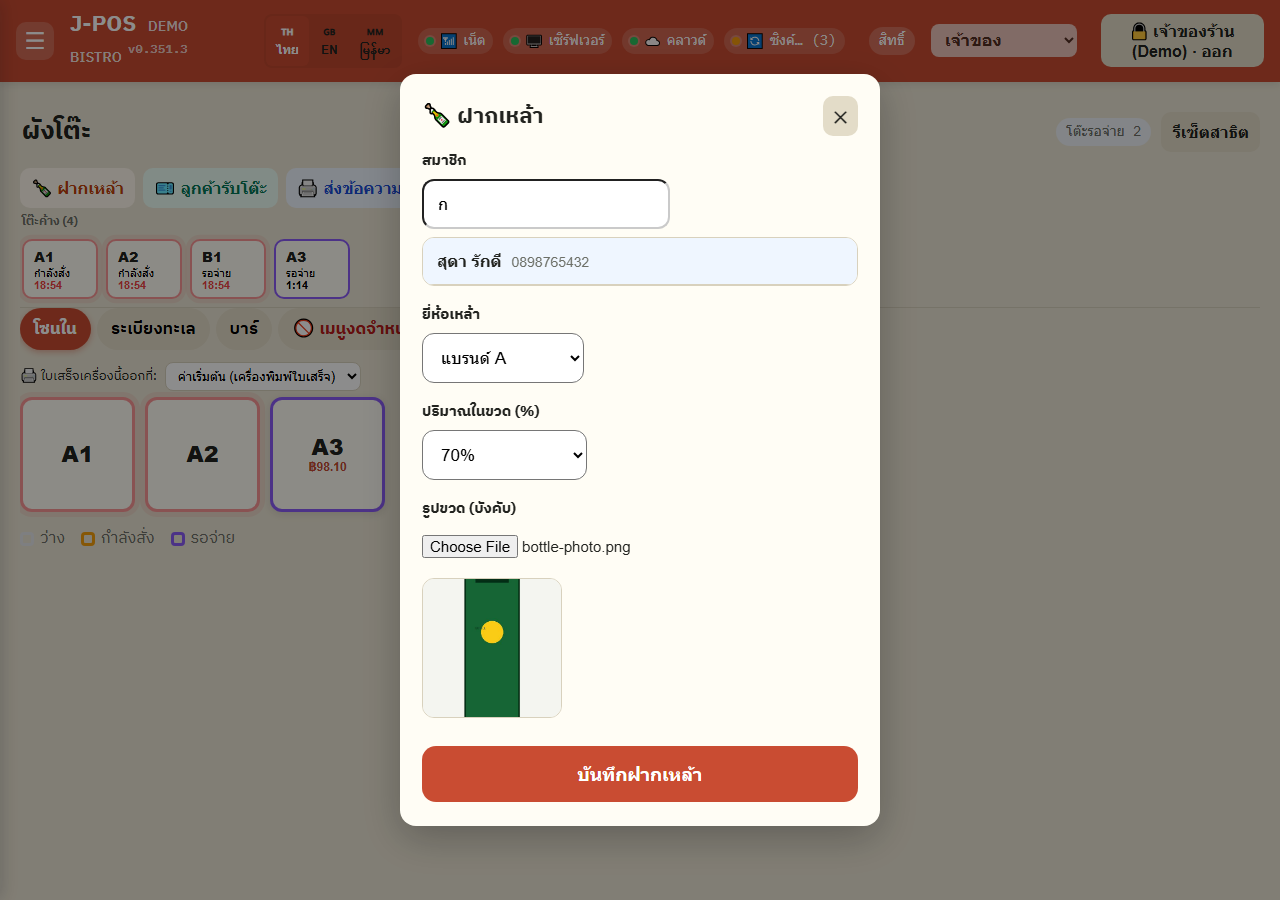
POS ပင်မမျက်နှာပြင်တွင် 🍾 “ပုလင်းသိမ်းမည်” ခလုတ်ကိုနှိပ်၍ အသစ်သိမ်းဆည်းမည့် ဒိုင်ယာလော့ကိုဖွင့်ပါ — ဘောက်ချာ သို့မဟုတ် စားပွဲ ဖွင့်ထားရန် မလိုအပ်ပါ
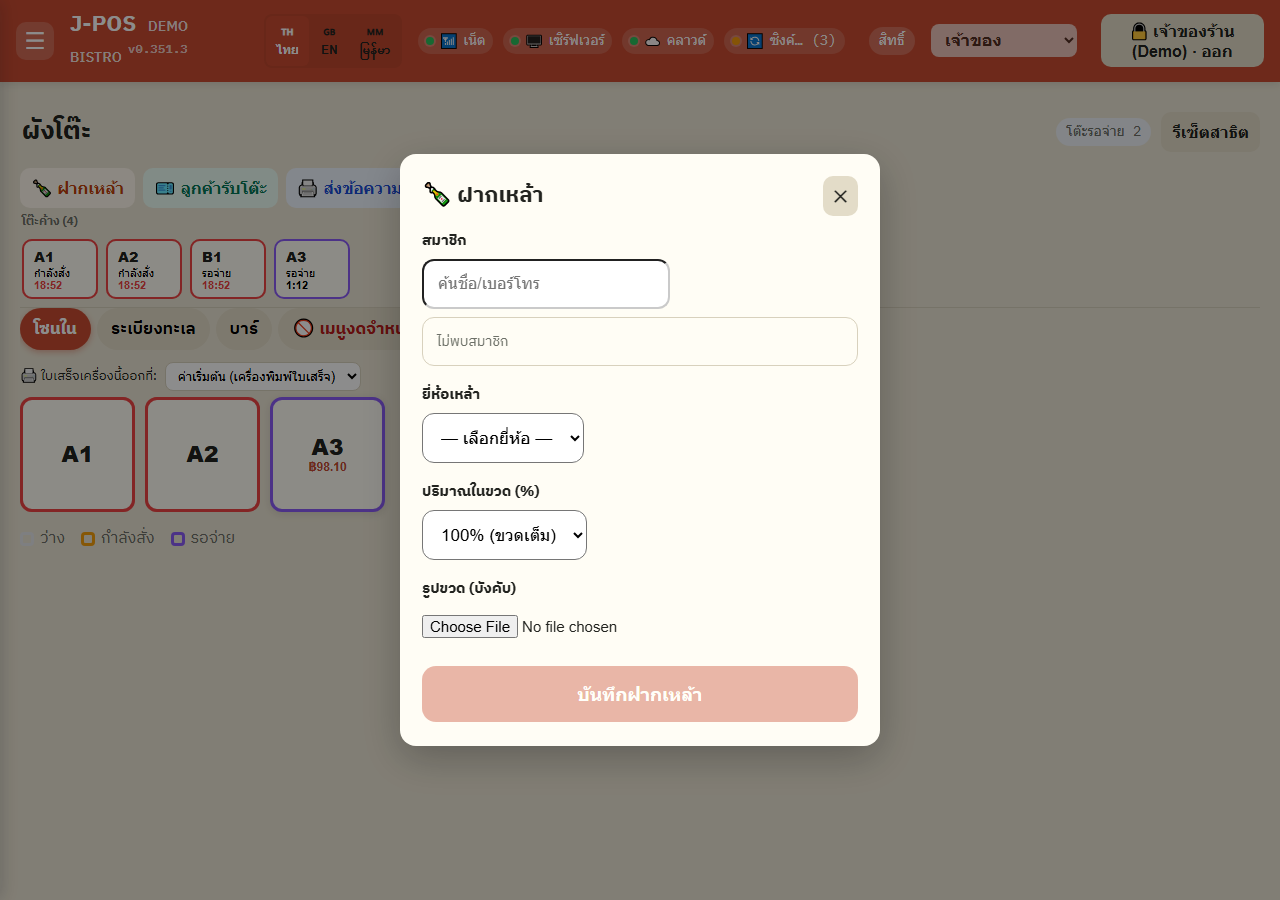
ပုံအပြည့်ဖွင့်ရန် ပုလင်းပိုင်ရှင်ကို ရှာဖွေရွေးချယ်ပါ
အမည် သို့မဟုတ် ဖုန်းနံပါတ်ကို ရှာဖွေဘောက်စ်တွင် ရိုက်ထည့်ပြီး ရလဒ်များမှ အဖွဲ့ဝင်ကို ရွေးချယ်ပါ — စနစ်တွင် ရှိပြီးသား အဖွဲ့ဝင်သာ ဖြစ်ရမည်၊ အဖွဲ့ဝင်မဟုတ်သေးသူအတွက် ပုလင်းသိမ်းဆည်း၍ မရပါ
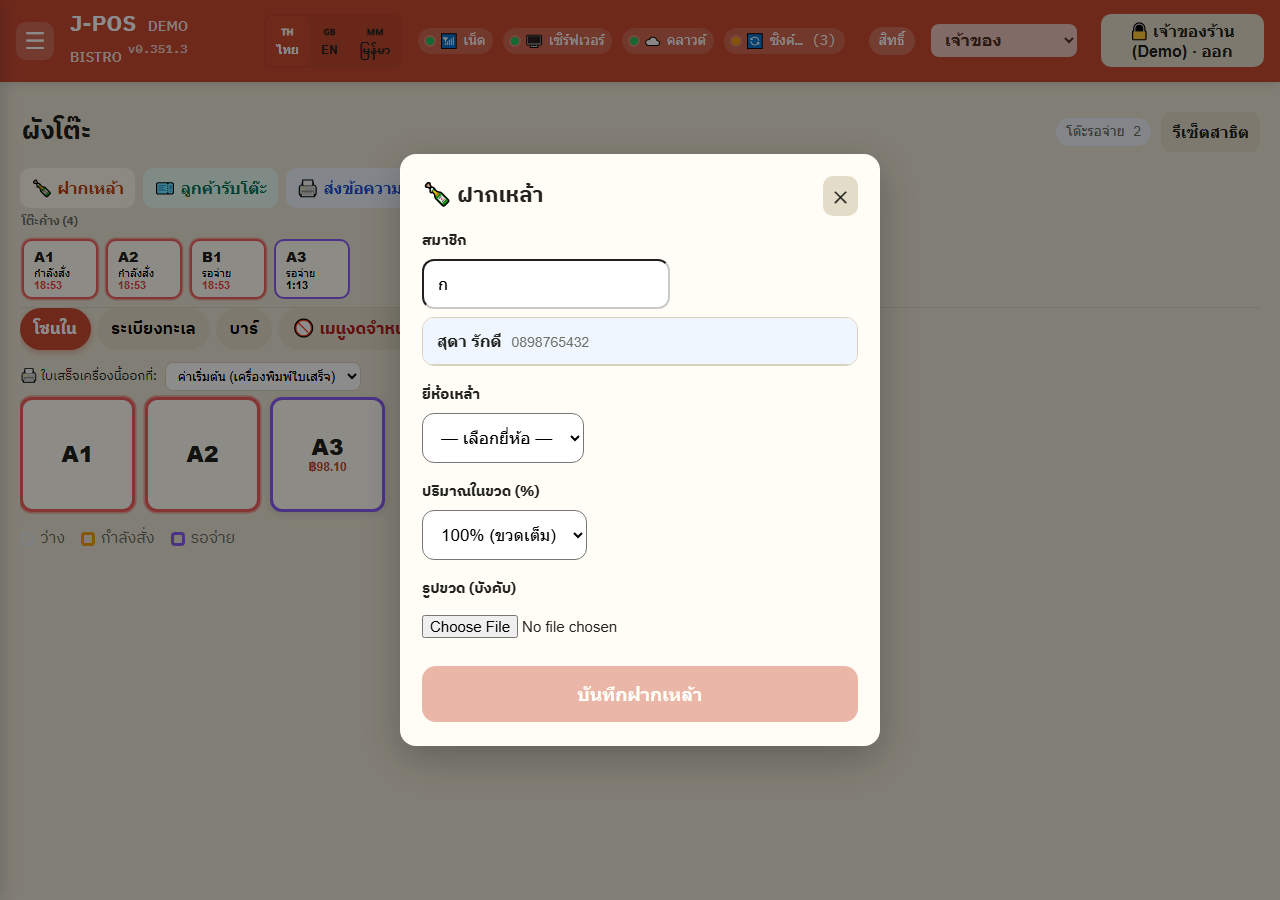
ပုံအပြည့်ဖွင့်ရန် အရက်အမှတ်တံဆိပ်ကို ရွေးချယ်ပါ သို့မဟုတ် ကိုယ်တိုင်ရိုက်ထည့်ပါ
ဆိုင်က ကြိုတင်သတ်မှတ်ထားသော စာရင်းမှ တံဆိပ်ကို ရွေးချယ်ပါ (ဆက်တင်တွင် ပြင်ဆင်နိုင်သည်) သို့မဟုတ် “အခြား (ရိုက်ထည့်ရန်)” ကိုရွေးချယ်၍ စာရင်းတွင်မပါသော အမည်ကို ရိုက်ထည့်ပါ
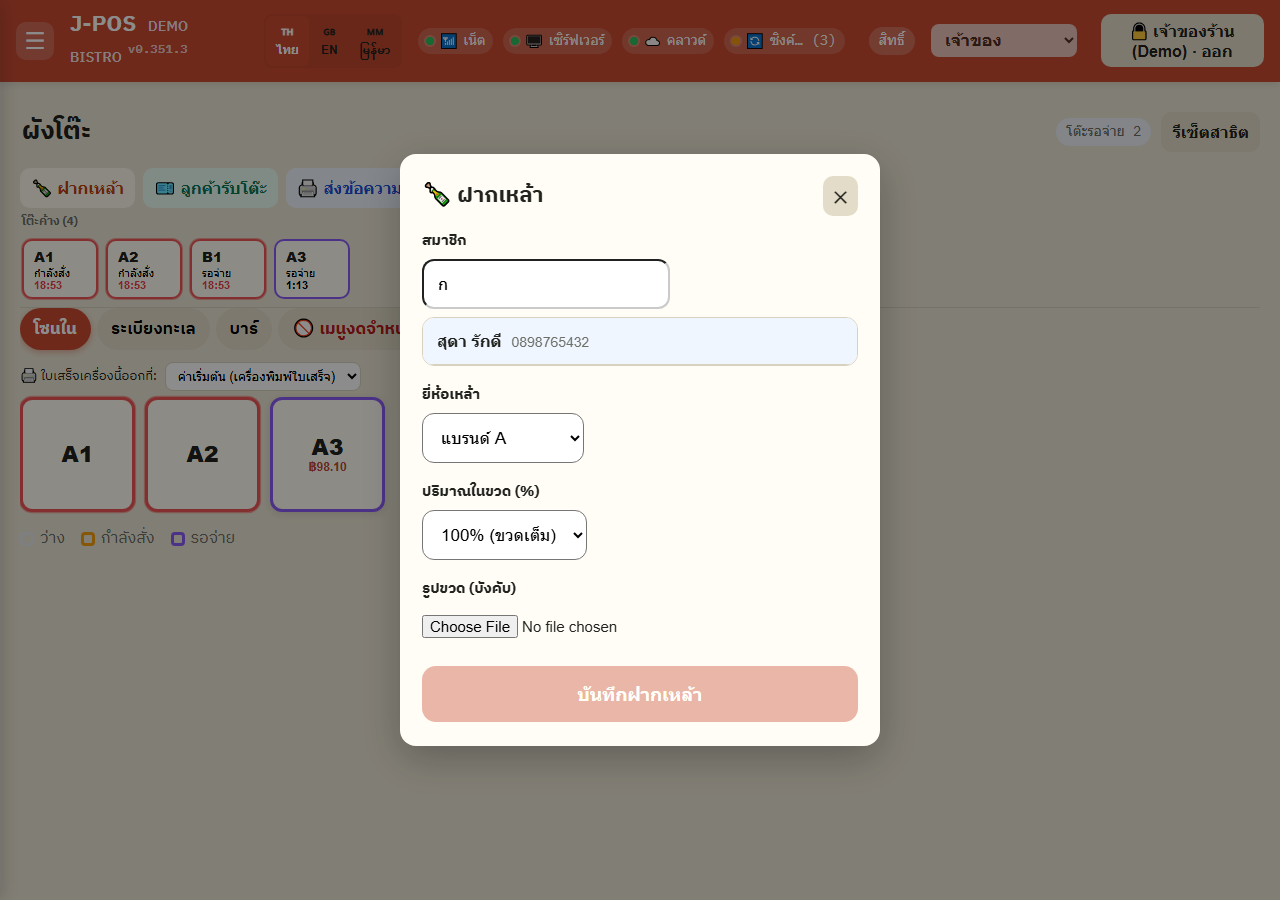
ပုံအပြည့်ဖွင့်ရန် သိမ်းဆည်းချိန်တွင် ပုလင်းအတွင်း ကျန်ရှိသောပမာဏကို ရွေးချယ်ပါ
သိမ်းဆည်းချိန်တွင် ကျန်ရှိသော % ကို ရွေးချယ်ပါ (100% = ပုလင်းအသစ်တစ်ခုလုံး၊ အခြားနေရာတွင် ဖွင့်ပြီးသား ပုလင်းကို ယူလာသိမ်းလျှင် ၅% အဆင့်ဆင့် လျှော့ချနိုင်သည်)
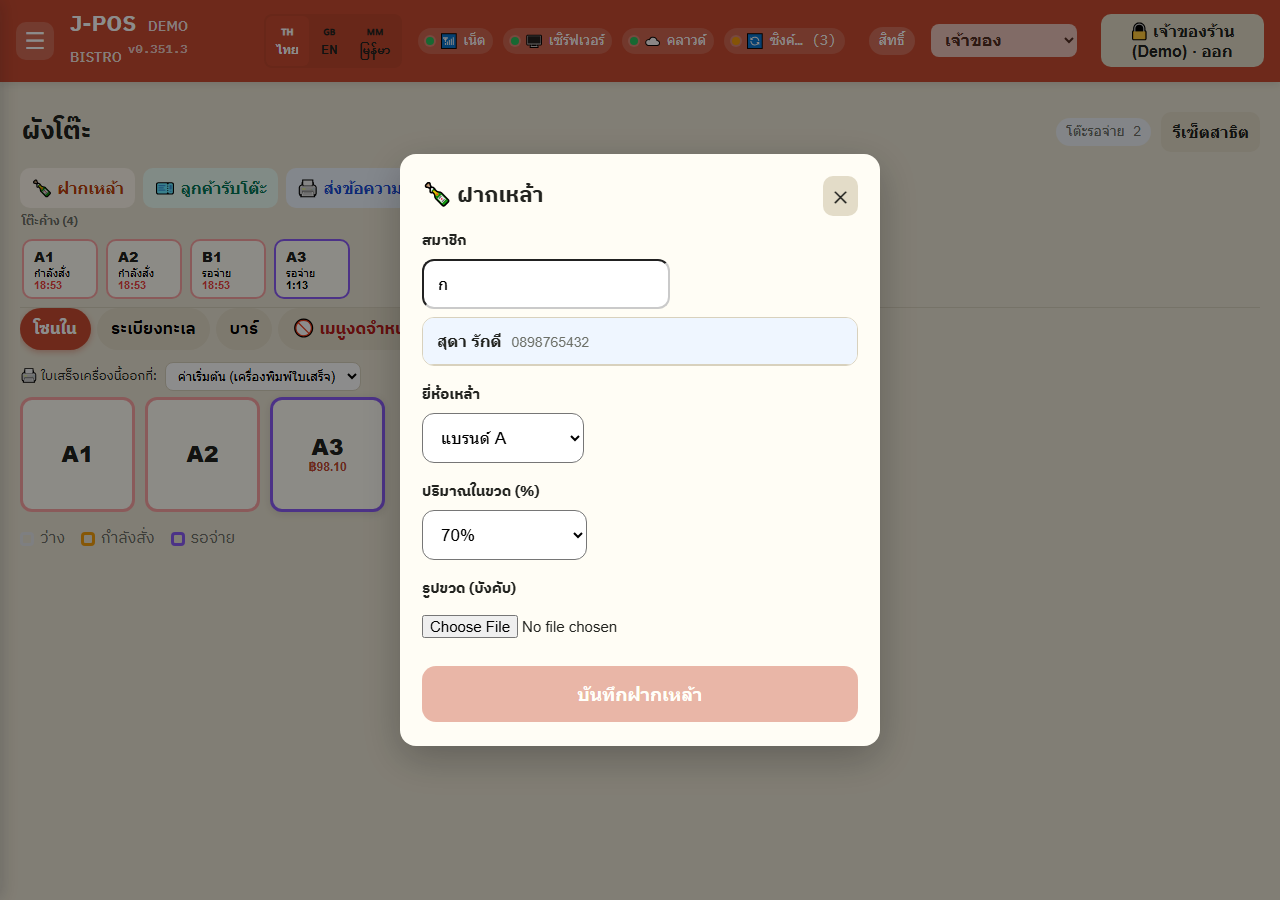
ပုံအပြည့်ဖွင့်ရန် ပုလင်းဓာတ်ပုံ ရိုက်ပါ (မဖြစ်မနေ) ပြီးလျှင် သိမ်းဆည်းပါ
“ပုလင်းသိမ်းမည်” ခလုတ်ကို နှိပ်နိုင်ရန် ပုလင်းဓာတ်ပုံ ရိုက်ရမည် — အဖွဲ့ဝင်၊ အရက်အမည်နှင့် ဓာတ်ပုံ အားလုံးမပြည့်စုံမချင်း ခလုတ်သည် နှိပ်၍မရပါ ဤဓာတ်ပုံသည် နောက်ပိုင်း ထုတ်ယူချိန်တွင် စင်ပေါ်ရှိ ပုလင်းကို ခွဲခြားသိရှိရန်အတွက်သာ ရည်ရွယ်ပါသည်
ပုံအပြည့်ဖွင့်ရန် သိမ်းဆည်းမှုဘောက်ချာကို ကြည့်ရှု/ပရင့်ထုတ်ပါ
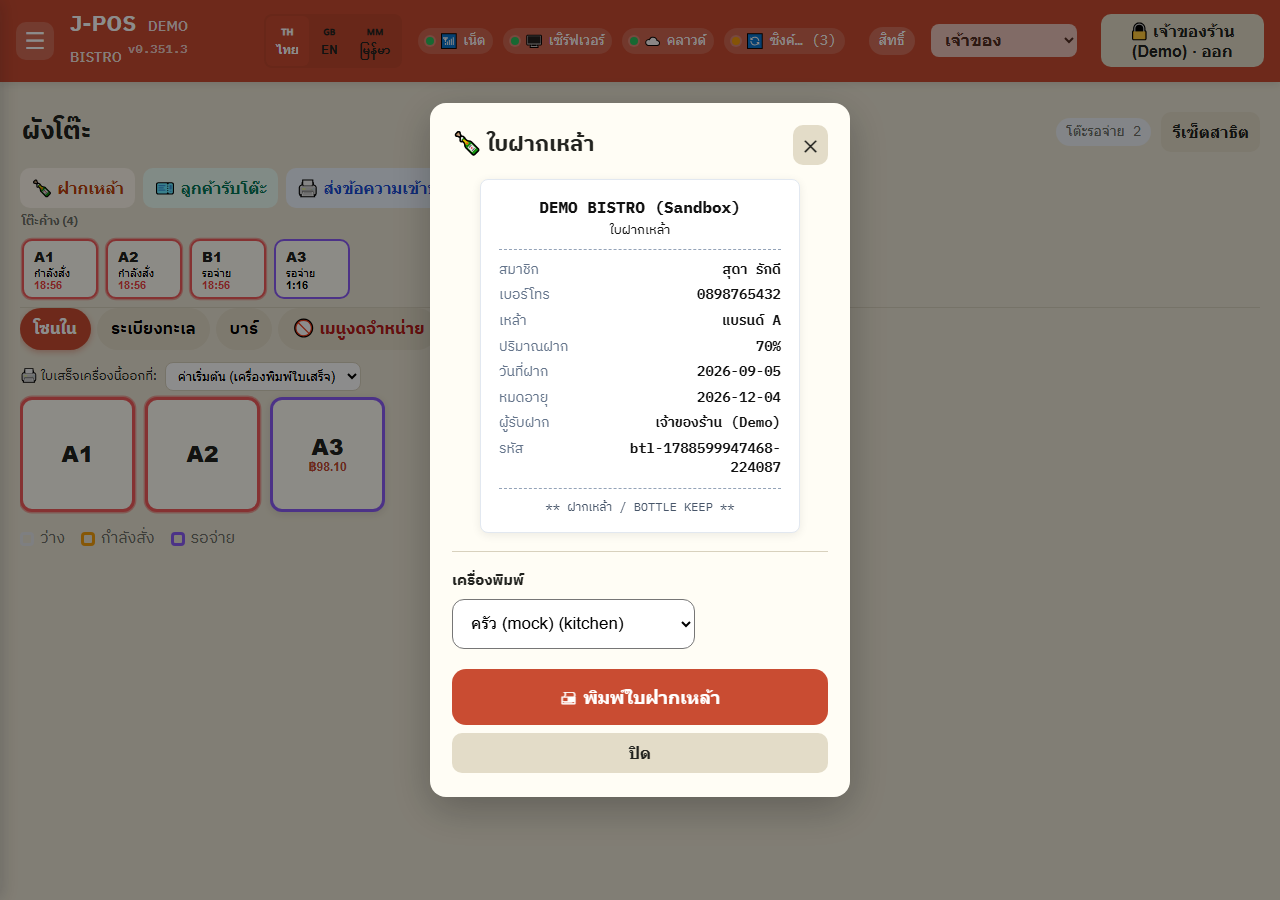
သိမ်းဆည်းပြီးသည်နှင့် ဘောက်ချာနမူနာ (ဆိုင်အမည်/အဖွဲ့ဝင်/အရက်အမည်/သိမ်းဆည်းရက်/သက်တမ်းကုန်ရက်) ချက်ချင်းပေါ်လာမည် — ပရငတာရွေးချယ်ပြီး ဖောက်သည်အတွက် အထောက်အထားအဖြစ် ပရင့်ထုတ်ပေးနိုင်သည်
ပုံအပြည့်ဖွင့်ရန်
ဆိုင်တစ်ခုလုံး၏ ပုလင်းစာရင်း ခြုံငုံကြည့်ရှုခြင်း (“ပုလင်းသိမ်းဆည်းမှု” မီနူး)
“ပုလင်းသိမ်းဆည်းမှု (ခြုံငုံ)” ကိုဖွင့်ပါ
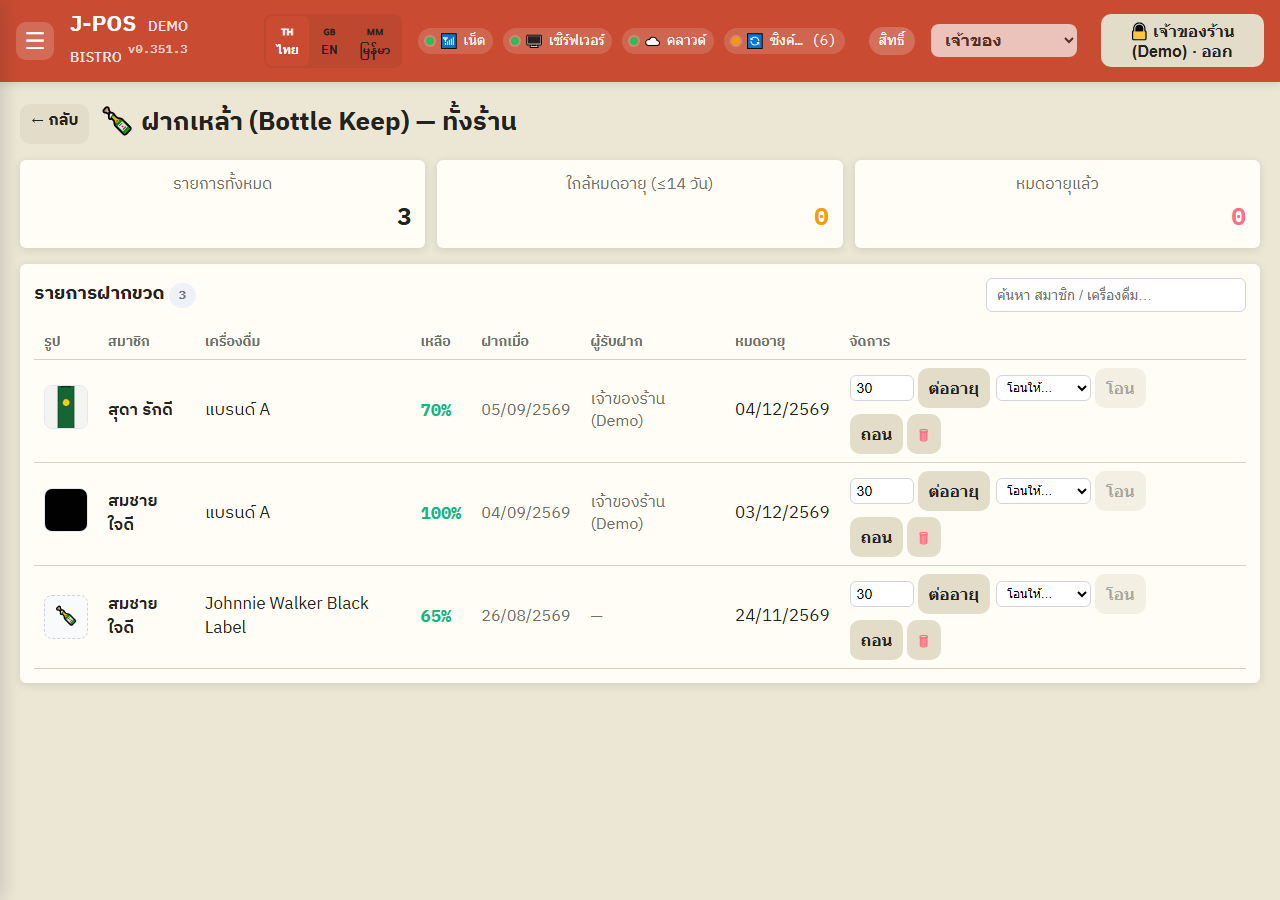
ထိပ်ရှိ အနှစ်ချုပ်ကတ်များသည် ဆိုင်တစ်ခုလုံးအတွက် ကိန်းဂဏန်း ၃ ခုကို ပြသသည်: စုစုပေါင်းရေအရေအတွက်၊ သက်တမ်းနီးလာနေသည် (၁၄ ရက်အတွင်း) နှင့် သက်တမ်းကုန်ပြီးဖြစ်သည် — ဤကတ် ၃ ခုသည် အောက်ရှိ ရှာဖွေမှုပေါ်တွင် အမြဲမူတည်ခြင်းမရှိဘဲ ဆိုင်တစ်ခုလုံး၏ စုစုပေါင်းသာ ဖြစ်သည်
ပုံအပြည့်ဖွင့်ရန် စာရင်းကို ရှာဖွေပါ
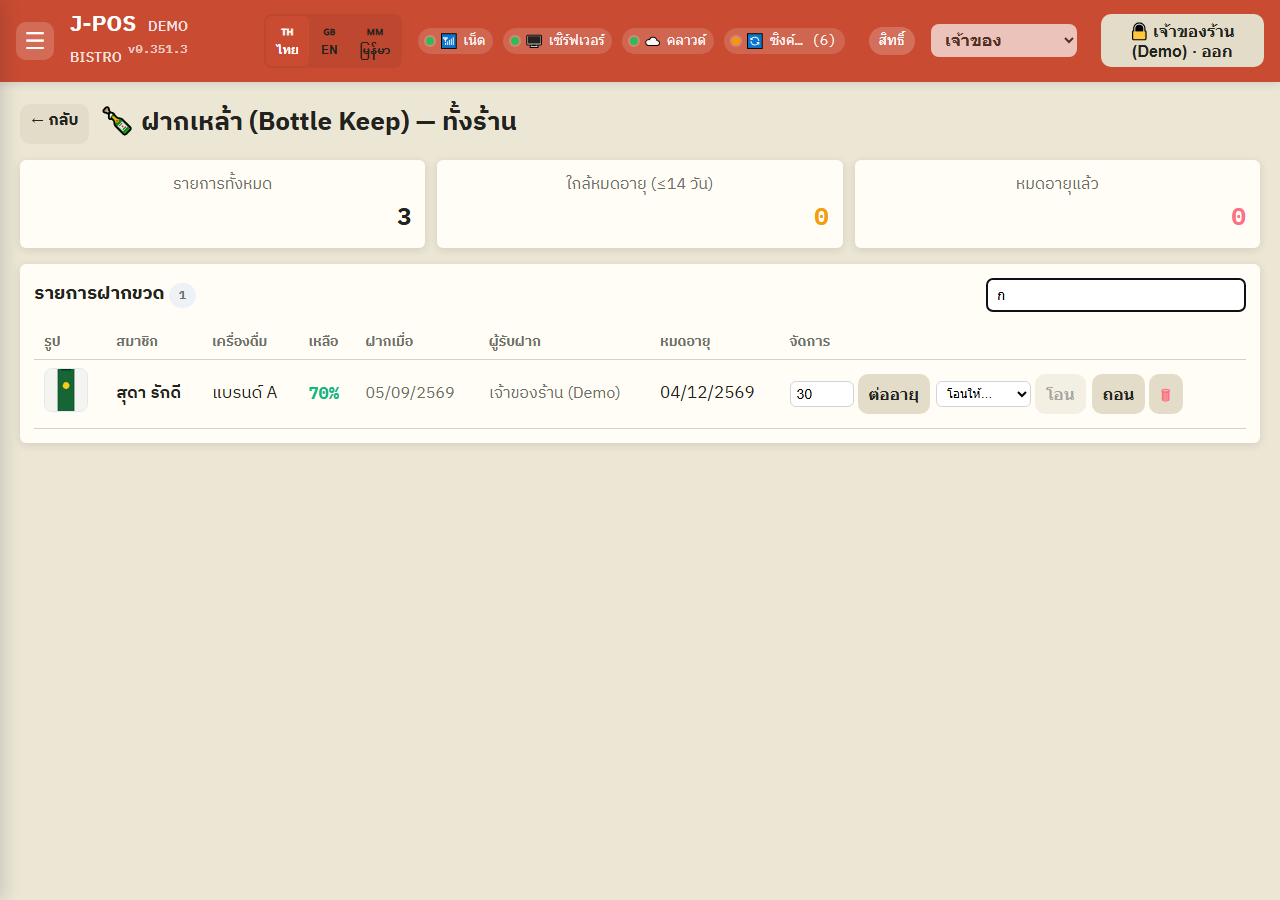
ရှာဖွေဘောက်စ်တွင် အဖွဲ့ဝင်အမည် သို့မဟုတ် အရက်အမည်ကို ရိုက်ထည့်ပါ — အောက်ပါဇယားသည် ယင်းအတိုင်း စစ်ထုတ်ပြီး ကိုက်ညီသော အတန်း ၁၀ တန်းထက်ပိုပါက စာမျက်နှာခွဲ (pagination) ဖြင့် ပြသမည်
ပုံအပြည့်ဖွင့်ရန် ပုလင်း၏ သက်တမ်းကို တိုးမြှင့်ပါ
“သက်တမ်းတိုးမည်” ခလုတ်ဘေးရှိ ဘောက်စ်တွင် တိုးလိုသော ရက်အရေအတွက်ကို ရိုက်ထည့်ပြီး ခလုတ်ကို နှိပ်ပါ — သက်တမ်းအသစ်ကို ထိုပုလင်း၏ လက်ရှိ (မှတ်တမ်းရှိ) သက်တမ်းကုန်ရက်မှသာ အမြဲရေတွက်မည်ဖြစ်ပြီး ယနေ့မှ ဘယ်တော့မှ ရေတွက်ခြင်းမဟုတ်ပါ — ပုလင်းသည် ကြာရှည်စွာ သက်တမ်းကုန်ဆုံးနေခဲ့လျှင် တစ်ကြိမ်တည်း သက်တမ်းတိုးခြင်းသည် ယနေ့ကို ကျော်လွန်အောင် မလုံလောက်နိုင်ပါ (လုံလောက်သော ရက်အရေအတွက် ရိုက်ထည့်ပါ သို့မဟုတ် “သက်တမ်းတိုးမည်” ကို ထပ်ခါထပ်ခါ နှိပ်ပါ) — ပုလင်း၌ သက်တမ်းကုန်ရက် လုံးဝမမှတ်တမ်းတင်ထားသော (သက်တမ်းကုန်ရက်ကွက်လပ်ဖြင့် ရွှေ့ပြောင်းလာသော ဒေတာဟောင်း) ရှားပါးအခြေအနေတွင်သာ ယနေ့မှ ရေတွက်ပေးမည်
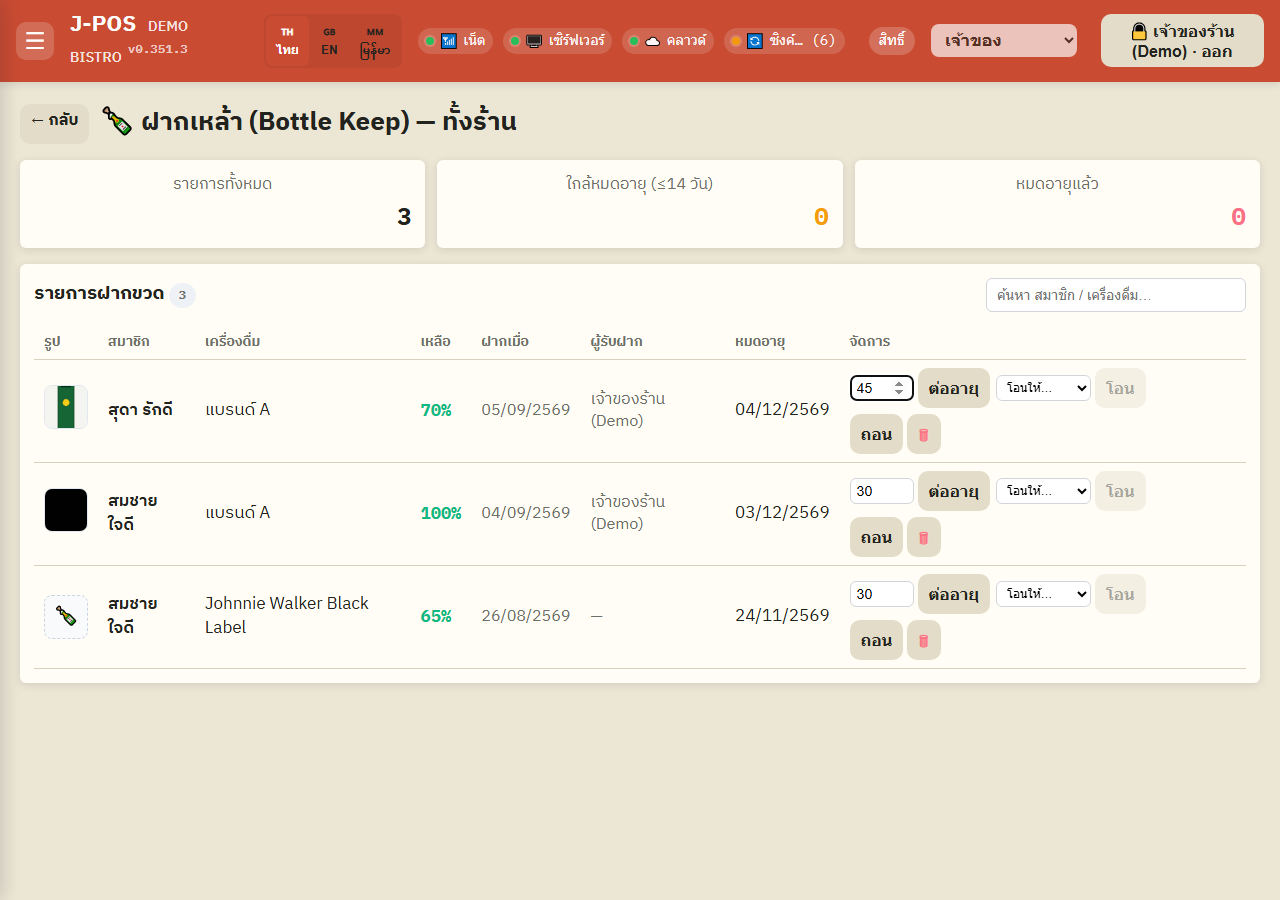
ပုံအပြည့်ဖွင့်ရန် အခြားအဖွဲ့ဝင်တစ်ဦးထံသို့ ပုလင်းကို လွှဲပြောင်းပါ
“လွှဲမည်…” ရွေးချယ်စာရင်းမှ လက်ခံမည့် အဖွဲ့ဝင်ကို ရွေးချယ်ပြီး “လွှဲမည်” ကိုနှိပ်ပါ — ဖောက်သည်က မိတ်ဆွေတစ်ဦးထံ ပုလင်းကို ပေးအပ်လိုသည့်အခါ သို့မဟုတ် သိမ်းဆည်းချိန်တွင် အဖွဲ့ဝင်မှားရိုက်ထည့်မိသည့်အခါ အသုံးပြုသည်
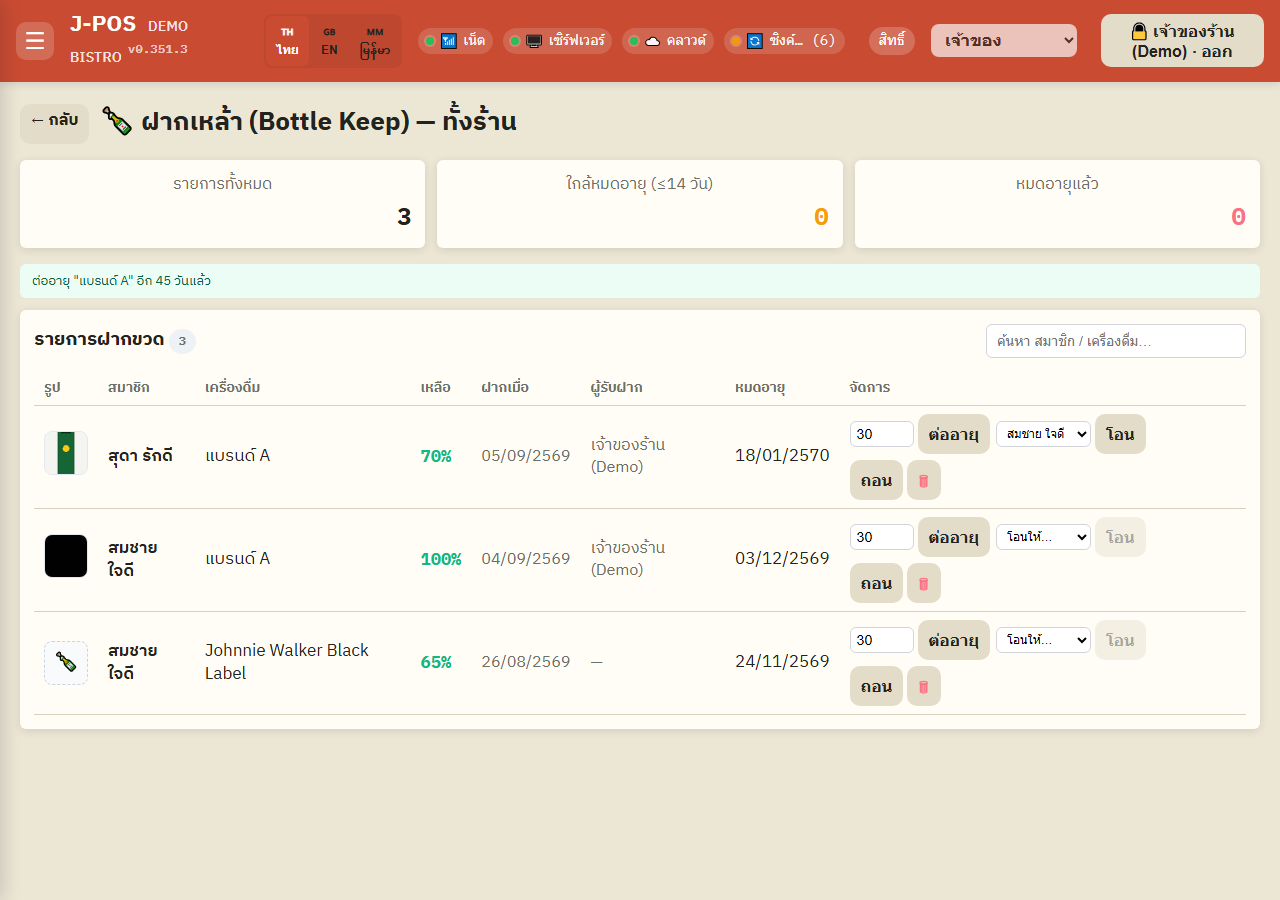
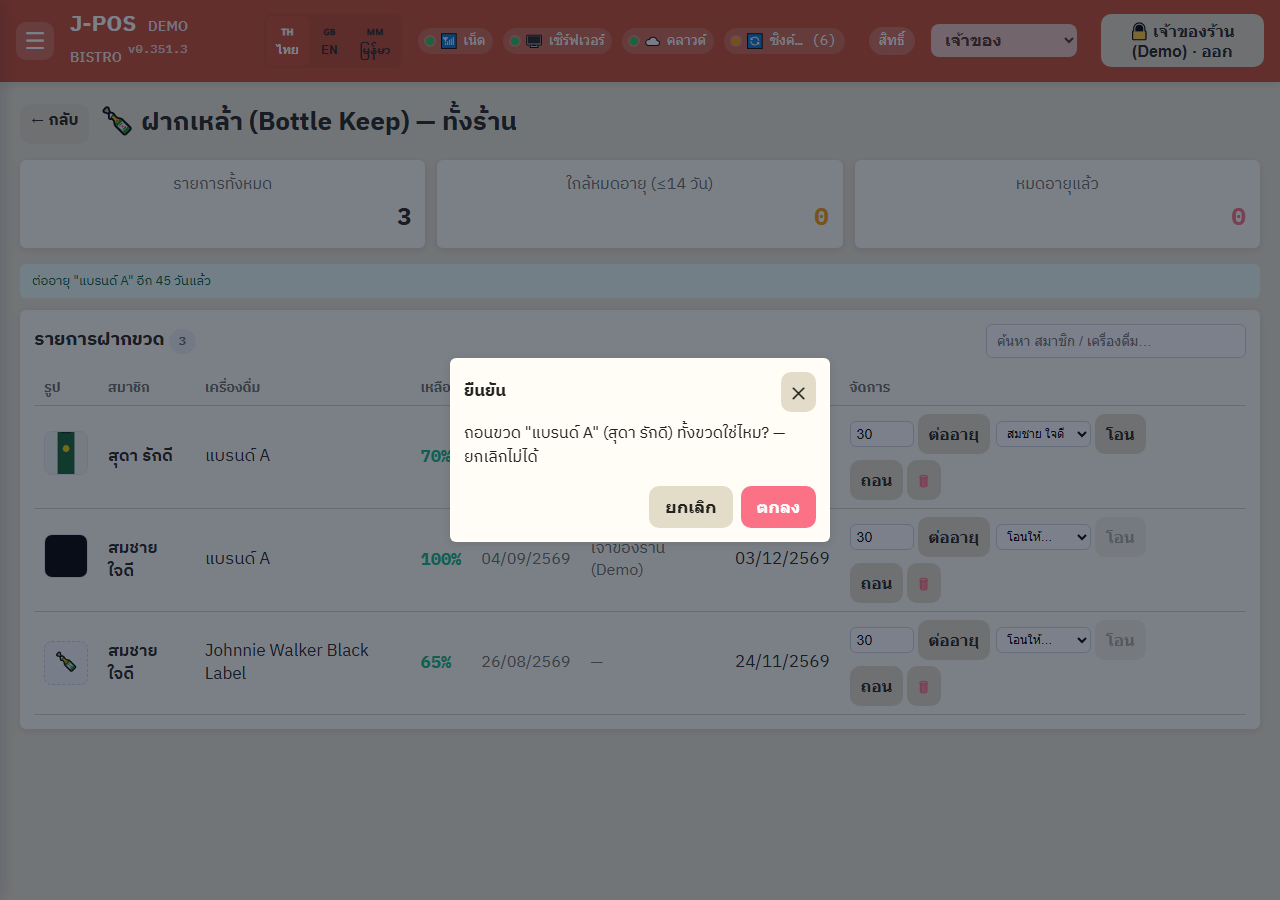
ပုံအပြည့်ဖွင့်ရန် ပုလင်းတစ်ခုလုံး ထုတ်ယူပါ (ဝန်ထမ်းက OTP မလိုဘဲ တိုက်ရိုက်ထုတ်ပေးနိုင်သည်)
“ထုတ်ယူမည်” ကိုနှိပ်ပြီး ထပ်မံအတည်ပြုပါ — ဤအရာသည် ပုလင်းတစ်ခုလုံးကို တစ်ကြိမ်တည်း ထုတ်ယူခြင်းဖြစ်ပြီး ဤစာမျက်နှာမှ တစ်စိတ်တစ်ပိုင်းသာ ထုတ်ယူခြင်း မရှိတော့ပါ၊ အတည်ပြုပြီးလျှင် ပြန်ပြင်၍မရပါ
ဤခလုတ်သည် ဖောက်သည်၏ OTP ကုဒ် မလိုအပ်ပါ — ဤစာမျက်နှာကို ဝင်ရောက်ခွင့်ရှိသော ဝန်ထမ်း/အက်ဒမင် မည်သူမဆို မည်သည့်အဖွဲ့ဝင်၏ ပုလင်းကိုမဆို တိုက်ရိုက်ထုတ်ယူပေးနိုင်သည် — ဤသည်မှာ ဖောက်သည်ကိုယ်တိုင် အော်ဒါစာမျက်နှာတွင် OTP ဖြင့် ကိုယ်တိုင်ထုတ်ယူမှုနှင့် သီးခြားလမ်းကြောင်းတစ်ခု ဖြစ်သည်
ပုလင်းသည် သက်တမ်းကုန်ဆုံးနေပါက ထုတ်ယူ၍မရပါ — အရင်ဆုံး သက်တမ်းအသစ်ကို ယနေ့ထက် ကျော်လွန်အောင် တိုးမြှင့်ပြီးမှသာ ထုတ်ယူနိုင်မည်
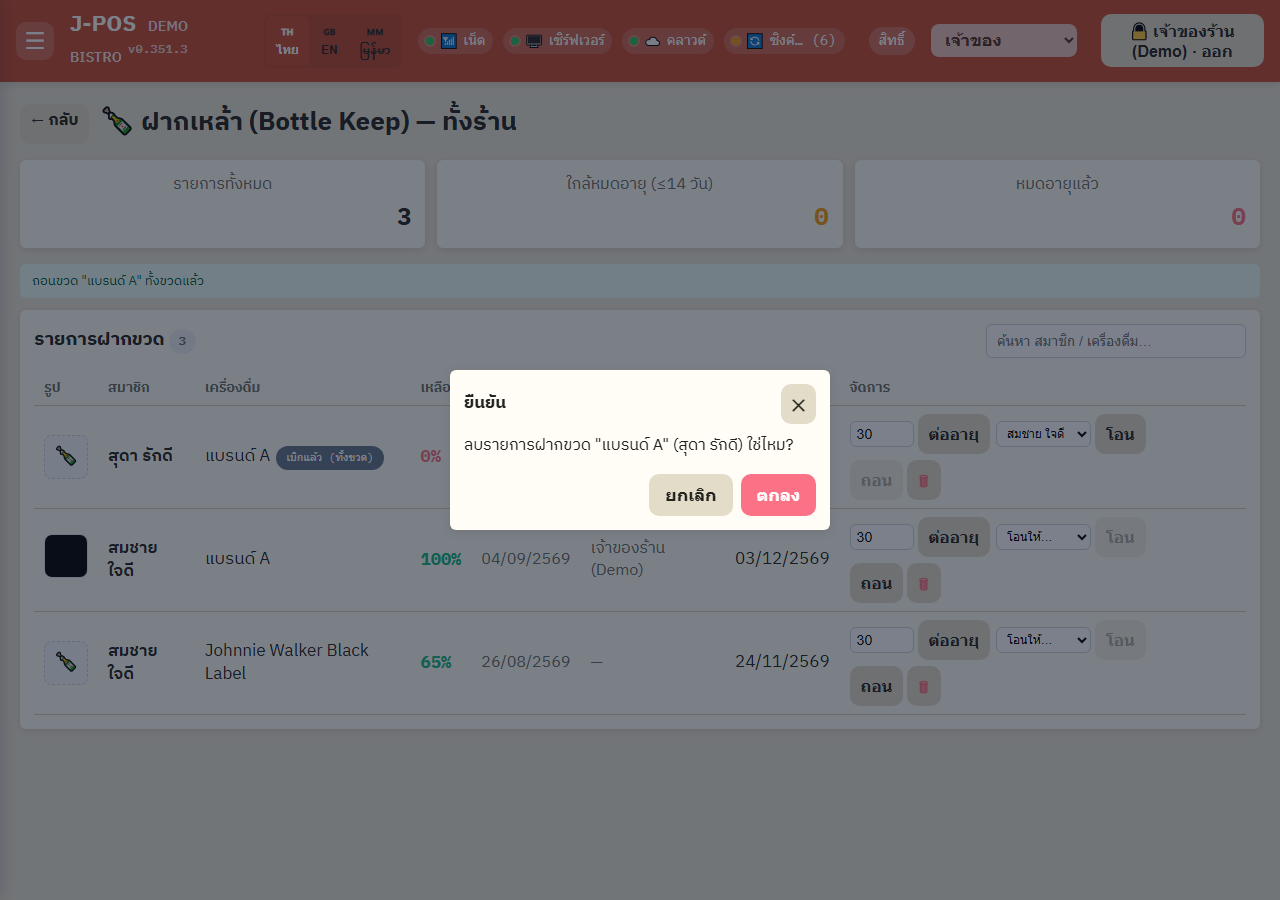
ပုံအပြည့်ဖွင့်ရန် ပုလင်းသိမ်းဆည်းမှု မှတ်တမ်းကို ဖျက်ပါ
🗑 ကိုနှိပ်ပြီး အတည်ပြုပါ — ဤအရာသည် မှတ်တမ်းကို စနစ်မှ အပြီးအပိုင်ဖျက်ပစ်ခြင်းဖြစ်သည် (“ထုတ်ယူမည်” နှင့်မတူ၊ ယင်းသည် ဇယားတွင် “ထုတ်ယူပြီး” မှတ်တမ်းအတန်းအဖြစ် ဆက်ထားသည်) — ၎င်းကို သိမ်းဆည်းချိန်တွင် အမှန်တကယ် ရိုက်ထည့်မှားခဲ့၍ လုံးဝဖျက်လိုသည့်အခါမှသာ သုံးပါ၊ ပုလင်းပျောက်ဆုံးကြောင်း အစီရင်ခံရန် ခလုတ်မဟုတ်ပါ
ပုံအပြည့်ဖွင့်ရန်
ဖောက်သည်ဘက် — မိမိ၏ ပုလင်းများကိုကြည့်ရှုပြီး ထုတ်ယူရန်ကုဒ်တောင်းခံခြင်း
ဖောက်သည်ပင်မစာမျက်နှာရှိ “Bottle Keep” မီနူးကိုဖွင့်ပါ
ဖောက်သည် LINE ပင်မစာမျက်နှာတွင် “Bottle Keep” အိုင်ကွန်ကို နှိပ်၍ သိမ်းဆည်းထားသော ပုလင်းများကို ကြည့်ရှုပါ — စာရင်းကို မမြင်ရမီ LINE ဖြင့် အကောင့်ဝင်ရမည်
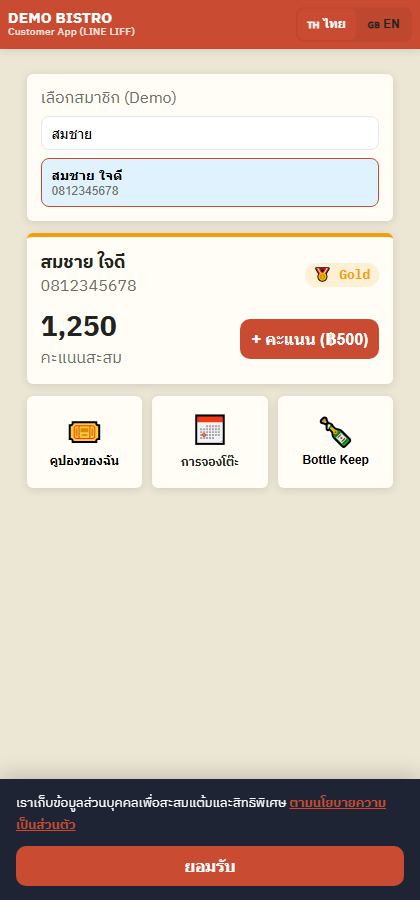
ပုံအပြည့်ဖွင့်ရန် ပုလင်းတစ်ခုချင်းစီ၏ ကျန်ရှိ%၊ သိမ်းဆည်းရက်နှင့် သက်တမ်းကုန်ရက်ကို ကြည့်ရှုပါ
ပုလင်းတစ်ခုစီတွင် ဓာတ်ပုံ (ရှိလျှင်)၊ အရက်အမည်၊ သိမ်းဆည်းရက်၊ သက်တမ်းကုန်ရက်နှင့် ကျန်ရှိ% တိုးတက်မှုပြဘား ပြသသည် — ဤစာမျက်နှာသည် ကြည့်ရှုရန်သာဖြစ်ပြီး ဖောက်သည်သည် ဤစာမျက်နှာမှ ပြင်ဆင်ခြင်း/ ပုလင်းအသစ်သိမ်းဆည်းခြင်း ပြုလုပ်၍မရပါ၊ ကောင်တာရှိ ဝန်ထမ်းမှတစ်ဆင့်သာ သိမ်းဆည်းနိုင်သည်
ထုတ်ယူပြီးသား (ပုလင်းတစ်ခုလုံး) ပုလင်းသည် ဤစာရင်းမှ ချက်ချင်း ပျောက်သွားမည် — ဖောက်သည်အား မှတ်တမ်းအဖြစ် ပြသမည်မဟုတ်ပါ (ဆိုင်ဘက် အက်ဒမင် ခြုံငုံသည် ယခင်အတိုင်း ဆက်ပြသနေဆဲဖြစ်သည်)
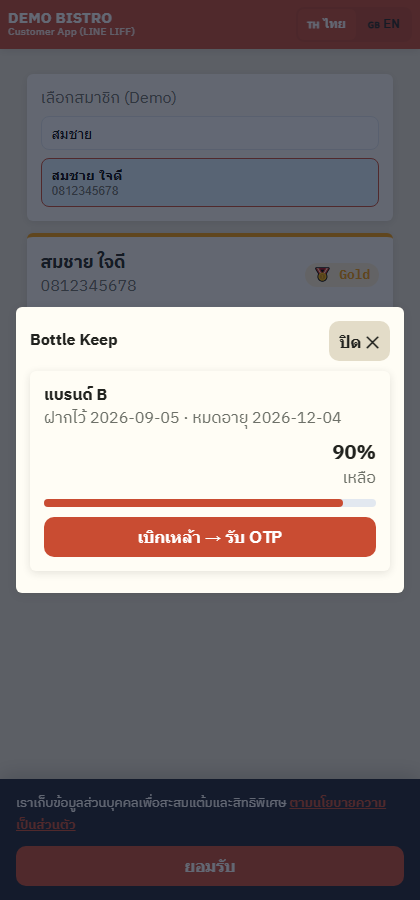
ပုံအပြည့်ဖွင့်ရန် “ပုလင်းထုတ်ယူမည် → OTP ရယူမည်” ကိုနှိပ်ပြီး ဝန်ထမ်းကို ကုဒ်ပြောပါ
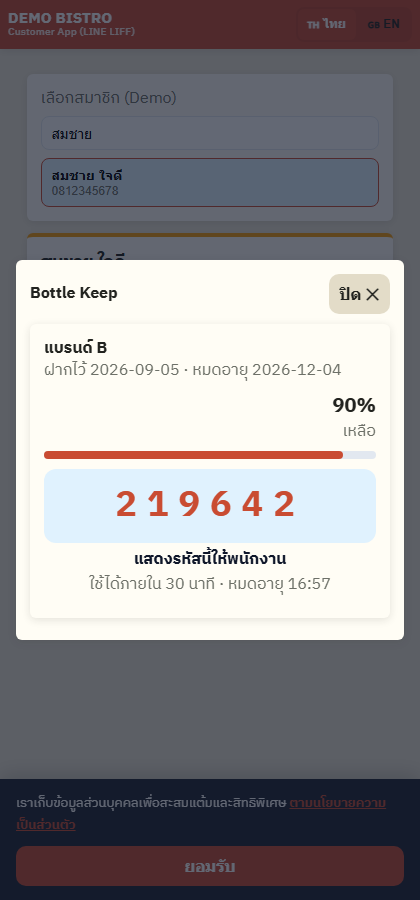
ထုတ်ယူလိုသော ပုလင်းအောက်ရှိ ခလုတ်ကို နှိပ်ပါ — ဂဏန်း ၆ လုံးပါ ကုဒ်ကို ချက်ချင်းထုတ်ပေးမည်၊ ၃၀ မိနစ်အတွင်း အကျုံးဝင်သည် — ဤကုဒ်ကို ကောင်တာရှိ ဝန်ထမ်းအား ပြောပြီး ပုလင်းကို ထုတ်ယူခိုင်းပါ
ထုတ်ယူပြီးသား သို့မဟုတ် သက်တမ်းကုန်ဆုံးနေပြီးသား ပုလင်းအတွက် ကုဒ်တောင်းခံ၍မရပါ (ဝန်ထမ်းအား ဦးစွာ သက်တမ်းတိုးခိုင်းပါ)
ပုံအပြည့်ဖွင့်ရန်
ဖောက်သည်၏ OTP ကို လက်ခံ၍ ပုလင်းထုတ်ပေးခြင်း (ဝန်ထမ်း)
အော်ဒါစာမျက်နှာကိုဖွင့်ပြီး “🎫 ကူပွန် OTP သုံးမည်” ကိုနှိပ်ပါ
စားပွဲ၏ အော်ဒါစာမျက်နှာ ညာဘက်ထိပ်တွင် (ဘောက်ချာမဖွင့်ရသေးလည်း) “ကူပွန် OTP သုံးမည်” ခလုတ်ကို နှိပ်ပါ — ဤခလုတ်တစ်ခုတည်းကို ကူပွန်ကုဒ်နှင့် ပုလင်းထုတ်ယူကုဒ် နှစ်မျိုးစလုံးအတွက် သုံးသည်
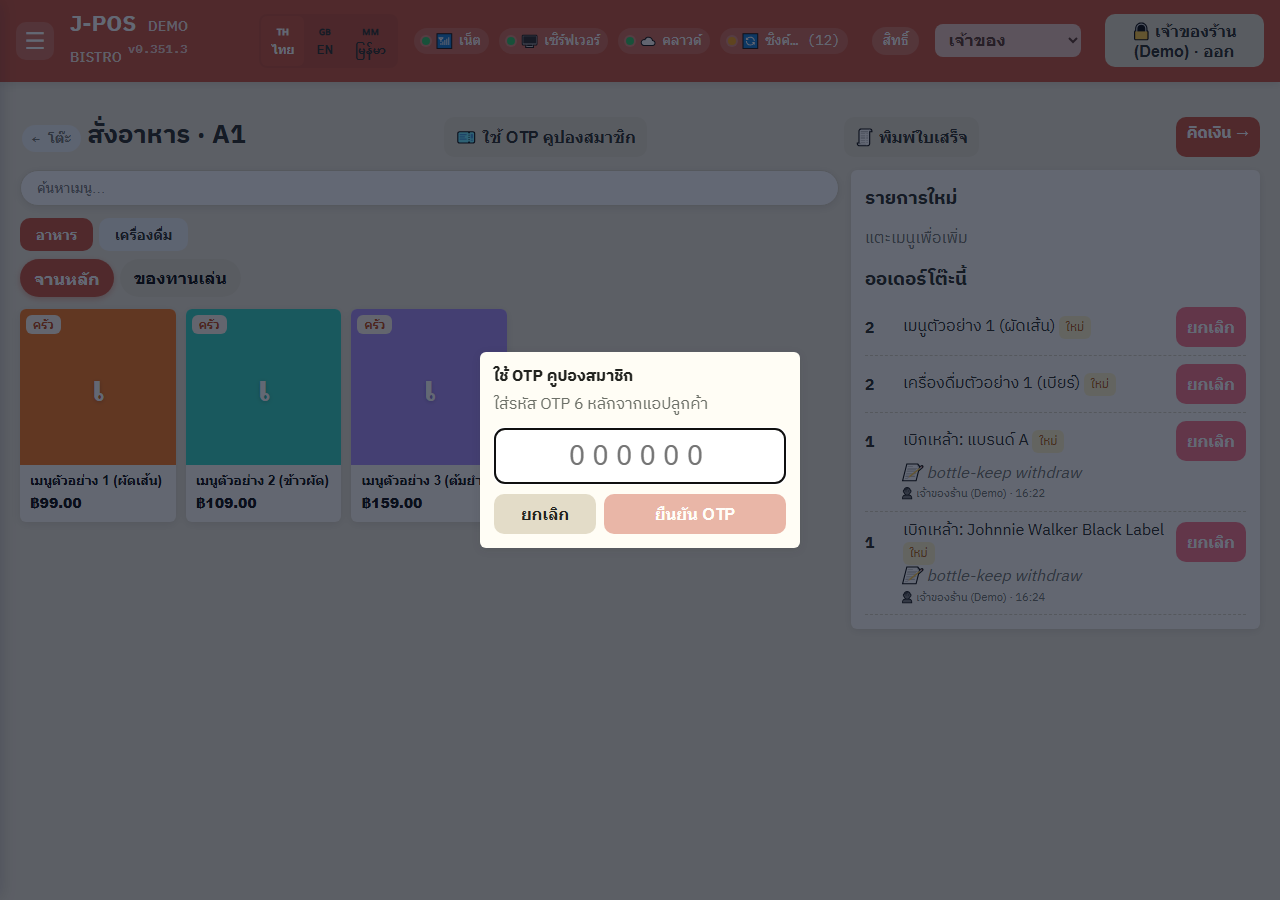
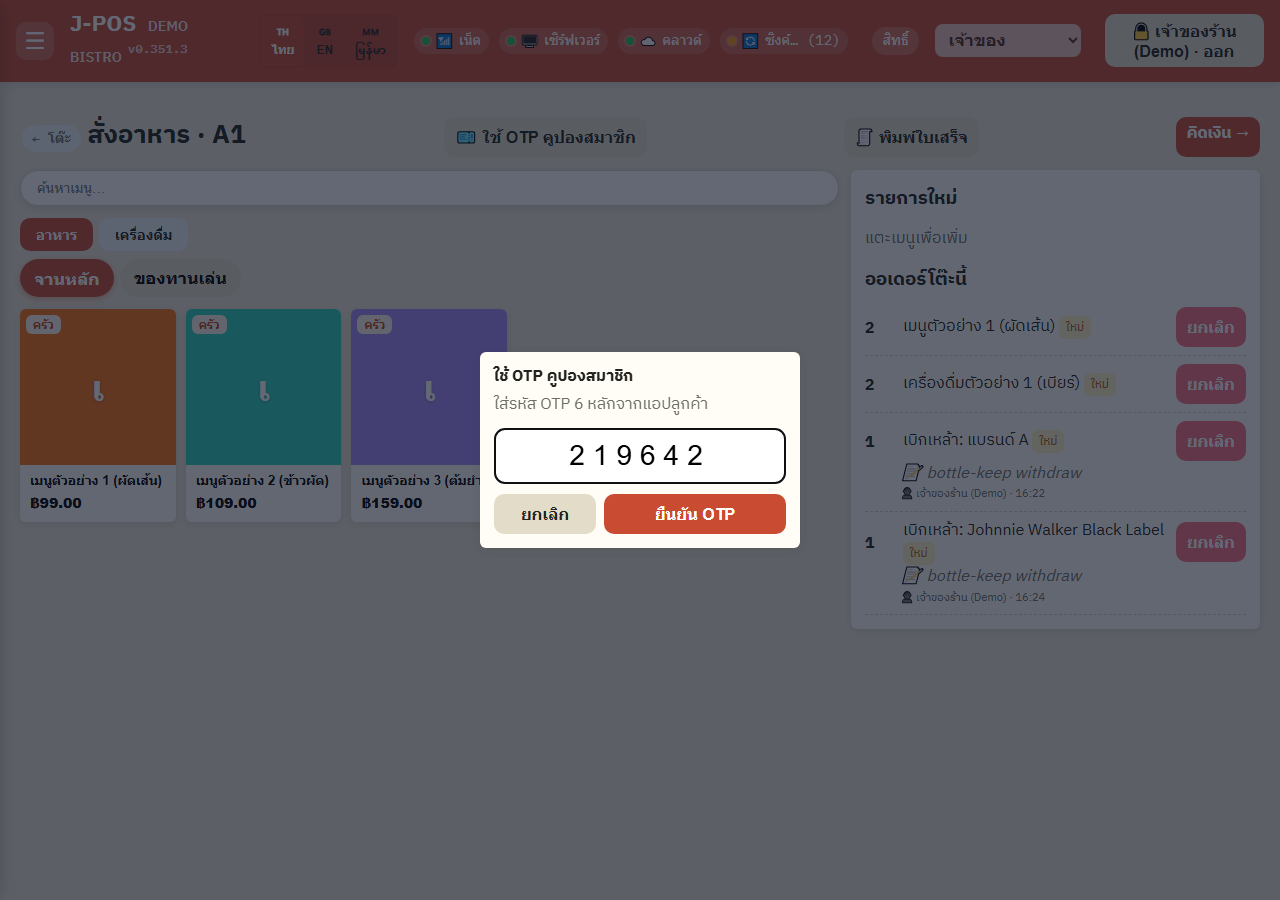
ပုံအပြည့်ဖွင့်ရန် ဖောက်သည်၏ ဂဏန်း ၆ လုံးကုဒ်ကို ရိုက်ထည့်ပါ → “OTP အတည်ပြုမည်” ကိုနှိပ်ပါ
ဖောက်သည် ပြသည့်ကုဒ်ကို ရိုက်ထည့်ပြီး “OTP အတည်ပြုမည်” ကိုနှိပ်ပါ — စနစ်သည် ထိုပုလင်းကို “ထုတ်ယူပြီး” ဟု ချက်ချင်းအမှတ်အသားပြုမည် (ပြန်ပြင်၍မရပါ) ပြီးလျှင် ထိုစားပွဲ၏ အော်ဒါတွင် “ပုလင်းထုတ်ယူသည်: <အရက်အမည်>” ဘတ် ၀ ဖြင့် စာကြောင်းတစ်ခုကို အလိုအလျောက် ထည့်ပေးမည်
ကုဒ်သည် အခြားအဖွဲ့ဝင်၏ ကုဒ်ဖြစ်နေပါက စနစ်က ငြင်းပယ်ပြီး ပုလင်းမထုတ်ပေးပါ — ကုဒ်သည် စစ်မှန်သောပိုင်ရှင်နှင့်သာ ချိတ်ဆက်ထားသည်
ပုံအပြည့်ဖွင့်ရန်
ပုလင်းသိမ်းဆည်းမှု ဆက်တင်များ (အမှတ်တံဆိပ် / သိမ်းဆည်းသက်တမ်း / သက်တမ်းကုန်အသိပေးချက်)
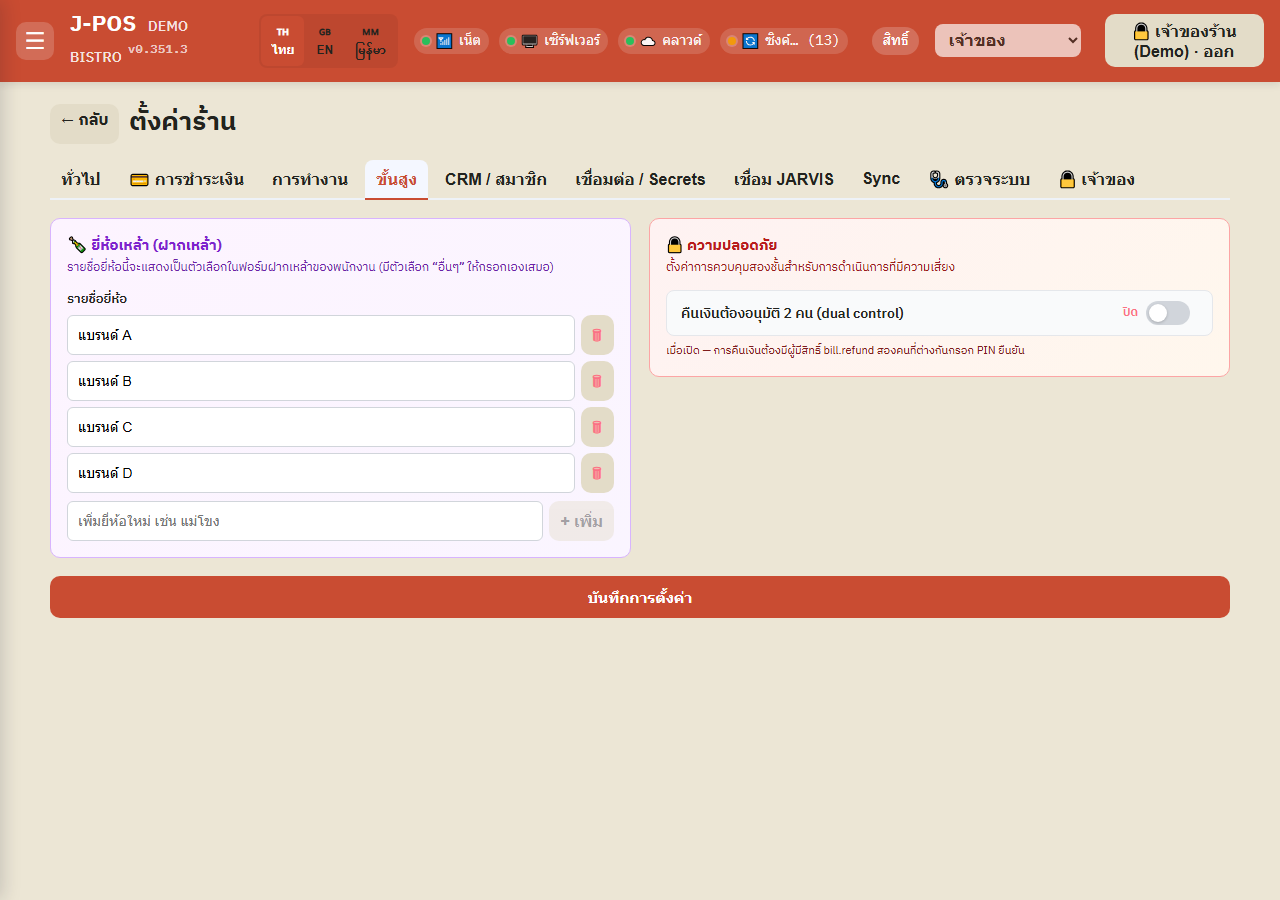
ရွေးချယ်နိုင်သော အရက်အမှတ်တံဆိပ်စာရင်းကို သတ်မှတ်ပါ
ဆက်တင်စာမျက်နှာ၏ အဆင့်မြင့် တဘ်တွင် “အရက်အမှတ်တံဆိပ် (ပုလင်းသိမ်းဆည်းမှု)” ကတ်ရှိပြီး သိမ်းဆည်းချိန်တွင် ရွေးချယ်ရန် ပေါ်လာမည့် အမှတ်တံဆိပ်များကို ထည့်/ဖျက်နိုင်သည် — တူညီသော အမည် (စာလုံးအကြီးအသေး မကွဲပြား) ကို ထပ်မံထည့်၍မရပါ
ပုံအပြည့်ဖွင့်ရန် သိမ်းဆည်းသက်တမ်းမူလကို သတ်မှတ်ပါ + LINE အသိပေးချက်ကို ဖွင့်ပါ
ဆက်တင်စာမျက်နှာ၏ “CRM / အဖွဲ့ဝင်” တဘ်တွင် ပုလင်းအသစ်၏ သက်တမ်းကုန်ရက်ကို တွက်ချက်ရာတွင် သုံးမည့် “ရက်အရေအတွက်” ကို သတ်မှတ်ပါ (မူလ ၉၀ ရက်၊ သိမ်းဆည်းရက်မှစတင်) — ဤတန်ဖိုးကို ပြောင်းလဲခြင်းသည် ပြောင်းလဲပြီးနောက် အသစ်သိမ်းဆည်းမည့် ပုလင်းများကိုသာ သက်ရောက်ပြီး ရှိပြီးသား ပုလင်းများကို ပြန်လည်ပြင်ဆင်ခြင်း မရှိပါ
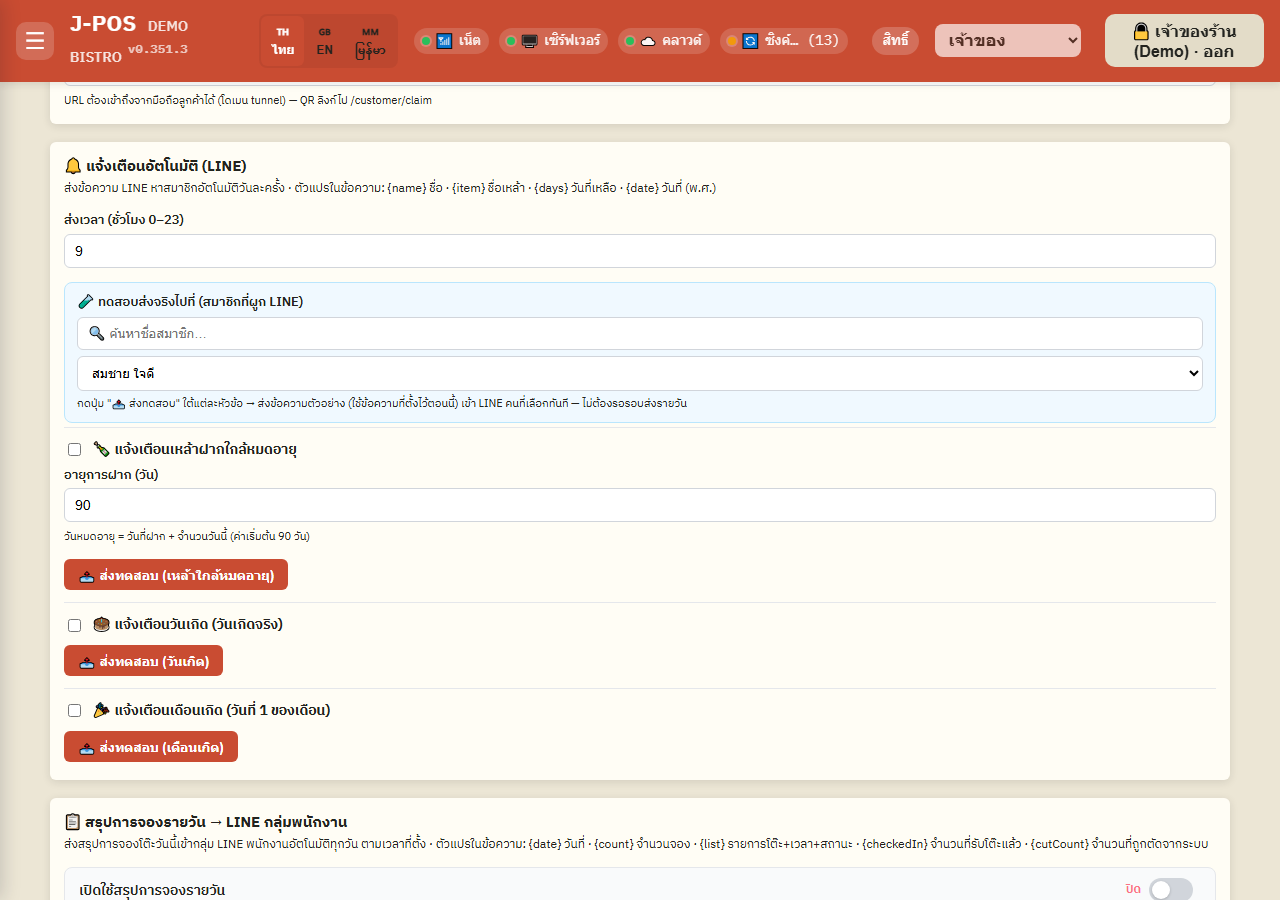
“ပုလင်းသက်တမ်းနီးလာအသိပေးချက်” ကို ဖွင့်ပါက စနစ်သည် ပုလင်း၏ ကျန်ရှိသက်တမ်း သတ်မှတ်ထားသော ရက်အတွင်း ရောက်ရှိသောအခါ တစ်နေ့လျှင် တစ်ကြိမ် LINE စာတိုကို အဖွဲ့ဝင်ထံ အလိုအလျောက်ပို့ပေးမည် — ဆိုင်တွင် LINE ဖြင့် အနည်းဆုံး တစ်ကြိမ် အကောင့်ဝင်ဖူးသော အဖွဲ့ဝင်များထံသို့သာ ရောက်ရှိနိုင်ပါသည်၊ “စမ်းသပ်ပို့ရန်” ခလုတ်ဖြင့် အမှန်တကယ်ဖွင့်အသုံးပြုမီ ရွေးချယ်ထားသော အဖွဲ့ဝင်ထံ စာတိုအစစ်ကို ချက်ချင်းပို့ကြည့်နိုင်သည်
ပုံအပြည့်ဖွင့်ရန်
အများဆုံးရှုပ်ထွေးတတ်သော အချက်များ
သက်တမ်းကုန်ဆုံးနေသော ပုလင်းကို လမ်းကြောင်းနှစ်ခုစလုံးဖြင့် ထုတ်ယူ၍မရပါ — အရင်ဆုံး သက်တမ်းတိုးရမည်
အက်ဒမင်ခြုံငုံမှ ဝန်ထမ်း၏ ထုတ်ယူမှုနှင့် ဖောက်သည်၏ ကိုယ်တိုင် OTP တောင်းခံမှု နှစ်ခုစလုံးသည် ပုလင်းသက်တမ်းကုန်ဆုံးနေပါက ချက်ချင်း ငြင်းပယ်ခံရမည် (နာရီမဟုတ်ဘဲ ရက်စွဲအလိုက် နှိုင်းယှဉ်သည်) — ဝန်ထမ်းသည် ခြုံငုံစာမျက်နှာတွင် “သက်တမ်းတိုးမည်” ကိုနှိပ်၍ သက်တမ်းအသစ်ကို ယနေ့ထက် ကျော်လွန်အောင် လုပ်ပြီးမှသာ နှစ်ခုစလုံး ပြန်လည်လုပ်ဆောင်နိုင်မည်
တူညီသောအမည်ဖြင့် ထပ်မံသိမ်းဆည်းနိုင်သော်လည်း တစ်တန်းတည်းအဖြစ် ပေါင်းစပ်ခြင်းမရှိပါ
အဖွဲ့ဝင်တစ်ဦးတည်းသည် အရက်အမှတ်တံဆိပ်တူတူကို အကြိမ်ကြိမ် သိမ်းဆည်းနိုင်သော်လည်း သိမ်းဆည်းမှုတိုင်းသည် သီးခြားအတန်းတစ်ခုဖြစ်ပြီး မိမိ၏ သိမ်းဆည်းရက်/ သက်တမ်းကုန်ရက်/ ကျန်ရှိ%/ ဓာတ်ပုံ ရှိသည် — မည်သည့်အတန်းကိုမျှ အလိုအလျောက် ပေါင်းစပ်ခြင်း သို့မဟုတ် ပေါင်းလဒ်တွက်ခြင်း မရှိပါ
ဝန်ထမ်းသည် အက်ဒမင်ခြုံငုံမှ မည်သူ့ပုလင်းကိုမဆို ပိုင်ရှင်၏ OTP မလိုဘဲ ထုတ်ယူပေးနိုင်သည်
“ပုလင်းသိမ်းဆည်းမှု (ခြုံငုံ)” မီနူးမှ ထုတ်ယူခြင်းသည် ဝန်ထမ်း/အက်ဒမင်၏ တိုက်ရိုက်လုပ်ဆောင်ချက်ဖြစ်ပြီး ပုလင်းပိုင်ရှင်၏ အထောက်အထား သို့မဟုတ် သဘောတူညီချက်ကို လုံးဝ မစစ်ဆေးပါ — ဤသည်မှာ ဖောက်သည်ကိုယ်တိုင် LINE မှတစ်ဆင့် OTP ဖြင့် ထုတ်ယူမှုနှင့် ကွဲပြားချက်ဖြစ်ပြီး ထိုနေရာတွင် ကုဒ်သည် စစ်မှန်သော ပိုင်ရှင်နှင့်သာ ချိတ်ဆက်ထားသည် — ထို့ကြောင့် အက်ဒမင်ဘက်မှ ထုတ်ယူမှု မှန်ကန်ခြင်းသည် ကောင်တာရှိ ဝန်ထမ်း၏ ဆုံးဖြတ်ချက်အပေါ်တွင်သာ လုံးဝမူတည်သည်
“ပုလင်းပျောက်ဆုံးသည်” ဟူသော သီးခြားအခြေအနေ မရှိပါ — “ထုတ်ယူမည်” သို့မဟုတ် “ဖျက်မည်” သာရှိသည်
စနစ်တွင် အခြေအနေ ၂ မျိုးသာရှိသည်: သိမ်းဆည်းနေဆဲ (active) နှင့် ထုတ်ယူပြီး (withdrawn) — ပုလင်းကျိုးပဲ့/ပျောက်ဆုံး/ပျက်စီးမှုအတွက် သီးခြားအခြေအနေ မရှိပါ ပုလင်းစစ်စစ် ပျောက်ဆုံး သို့မဟုတ် ကျိုးပဲ့ပါက အနီးစပ်ဆုံး ရွေးချယ်စရာများမှာ: ခြုံငုံစာမျက်နှာရှိ “ဖျက်မည်” (အပြီးအပိုင်၊ မှတ်တမ်းမကျန်တော့ပါ) သို့မဟုတ် ဤပုလင်း “ပြီးပြီ” ကြောင်း မှတ်တမ်းကျန်စေလိုပါက “ထုတ်ယူမည်” ကိုသုံးနိုင်သည် (ထုတ်ယူပြီးအတန်းအဖြစ် မြင်နေရဆဲဖြစ်မည်) — နှစ်လမ်းစလုံးတွင် အကြောင်းရင်း ရေးမှတ်ရန် ဘောက်စ် စနစ်တွင် မရှိပါ၊ လိုအပ်ပါက စနစ်ပြင်ပတွင် (စာအုပ် သို့မဟုတ် ဝန်ထမ်းအဖွဲ့ chat) မှတ်တမ်းတင်ထားသင့်သည်
ထုတ်ယူခြင်းသည် ပုလင်းတစ်ခုလုံးအတွက်သာဖြစ်ပြီး တစ်စိတ်တစ်ပိုင်း ထုတ်ယူခြင်း မရှိတော့ပါ
အက်ဒမင်ဘက်မှ ထုတ်ယူခြင်းနှင့် ဖောက်သည်၏ OTP ဖြင့် ထုတ်ယူခြင်း နှစ်ခုစလုံးသည် ပုလင်းတစ်ခုလုံးကို တစ်ကြိမ်တည်း အမြဲယူသည် (ကျန်ရှိ % သည် ချက်ချင်း 0% ဖြစ်သွားမည်) — ရာခိုင်နှုန်းအနည်းငယ်သာ ထုတ်ယူပြီး ကျန်ရစ်ရန် ဘောက်စ် နောက်ထပ် မရှိတော့ပါ
ပုလင်းဓာတ်ပုံသည် ထုတ်ယူပြီးသည်နှင့် ချက်ချင်းဖျက်ပစ်မည်
သိမ်းဆည်းချိန်တွင် ရိုက်ထားသော ဓာတ်ပုံသည် ထုတ်ယူမီ စင်ပေါ်ရှိ ပုလင်းကို ခွဲခြားသိရှိရန်အတွက်သာ ရည်ရွယ်သည် — ထုတ်ယူပြီးသည်နှင့် (နည်းလမ်းနှစ်ခုစလုံးဖြင့်) စနစ်သည် သိုလှောင်ရာနေရာ ချွေတာရန် သိမ်းဆည်းထားသော ဓာတ်ပုံကို ချက်ချင်းဖျက်ပစ်မည် — မှတ်တမ်းဇယားရှိ “ထုတ်ယူပြီး” အတန်းတွင် ဓာတ်ပုံ ဆက်၍ ပြသမည်မဟုတ်တော့ပါ